Entonces, ¿quieres hacer vídeos de transición? Genial, ¡estás en el sitio adecuado! 😉 .
Antes de pasar a cómo añadir transiciones a tu vídeo, definamos qué hacen los efectos de transición por tu contenido.
Las transiciones de vídeo ayudan a suavizar los cambios de una escena a otra. Créeme cuando te digo que ver un vídeo sin transiciones es todo un reto.
De hecho, yo diría que las transiciones de vídeo son necesarias si quieres crear un vídeo atractivo. Y he aquí por qué.
Ver también: Herramienta online gratuita para generar transcripciones de Youtube
¿Por qué son necesarias las transiciones de vídeo?
Sabías que en Estados Unidos los usuarios de redes sociales pasan cerca de una hora al día viendo contenidos? 🤔
Es cierto, según Statista.
Piensa en ello en términos de participación en tus vídeos. Tienes que asegurarte de que tus vídeos destaquen y capten la atención de la audiencia.
Una forma de hacerlo es añadir efectos de transición a tus contenidos. Necesario, incluso.
Las transiciones de vídeo son necesarias por varias razones. Efectos de transición de vídeo:
- Aumentar la continuidad: Las transiciones ayudan a mantener la fluidez del vídeo. Los cortes bruscos y repentinos de una escena a otra pueden confundir al público o, lo que es peor, hacer que se desconecte por completo del vídeo.
- Mejore drásticamente la experiencia visual: Las transiciones de vídeo cuidadosamente seleccionadas pueden ayudar a resaltar elementos esenciales de su contenido. Además, si se sincronizan con un efecto de sonido, mantendrás el interés de los espectadores durante todo el vídeo.
- Transmitir un mensaje más profundo: ¿Cómo mostrar el paso del tiempo en un vídeo? Short En lugar de detener el vídeo para que pase el tiempo, una transición de vídeo que se funda en negro y dé paso a la siguiente escena puede ayudar al público a comprender que ha ocurrido algo significativo, como el paso del tiempo.
Los efectos de transición son una parte fundamental de tu vídeo. Antes de elegir cualquier efecto de transición de vídeo y darlo por "hecho", hay algunas cosas que debes saber, como las formas correctas e incorrectas de utilizarlos.
{{cta-richtext}}
Transiciones de vídeo correctas e incorrectas
Ya hemos establecido que utilizar transiciones de vídeo en tus contenidos es una gran idea. Pero elegir cualquier transición de vídeo para editar apresuradamente tu proyecto es una idea terrible. Date tiempo suficiente en el proceso de edición para elegir las mejores transiciones de vídeo para tus escenas.
Veamos otras formas correctas e incorrectas de editar tu vídeo con transiciones.
Maneras correctas ✅
- Transiciones sutiles: Hay ocasiones en las que es necesaria una transición llamativa. Sin embargo, en la mayoría de las transiciones es mejor optar por una transición sutil para suavizar las escenas y crear un flujo agradable.
- Mantén la coherencia: Es muy probable que necesites más de una transición en tu vídeo. Utilizar transiciones coherentes (¡y relacionadas!) es una medida profesional para mantener el interés de la audiencia.
- Mantenga la relevancia: Añadir transiciones donde no son necesarias puede ser tentador. Utiliza transiciones solo en los puntos relevantes del vídeo (como escenas nuevas o el paso del tiempo).
- Adapte la energía: ¿Su vídeo es de ritmo rápido? Si es así, elige la transición que mejor se adapte a la energía de tu vídeo. O utiliza una transición para animar un momento aburrido.
- Experimenta: Lo mejor de la edición de transiciones de vídeo es que puedes jugar con un efecto de transición antes de añadirlo al montaje final del vídeo. Nunca está de más probar varias transiciones de vídeo para ver cuál encaja mejor con el flujo general del vídeo.
Wrong Ways ❌
- Demasiadas transiciones: Sé que he dicho que mantengas la coherencia con los efectos de transición de tus vídeos. Pero hay una línea muy fina entre la cantidad justa de transiciones y demasiadas. Demasiadas transiciones pueden disminuir la experiencia visual general.
- Transiciones incoherentes: Utilizar transiciones incoherentes o la transición incorrecta en el momento adecuado puede interrumpir en gran medida el flujo de tu vídeo.
- Es una distracción: Piensa en las transiciones como un miembro del equipo entre bastidores. Son necesarias y a veces se ven, pero no son una distracción. Las transiciones que distraen pueden desviar la atención del contenido.
- Forzarla: Al igual que añadir un efecto de sonido en el momento equivocado, forzar las transiciones en un lugar inapropiado del vídeo es un error a muchos niveles.
- Ignorar el contexto: No elijas una transición porque sí. Elegir la transición equivocada e ignorar el contexto general de tu vídeo puede hacer que tu proyecto vaya en la dirección equivocada.
Tipos de efectos de vídeo de transición
Ya lo he mencionado varias veces, pero hay diferentes tipos de efectos de transición de vídeo que puedes elegir para tu proyecto.
Repasemos rápidamente ocho de las transiciones de vídeo más populares:
- Corte: La transición de corte pasa bruscamente a la siguiente escena sin efectos especiales.
- Fundido de entrada/salida: La transición de fundido hace precisamente lo que su nombre indica. Se desvanece de una escena a otra.
- Disolver: Como un copo de nieve sobre un jersey caliente, el efecto de transición de vídeo Disolver funde la primera escena en la segunda.
- Limpiar: Imagina a alguien limpiando la suciedad del parabrisas de un coche. Así funciona esta transición de vídeo.
- Acercar/Alejar: Utiliza esta transición para acercarte a tus escenas, como su nombre indica.
- Fundido cruzado: Esta transición juega con la opacidad de tus clips para pasar a la siguiente escena.
- L-Cut y J-Cut: Estas geniales transiciones van de la mano con tu audio. Utiliza la transición L-Cut para reproducir el audio del segundo clip mientras haces la transición fuera del primer clip. O, para pasar a la siguiente escena y escuchar el audio en segundo lugar, utiliza J-Cut.
- Destellos de luz: Esta transición de vídeo añade un rápido destello de luz entre escenas. Utilízala para crear suspense o dramatismo.
6 mejores aplicaciones para editar transiciones de vídeo
Ahora que ya eres un experto en los efectos de transición de vídeo que puedes añadir a tu proyecto, es hora de elegir un software de edición de vídeo.
El mejor software de edición de vídeo es intuitivo y fácil de usar, y no te hará tirarte de los pelos.
He aquí un breve resumen de las 6 mejores aplicaciones de edición de transiciones de vídeo del mercado. Pero recuerda que cada herramienta de edición de vídeo tiene sus pros y sus contras. Por lo tanto, considere cuidadosamente qué aplicación es la mejor para hacer videos de transición fácilmente.
Submagic
Submagic is a web-based video editing tool. Backed by the power of AI, you can quickly edit your video content in two minutes or less. Seriously, it’s that quick. Adding transition effects is a breeze! 🧡
Upon uploading your video clips to the editor, Submagic automatically generates captions for your video. Plus, Submagic gives you plenty of other editing options, like adding sound effects or background music.
Pros:
- Fácil de usar
- Compatible with 123 languages
- Edita vídeos rápidamente en tiempo récord
Contras:
- Actualmente, sólo existe una aplicación basada en la web
{{cta-richtext}}
InShot
InShot es otra excelente herramienta de edición de vídeo. Sin embargo, si aún no eres un editor de vídeo profesional, puede que algunas de las funciones de edición de InShot te parezcan demasiado avanzadas.
Like Submagic, InShot uses AI technology to help video content creators edit their work. InShot features various editing options, like trimming your video, adding transitions, or adding images.
Pros:
- Añade fácilmente pies de foto o emojis
- Disponible como aplicación en varios dispositivos
- Fácil de usar
Contras:
- Faltan algunas funciones de edición
- No es el mejor editor si necesitas añadir muchas modificaciones a tu proyecto.
MiniTool MovieMaker
¿Necesitas hacer un pase de diapositivas con varias fotos? ¡MiniTool MovieMaker es para ti!
MiniTool MovieMaker es una herramienta de edición de vídeo creada para el editor de vídeo novato. Las funciones de esta herramienta de edición de vídeo son fáciles de usar e intuitivas. Además, los creadores pueden elegir entre varias plantillas que les ayudarán a editar y finalizar rápidamente sus proyectos.
Pros:
- Fácil de usar
- Ofrece muchas opciones de transición
- Posibilidad de añadir texto al vídeo
Contras:
- Opciones de edición limitadas
- Los errores son comunes
FlexClip
FlexClip es una aplicación web de edición de vídeo. Con IA detrás, los usuarios pueden editar rápidamente sus contenidos de vídeo. Y, si estás teniendo un minuto donde la chispa creativa se ha ido, FlexClip te tiene cubierto. Utiliza cualquiera de sus plantillas para editar tu proyecto.
FlexClip ofrece más de 65 transiciones, para que puedas encontrar fácilmente las transiciones perfectas para tus escenas.
Pros:
- Interfaz intuitiva
- Varias plantillas para elegir
- Ideal para editar vídeos de larga duración
Contras:
- Limitaciones de las funciones de edición
- La calidad de exportación de la versión gratuita es deficiente
KineMaster
KineMaster es una herramienta de edición de vídeo con IA disponible como aplicación para tu teléfono. Esta herramienta de edición de vídeo es ideal para vloggers y creadores de contenidos que comparten su trabajo directamente en sus redes sociales favoritas.
KineMaster ofrece muchas opciones de edición, como efectos de transición, adición de texto y emojis, y empalme de vídeos.
Pros:
- Fácil de usar
- Ideal para todos los niveles
- Importa varios vídeos a la vez
Contras:
- Marcas de agua en los proyectos creados en la versión gratuita
- Puede ralentizar el dispositivo al utilizar la aplicación
CapCut
CapCut es una popular aplicación de edición de vídeo. Esta aplicación es una herramienta de edición de vídeo todo en uno con varias plantillas y preajustes. Con los preajustes, los editores de vídeo pueden subir rápidamente un vídeo, seleccionar un preajuste y aplicar efectos de transición.
¿Quieres editar tu trabajo manualmente? CapCut permite a los usuarios editar sus vídeos manualmente.
Pros:
- Ofrece plantillas prediseñadas
- Varias opciones de edición
- Puede usarse en la web o como aplicación en su dispositivo
Contras:
- Errores y fallos frecuentes
- Exportación lenta
Okay, now that we’ve covered various tools to make transition videos, let’s look at how to add transitions with Submagic– the best video editing tool. 🚀
How to Make Transition Videos with Submagic
It’s easy to make transition videos with Submagic. Here’s how.
1- Log in to Submagic or Sign Up for an Account
First, you need to navigate to the Submagic editor. Head to the Submagic web page and then log in to your account. If you don’t already have an account, what are you waiting for? Click the “Try for Free” button and follow the instructions to activate your account.
2- Sube tu contenido de vídeo
Ahora, sube tu vídeo. En la esquina izquierda de tu pantalla, haz clic en "Crear".
A continuación, seleccione los vídeos que desea cargar. Haz clic en la casilla "Haz clic en Arrastrar/Soltar para subir uno o varios vídeos simultáneamente". O, si tus vídeos están en una ubicación práctica, simplemente arrástralos y suéltalos en la casilla.
Una vez que el vídeo esté listo, cambia el nombre del proyecto y haz clic en "Cargar".
When you upload your video to Submagic, it will also automatically generate Instagram Reels caption for you. Depending on the length of your video and your Internet connection speed, you might need to wait a minute or two for the magic to happen.
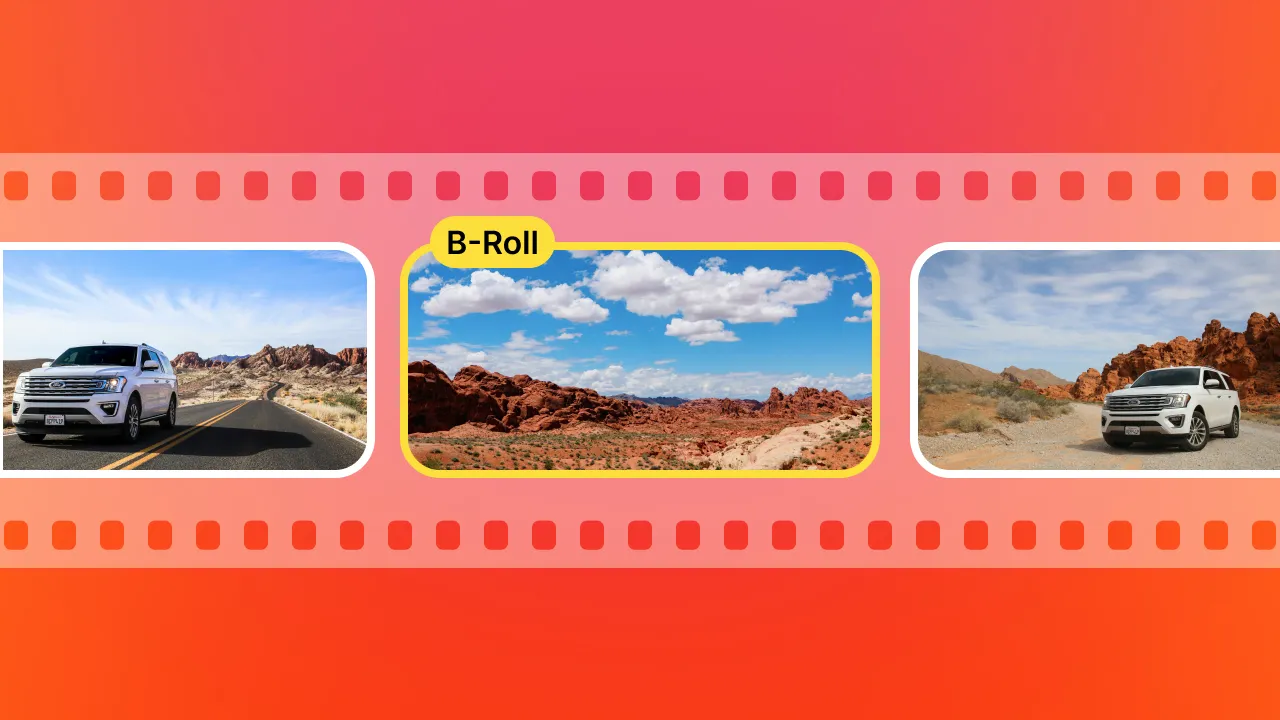
3- Haga clic en B-Rolls
Genial. ¡Ya estás listo para empezar a editar tu vídeo! Haz clic en la pestaña B-rolls .
A continuación, haz clic en "Magic B-Rolls". Este botón añade secuencias B-roll y transiciones a tus vídeos en cuestión de segundos.
Si desea añadir transiciones a sus diapositivas manualmente, haga clic en el signo más situado junto a las marcas de tiempo.
A continuación, elige tu efecto de vídeo de transición favorito y pulsa "aplicar". ¡Súper sencillo!
4- Termina de editar tu vídeo
Finish editing your video project using the rest of Submagic’s awesome editing features.
Con Submagic, puedes:
Submagic really is the only video editing tool you need to create viral short-form videos. Play around with the editing tool until you’re happy with your work.
5- Exporta y descarga tu vídeo
Ahora que tu vídeo ha sido editado con transiciones geniales, es el momento de exportarlo. Haz clic en "Exportar" en la esquina superior derecha de la pantalla.
It’ll take just a few seconds for your video to be ready to export. So, if you need to step away from your project and grab a snack, you can. Plus, Submagic will email you when your video is ready for download.
Cuando el vídeo esté listo, descárgalo en tu dispositivo.
6- Comparte tu vídeo en las redes sociales
You wouldn’t create a video without the intention to share it with your audience, right? Don’t forget to upload your content to your favorite social media platform. And use the #Submagic hashtag to share the news about your favorite video editing tool! 🧡
Echa un vistazo a nuestro Generador de Hashtags de Youtube y al Generador de Descripciones de Youtube para ampliar tu experiencia en las redes sociales.
3 consejos profesionales para crear vídeos de transición perfectos
Consejo profesional nº 1: Sea sutil
Los efectos de transición de vídeo pueden marcar la diferencia en tu vídeo. Pero ten cuidado con el tipo y la duración de las transiciones que utilizas. Las transiciones exageradas pueden desvirtuar tu contenido. ¡La sutileza es la clave! 🔥
Consejo profesional nº 2: No tenga miedo de experimentar
No tengas miedo de experimentar con distintas transiciones mientras editas. El hecho de que una transición tenga un nombre raro no significa que debas pasarla por alto. Puede que te sorprendas al descubrir qué transiciones funcionan mejor para tu contenido.
Consejo profesional nº 3: Considere la intención de su contenido
Las transiciones pueden marcar la diferencia en un vídeo. Cuando elijas los efectos de transición, piensa en el estado de ánimo y el tono general de tu vídeo. ¿El contenido es alegre? Piensa en seleccionar una transición más rápida. ¿Tu contenido transmite calma? Lo mejor es una transición lenta y relajada.
Preguntas frecuentes: Cómo hacer vídeos de transición (FAQ)
¿Cuáles son los efectos de transición de vídeo más comunes?
Hay miles de efectos de transición que puedes añadir a tu vídeo. Pero las transiciones más comunes son cortar, borrar, disolver, fundir y hacer zoom.
¿Cómo elijo las transiciones adecuadas para mi vídeo?
Elegir la transición de vídeo adecuada puede ser complicado. Lo bueno de la edición de vídeo es que puedes aplicar y volver a aplicar transiciones de vídeo antes de hacer el montaje final. Experimenta y practica con varias transiciones para elegir las adecuadas para tu vídeo.
¿Qué programa de edición de vídeo debo utilizar para hacer vídeos de transición?
Submagic, of course! Submagic is the best video editing tool to use to make transition videos. Sign up for a free trial today! 🧡



.webp)


.png)


.png)


