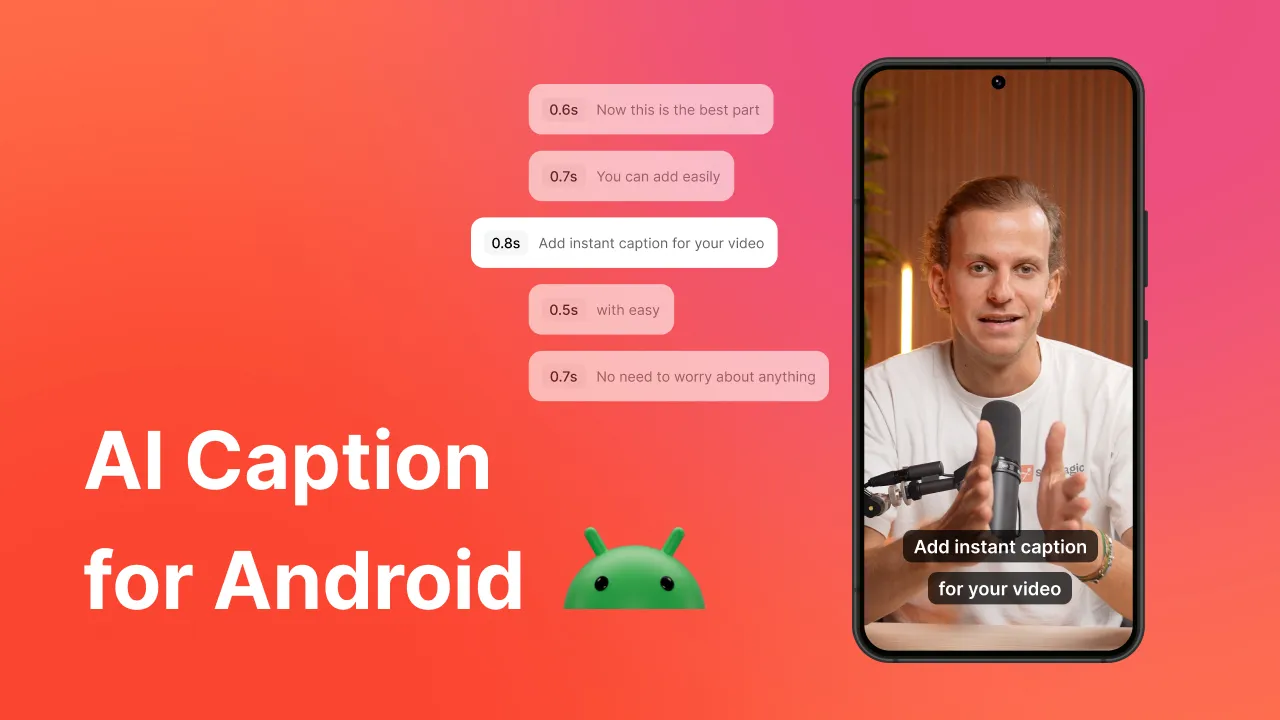
Los creadores de vídeos saben que, para crear un vídeo atractivo, deben hacer todo lo posible para que destaque.
Pero, ¿sabías que añadir subtítulos a tu vídeo también puede ayudar a aumentar la participación?
¡Puede!
Si estás al final de la edición de tu proyecto de vídeo, no le des todavía a exportar. Tienes que asegurarte de que sabes cómo añadir subtítulos a un vídeo. Y, ya sabes, añádelos de verdad a tu vídeo antes de compartirlo con el mundo 😉 .
Si no te convence la idea de añadir texto a tu contenido, veamos por qué es una buena idea añadir subtítulos a tu vídeo.
Por qué es una buena idea añadir subtítulos a un vídeo en YouTube
Just so we’re clear, most video content creators use the words “captions” and “subtitles” interchangeably now. But that wasn’t always the case. Officially, “captions” encompass all of the sounds within a video. Submagic’s AI caption generator handles both from one upload.
Por ejemplo, si ve un vídeo de Tiktok con los subtítulos activados, puede leer "[piar de pájaros]" para indicar el canto de los pájaros o "[motor girando]" para describir un motor girando de fondo.
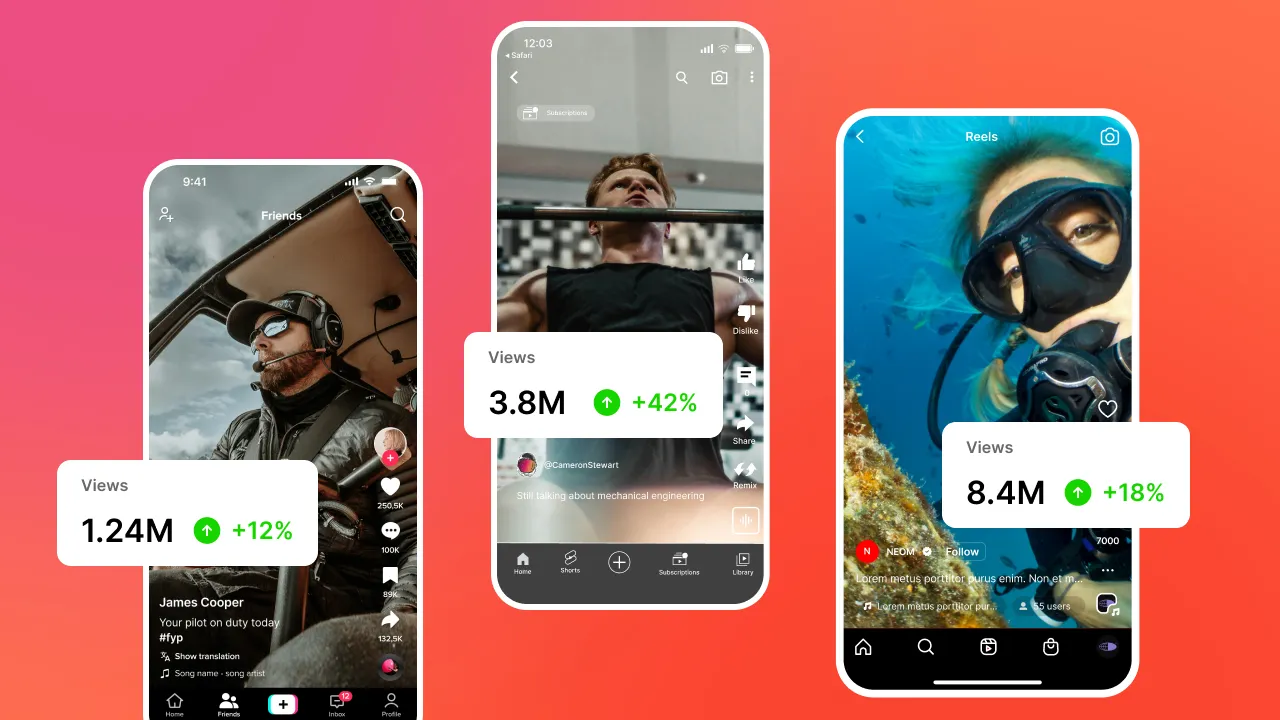
Los subtítulos, sin embargo, son traducciones directas del diálogo o la narración de tu vídeo. Seguro que has visto subtítulos en vídeos de TikTok, Instagram Reels y YouTube Shorts. Son bastante populares y por una buena razón: mayor engagement. 🔥
Véase también: Herramienta AI Description Generator para Yotube
Aquí tienes otras cinco razones por las que deberías añadir subtítulos a un vídeo.
- Accesibilidad: Los subtítulos ayudan a que los contenidos de vídeo sean accesibles para todos los públicos, incluidos los sordos o con dificultades auditivas.
- Atraiga a más espectadores: El57% de los estadounidenses afirma ver contenidos de vídeo en lugares públicos. Añadir subtítulos a su vídeo permite a este grupo demográfico ver su contenido sin molestar a sus vecinos.
- Mejorar el SEO: Si eres un vendedor B2B, "mejorar el SEO" está siempre en la parte superior de tu estrategia de marketing de contenidos. Incluir subtítulos en el contenido de tus vídeos puede ayudar a la indexación en los motores de búsqueda de Google. Además, los vídeos tienen más posibilidades de aparecer en Google, como 50 veces más.
- Mejorar la comprensión: el27% de la gente ve vídeos con subtítulos para mejorar la comprensión. Además, los subtítulos pueden ayudar a los creadores de contenidos con acentos más marcados a transmitir su mensaje a la audiencia.
- Mejorar el tiempo de visionado: el 42% de las personas afirman que ven vídeos con subtítulos para aumentar su concentración, lo que significa que pueden ver un vídeo durante periodos más prolongados.
4 mejores formas de añadir subtítulos a un vídeo
Añadir subtítulos a un vídeo de Instagram Reels o Youtube suena como si pudiera ser un proceso complicado. Pero, ¿me creerías si te dijera que en realidad no es tan complicado?
De verdad que no es tan difícil, te lo prometo 😉 .
Necesitará acceso a un programa de edición de vídeo para adjuntar subtítulos a MP4. Aquí tienes cuatro de las mejores aplicaciones de edición de vídeo para añadir subtítulos a tus contenidos.
Submagic: best way to add subtitles to video (overall)
Submagic is the best video editing app on the market. (And we’re really not just saying that either. It’s true! 🧡)
Submagic is a web-based AI tool for content creators, and you can edit your videos, including adding subtitles to your video, in under two minutes.
En serio, es así de sencillo. Sólo tienes que subir el vídeo a la aplicación y dejar que la IA genere los subtítulos. Después, puedes editar el vídeo como quieras para aumentar la participación.
Ventajas:
Contras:
- Actualmente no está disponible como aplicación
{{cta-richtext}}
CapCut
CapCut es otra aplicación de edición de vídeo que te permite añadir subtítulos a tus vídeos fácilmente. Una vez que subas tu vídeo a la aplicación y le digas que añada subtítulos, generará subtítulos con marca de tiempo.
Además, si quieres editar manualmente tus subtítulos, por ejemplo si un nombre generado está mal escrito, puedes hacerlo fácilmente.
Pros:
- Interfaz fácil de usar
- Disponible como aplicación móvil o basada en web
- Ofrece subtítulos automáticos
Contras:
- Actualizaciones y fallos frecuentes
Veed
If you want to add subtitles to your video quickly, Veed is another excellent option. Veed is a video editing software that instantly generates subtitles in 123 languages.
Unlike Submagic, though, you’ll need to tell Veed to generate subtitles. It does not automatically create subtitles at the initial upload of your video content.
Pros:
- Available in 123 languages
- Interfaz de usuario intuitiva
- Edita rápidamente tus subtítulos
Contras:
- No genera subtítulos automáticamente
- Fallos y errores frecuentes
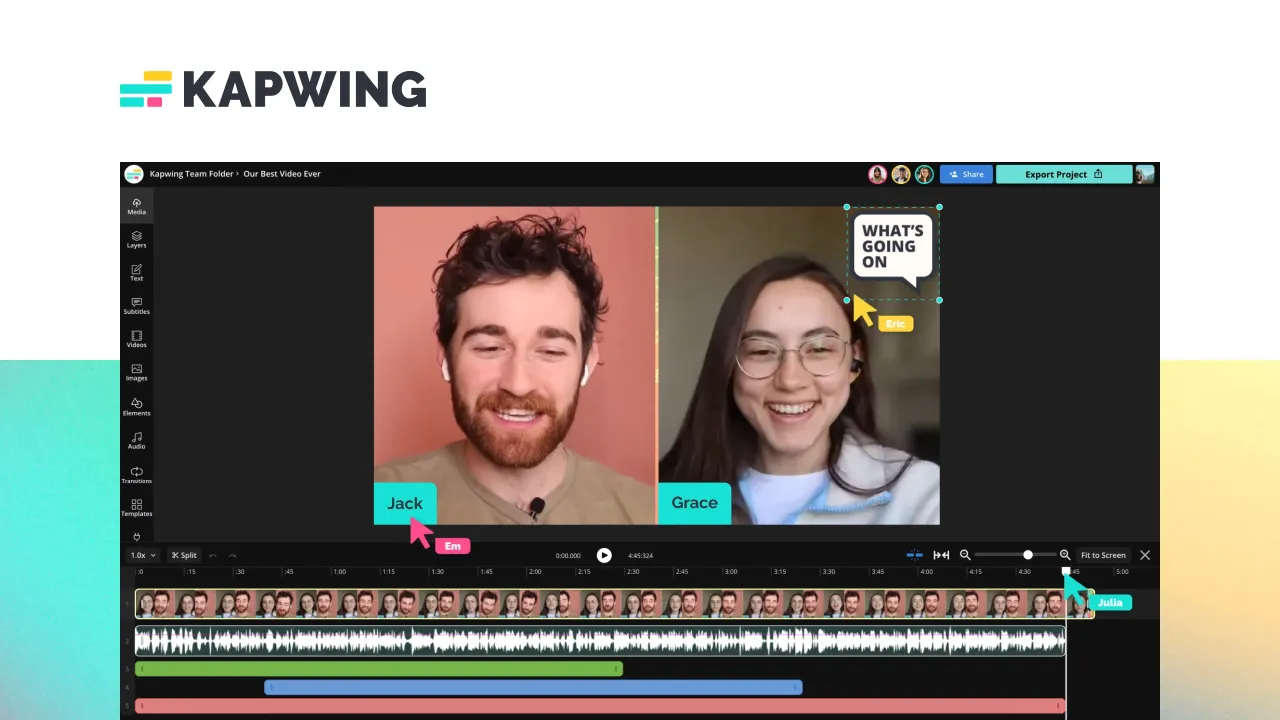
Kapwing
Con el respaldo de la inteligencia artificial, Kapwing puede ayudarte a autogenerar rápidamente subtítulos y transcripciones palabra por palabra.
Todo lo que tienes que hacer es subir el contenido de tu vídeo a la aplicación, seleccionar el estilo de subtítulos y dejar que Kapwing escriba los subtítulos. Y, si hay algún error ortográfico o de palabras, puedes editar fácilmente el texto para que coincida con el audio hablado.
Pros:
- Editor web y en la nube
- Interfaz fácil de usar
- Compatible con más de 70 idiomas
Contras:
- Puede perder proyectos debido a fallos
- Falta atención al cliente
¿Buscas más formas de añadir subtítulos a tus vídeos? Echa un vistazo a estas otras alternativas de subtitulado AI.
We know Submagic is the best AI subtitling editing software, though. Here’s how to add subtitles to a video using Submagic.
How to Add Subtitles to a Video with Submagic
Adding subtitles to a video takes only a quick minute or two with Submagic.
¡Vamos! 🚀😉
1- Grabe su contenido
Antes de poder añadir subtítulos a tus contenidos, tienes que dedicar algo de tiempo a grabar secuencias increíbles. O, si quieres juntar un par de vídeos de otras fuentes, también puedes hacerlo.
Independientemente de cómo obtengas el material, guárdalo en una carpeta de fácil acceso. La edición será más sencilla (y rápida) si sabes exactamente dónde has guardado los clips de vídeo.
2- Go to Submagic.co
Next, hop over to Submagic in your favorite browser. Don’t forget that you can use Submagic on your phone’s browser, too. For this tutorial, though, I’ll show you step-by-step screenshots of how to add subtitles to a video using my laptop.
3- Log in to Submagic or Create an Account
Did you know you can edit your videos for free with Submagic? You can, and it’s so easy to do.
If you don’t yet have an account with Submagic, click the “Try for free” button in the upper right-hand corner of your screen. Then, follow the instructions to set up your account.
O, si ya se ha inscrito, acceda a su cuenta para iniciar su proyecto.
4- Haga clic en "Crear".
Para iniciar un nuevo proyecto, pulse el botón "Crear" en la esquina superior izquierda de la pantalla.
5- Sube tus vídeos
Now, it’s time to upload your videos to Submagic. Click on the box labeled “Click or Drag/Drop one or multiple videos.” From there, select the video files you want to upload. Alternatively, if your video files are hanging out on your desktop, you can drag and drop them into the box for upload.
6- Cambiar el nombre del archivo de vídeo
Consejo profesional: cambia ahora el nombre de tu archivo de vídeo para reflejar tu proyecto. Esto hará que el archivo de vídeo sea más fácil de encontrar si decides volver a editar el vídeo.
7- Seleccione el idioma de los subtítulos
Submagic supports 123 languages. Before you click upload, choose the language of your recorded audio so that the AI magic can translate and generate your captions.
8- Haga clic en "Cargar".
Ahora que ya has nombrado el archivo y elegido el idioma, es hora de subir el vídeo. Haz clic en el botón "Cargar".
The neat thing about Submagic is that it automatically generates subtitles once you upload your video. There’s no need to click extra buttons. AI does it for you!
Dependiendo de la longitud de tu vídeo, puede que tengas que esperar uno o dos minutos a que termine la carga y la generación de subtítulos. Pero no tarda mucho, ¡te lo prometo!
{{cta-richtext}}
9- Haga clic en "Subtítulos".
Ahora, es el momento de revisar tus subtítulos y editarlos si es necesario. Haz clic en "Subtítulos" para ver una transcripción con fecha y hora de tu audio.
10- Corregir las faltas de ortografía
Submagic’s AI is pretty accurate, but sometimes, the spelling of words, like names, might be wrong. Review your subtitles and correct any misspelled words.
Para corregir un error, haz clic en la palabra que quieras editar y vuelve a escribirla.
11- Haga clic en "Estilo".
Ahora, la parte más divertida. Haz clic en "Estilo" para cambiar la fuente, el tamaño y el color del texto. Juega con los temas y estilos hasta que encuentres algo que te guste.
Si eres una marca B2B, es una buena idea que mantengas los subtítulos de tus vídeos para crear una imagen de marca coherente.
12- Termina de editar tu vídeo
Submagic doesn’t just automatically add subtitles to your videos. With Submagic, you can:
Aprovecha las demás funciones de edición para que tu vídeo destaque realmente sobre los demás.
13- Exportar el vídeo
Una vez añadidos los toques finales a tu vídeo, ¡es hora de exportarlo! Haz clic en el botón "Exportar" situado en la esquina superior derecha de la pantalla.
Dependiendo de la duración del vídeo y de la velocidad de tu conexión a Internet, la exportación puede tardar uno o dos minutos. Si necesitas alejarte de tu escritorio o dejar el dispositivo, puedes hacerlo.
Submagic will send you a reminder email when your video is ready to download.
14- Descargue su vídeo
Cuando el vídeo esté listo, haz clic en el botón "Descargar" situado debajo del proyecto para descargar una copia del archivo de vídeo.
15- Comparte en tus redes sociales
Genial. Ahora, tu vídeo está listo para compartirlo con tu audiencia. Sólo tienes que dirigirte a tu aplicación de redes sociales favorita, subir tu vídeo y pulsar "Publicar". No olvides usar el hashtag #submagic para compartir las novedades de tu app de edición de vídeo favorita. 🧡
5 consejos para añadir subtítulos a un vídeo
Añadir subtítulos a un vídeo es fácil con el software adecuado. Aquí tienes cinco consejos que debes tener en cuenta para insertar subtítulos en tu vídeo y hacer que tu contenido destaque sobre el resto.
{{cta-richtext}}
Consejo nº 1: Elija un buen programa de edición
Submagic is clearly the best video editing software. But, for good measure, the first tip is to pick a good, solid video editing software you know how to use. Some editing software is not very intuitive or user-friendly. In others, it takes a while for captions and subtitles to generate.
Plus, you’ll need to keep subscription costs in mind, too. Are you planning to edit lots of videos? If so, it might be beneficial for you to sign up for a subscription plan. Or, you can try Submagic for free. 😎
Consejo nº 2: Considere la colocación de los subtítulos
Añadir subtítulos a tus vídeos es una forma estupenda de aumentar la participación de los usuarios y mantener a tu audiencia en tus vídeos durante más tiempo. Pero, si no tienes cuidado, los subtítulos pueden interferir en el contenido y distraer.
Tenga en cuenta dónde coloca los subtítulos para que no desvirtúen demasiado el contenido general.
Consejo nº 3: Elija bien el tipo de letra
Debes pensar en el color y el tamaño de la fuente antes de elegir cualquier opción para editar tu vídeo. Si la fuente es demasiado pequeña, será difícil que el público la vea. Si es demasiado grande, desmerecerá tu metraje. Juega con el tamaño de la fuente hasta que quede perfecta.
Ten en cuenta también que el color de la fuente es importante. Las fuentes demasiado claras u oscuras en contraste con el vídeo son difíciles de ver. Elige algo que destaque sobre el fondo del vídeo.
Consejo nº 4: Conserve la coherencia de los subtítulos
Tanto si estás editando tu vídeo para que sea coherente con la marca de tu empresa como si estás creando un vídeo atractivo para tu público, mantén el tamaño de la fuente y los colores coherentes a lo largo de todo el vídeo.
Las fuentes que cambian constantemente son confusas y complicadas de seguir. No querrás perder el interés de tus seguidores por culpa de fuentes incoherentes a lo largo del vídeo.
Consejo nº 5: Previsualiza tu vídeo antes de exportarlo
Este consejo es probablemente obvio. Pero antes de exportar y descargar tu vídeo, reprodúcelo varias veces para revisarlo. Presta atención a los subtítulos para asegurarte de que todo está bien escrito y en su sitio.
Es una buena idea alejarse del proyecto durante unos minutos para que el cerebro se restablezca. Esto te ayudará a encontrar cualquier error no tan obvio con ojos frescos. Cuando hayas terminado la revisión final y estés satisfecho con tu proyecto, expórtalo y compártelo con el mundo. 🚀
Preguntas más frecuentes: Cómo añadir subtítulos a un vídeo
¿Por qué debo añadir subtítulos a mi vídeo?
Añadir subtítulos a su vídeo es una forma estupenda de hacer que su contenido sea accesible para todos los públicos. Además, los subtítulos ayudan a mejorar la comprensión y a que el público participe y vea el vídeo durante más tiempo.
¿Cuál es la diferencia entre subtítulos y closed captions?
Ésta es una gran pregunta. Los subtítulos ofrecen una representación textual de todo el audio de un videoclip, lo que significa que si hay música de fondo, se describirá en forma de texto.
Sin embargo, los subtítulos presuponen que el espectador puede oír el ruido de fondo. Por lo general, los subtítulos sólo traducen el diálogo de un videoclip.
¿Necesito un programa de edición para añadir subtítulos a un vídeo?
Sí, necesitarás un software de edición para añadir subtítulos a un vídeo. Hay varias aplicaciones de edición de vídeo disponibles. Algunas de estas aplicaciones requieren una suscripción al programa.
Others, like Submagic, you can try for free.
¿Se pueden editar los subtítulos después de añadirlos al vídeo?
Yes, you can edit subtitles after they have been added to your video. With Submagic, simply review the time-stamped transcription and edit any words that are misspelled or out of place. And you can adjust the timing, font, and formatting, too.
¿Cuál es el mejor software para añadir subtítulos a un vídeo?
Submagic, of course. 😉 Submagic automatically (and quickly) adds subtitles to your video with no extra work on your part.
Plus, Submagic’s video editor offers extra editing options to spice up your video. Try it for free today.





.webp)