Videoersteller wissen, dass sie alle Register ziehen müssen, um ein ansprechendes Video zu erstellen, damit es auffällt.
Aber wussten Sie, dass das Hinzufügen von Untertiteln zu Ihrem Video auch zu einer höheren Beteiligung führen kann?
Es kann!
Wenn Sie mit der Bearbeitung Ihres Videoprojekts fertig sind, sollten Sie noch nicht auf Export klicken. Sie müssen wissen, wie Sie Untertitel zu einem Video hinzufügen können. Und, Sie wissen schon, fügen Sie sie tatsächlich zu Ihrem Video hinzu, bevor Sie es mit der Welt teilen 😉 .
Wenn Sie nicht von der Idee überzeugt sind, Ihren content Text hinzuzufügen, sollten Sie sich ansehen, warum es eine gute Idee ist, Ihrem Video Untertitel hinzuzufügen.
Warum es eine gute IYouTube-Kurzanleitung ist, einem Video Untertitel hinzuzufügen
Just so we’re clear, most video content creators use the words “captions” and “subtitles” interchangeably now. But that wasn’t always the case. Officially, “captions” encompass all of the sounds within a video. Submagic’s AI caption generator handles both from one upload.
Wenn Sie zum Beispiel ein Tiktok-Video mit sous-titres ansehen, könnten Sie "[Vogelgezwitscher]" lesen, um Vogelgezwitscher anzuzeigen, oder "[Motor dreht]", um einen drehenden Motor im Hintergrund zu beschreiben.
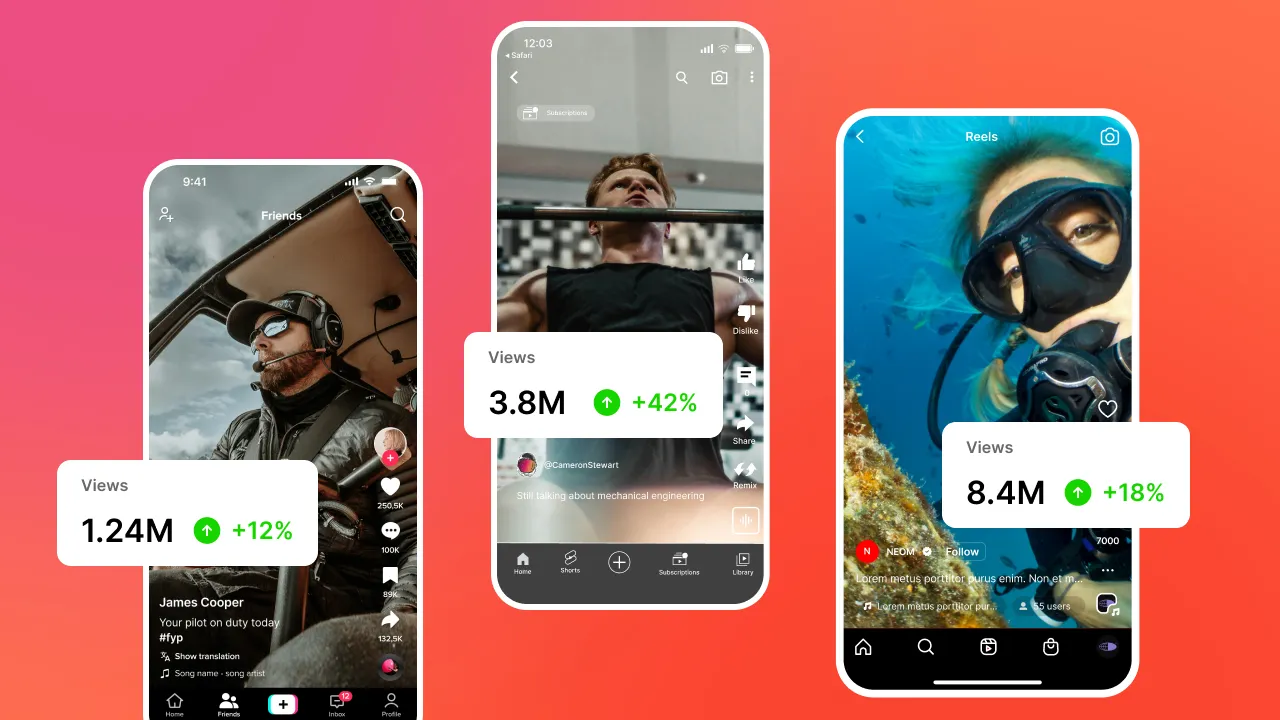
Untertitel sind jedoch direkte Übersetzungen des Dialogs oder der Erzählung in Ihrem Video. Sie haben wahrscheinlich schon Untertitel in TikTok-Videos, Instagram Reels und YouTube Shorts gesehen. Sie sind sehr beliebt, und das aus gutem Grund: Sie erhöhen das Engagement. 🔥
Siehe auch: AI Description Generator tool für Yotube
Hier sind fünf weitere Gründe, warum Sie ein Video mit Untertiteln versehen sollten.
- Zugänglichkeit: Mit Hilfe von Untertiteln können Sie Ihr Video content für alle Zielgruppen zugänglich machen, auch für Gehörlose und Schwerhörige.
- Mehr Betrachter anlocken: 57 % der Amerikaner geben an, dass sie sich Videos content an öffentlichen Orten ansehen. Wenn Sie Ihr Video mit Untertiteln versehen, kann diese Bevölkerungsgruppe Ihr content ansehen, ohne ihre Nachbarn zu stören.
- Verbessern Sie SEO: Wenn Sie ein B2B-Vermarkter sind, steht die "Verbesserung der Suchmaschinenoptimierung" für immer an der Spitze Ihrer content Marketingstrategie. Die Aufnahme von Untertiteln in Ihr Video content kann die Indizierung durch Google erleichtern. Außerdem haben Videos eine 50-mal höhere Chance, in Google gelistet zu werden.
- Besseres Verständnis: 27 % der Menschen sehen sich Videos mit Untertiteln an, um sie besser zu verstehen. Außerdem können Untertitel dazu beitragen, dass content Ersteller mit einem stärkeren Akzent ihren Standpunkt dem Publikum vermitteln.
- Längere Sehdauer: 42 % der Befragten geben an, dass sie Videos mit Untertiteln ansehen, um sich besser konzentrieren zu können, d. h., sie können ein Video länger ansehen.
Die 4 besten Methoden zum Hinzufügen von Untertiteln zu einem Video
Das Hinzufügen von Untertiteln zu einem Instagram Reels oder Youtube-Video klingt, als könnte es ein komplizierter Prozess sein. Aber würden Sie mir glauben, wenn ich Ihnen sage, dass es wirklich nicht so kompliziert ist?
Es ist wirklich nicht so schwer, das verspreche ich 😉 .
Sie benötigen Zugang zu einer Videobearbeitungssoftware, um Untertitel an MP4 anzuhängen. Hier sind vier der besten Videobearbeitungs-Apps, die Sie zum Hinzufügen von Untertiteln zu Ihrem content verwenden können.
Submagic: best way to add subtitles to video (overall)
Submagic is the best video editing app on the market. (And we’re really not just saying that either. It’s true! 🧡)
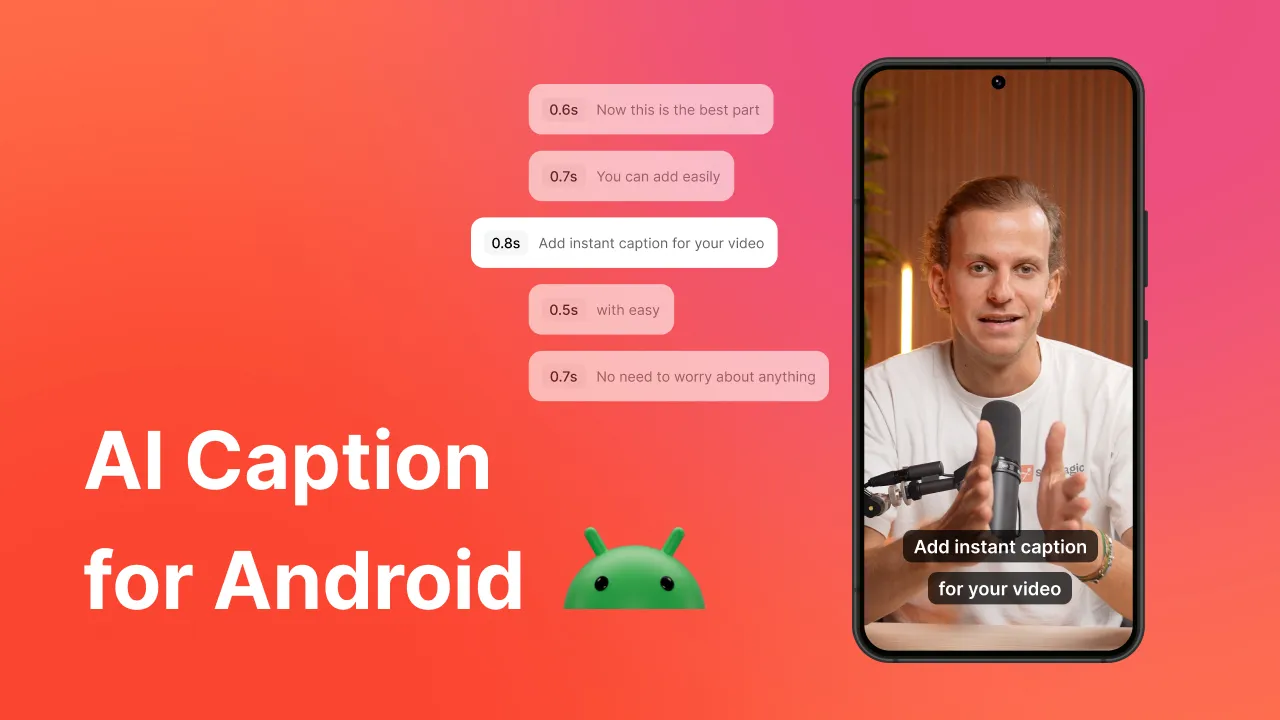
Submagic is a web-based AI tool for content creators, and you can edit your videos, including adding subtitles to your video, in under two minutes.
Wirklich, so einfach ist das. Laden Sie einfach Ihr Video in die App hoch und lassen Sie KI Ihr sous-titres generieren. Anschließend können Sie Ihr Video nach Belieben bearbeiten, um das Engagement zu erhöhen.
Pros:
Nachteile:
- Derzeit nicht als App verfügbar
{{cta-richtext}}
CapCut
CapCut ist eine weitere Videobearbeitungs-App, die das Hinzufügen von Untertiteln zu Ihrem Video content erleichtert. Sobald Sie Ihr Video in die App hochladen und ihr mitteilen, dass Untertitel hinzugefügt werden sollen, werden Untertitel mit Zeitstempel erstellt.
Und wenn Sie Ihre Untertitel manuell bearbeiten möchten, z. B. wenn ein generierter Name falsch geschrieben ist, können Sie das problemlos tun.
Vorteile:
- Leicht zu bedienende Benutzeroberfläche
- Verfügbar als mobile App oder webbasierte Anwendung
- Bietet Autocaptioning
Nachteile:
- Häufige Aktualisierungen und Pannen
Veed
If you want to add subtitles to your video quickly, Veed is another excellent option. Veed is a video editing software that instantly generates subtitles in 123 languages.
Unlike Submagic, though, you’ll need to tell Veed to generate subtitles. It does not automatically create subtitles at the initial upload of your video content.
Vorteile:
- Available in 123 languages
- Intuitive Benutzeroberfläche
- Schnelles Bearbeiten von Untertiteln
Nachteile:
- Es werden nicht automatisch Untertitel generiert
- Häufige Abstürze und Bugs
Kapwing
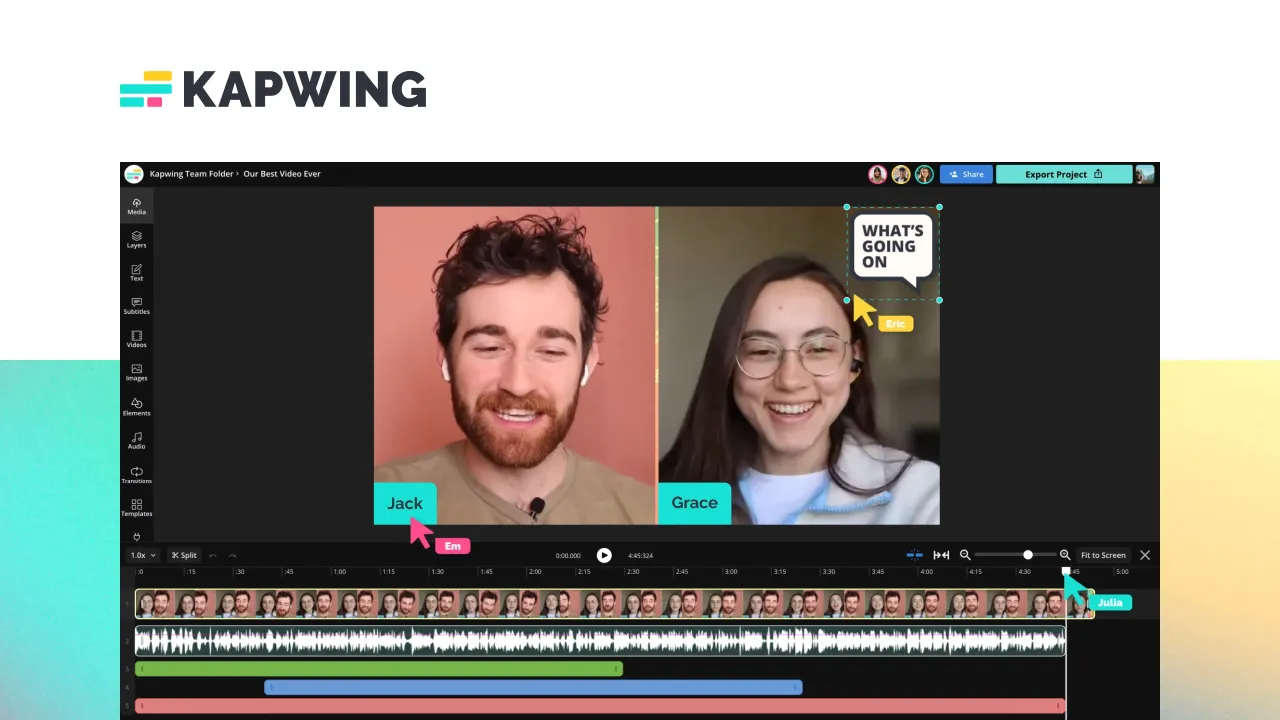
Mit Hilfe von KI kann Kapwing Ihnen helfen, schnell und automatisch wortgetreue Untertitel und Transkripte zu generieren.
Alles, was Sie tun müssen, ist, Ihr Video content in die App hochzuladen, den Stil sous-titres auszuwählen und Kapwing die Untertitel schreiben zu lassen. Und wenn es einen Fehler in der Rechtschreibung oder in den Wörtern gibt, können Sie den Text einfach bearbeiten, damit er mit dem gesprochenen Audio übereinstimmt.
Vorteile:
- Web- und Cloud-basiert editor
- Leicht zu bedienende Benutzeroberfläche
- Unterstützt über 70 Sprachen
Nachteile:
- Kann Projekte aufgrund von Fehlerproblemen verlieren
- Der Kundenservice ist mangelhaft
Suchen Sie nach weiteren Möglichkeiten, Untertitel zu Ihren Videos hinzuzufügen? Sehen Sie sich diese anderen Alternativen für AI-Untertitel an.
We know Submagic is the best AI subtitling editing software, though. Here’s how to add subtitles to a video using Submagic.
How to Add Subtitles to a Video with Submagic
Adding subtitles to a video takes only a quick minute or two with Submagic.
Los geht's! 🚀😉
1- Aufzeichnung Ihrer Content
Bevor Sie Ihrem content Untertitel hinzufügen können, müssen Sie einige Zeit damit verbringen, großartiges Filmmaterial aufzunehmen. Wenn Sie ein paar Videos aus anderen Quellen zusammenfügen möchten, können Sie das auch tun.
Wie auch immer Sie Ihr Filmmaterial erhalten, speichern Sie es einfach in einem leicht zugänglichen Ordner. Das macht die Bearbeitung einfacher (und schneller!), wenn Sie genau wissen, wo Sie Ihre Videoclips gespeichert haben.
2- Go to Submagic.co
Next, hop over to Submagic in your favorite browser. Don’t forget that you can use Submagic on your phone’s browser, too. For this tutorial, though, I’ll show you step-by-step screenshots of how to add subtitles to a video using my laptop.
3- Log in to Submagic or Create an Account
Did you know you can edit your videos for free with Submagic? You can, and it’s so easy to do.
If you don’t yet have an account with Submagic, click the “Try for free” button in the upper right-hand corner of your screen. Then, follow the instructions to set up your account.
Wenn Sie sich bereits angemeldet haben, melden Sie sich bei Ihrem Konto an, um Ihr Projekt zu starten.
4- Klicken Sie auf "Erstellen".
Um ein neues Projekt zu starten, klicken Sie auf die Schaltfläche "Erstellen" in der oberen linken Ecke Ihres Bildschirms.
5- Hochladen Ihrer Videos
Now, it’s time to upload your videos to Submagic. Click on the box labeled “Click or Drag/Drop one or multiple videos.” From there, select the video files you want to upload. Alternatively, if your video files are hanging out on your desktop, you can drag and drop them into the box for upload.
6- Benennen Sie Ihre Videodatei um
Profi-Tipp: Benennen Sie Ihre Videodatei jetzt um, damit sie Ihrem Projekt entspricht. So können Sie Ihre Videodatei leichter wiederfinden, wenn Sie das Video erneut bearbeiten möchten.
7- Wählen Sie eine Sprache für Ihre Untertitel
Submagic supports 123 languages. Before you click upload, choose the language of your recorded audio so that the AI magic can translate and generate your captions.
8- Klicken Sie auf "Hochladen".
Nachdem Sie Ihre Datei benannt und Ihre Sprache gewählt haben, können Sie nun Ihr Video hochladen! Klicken Sie auf die Schaltfläche "Hochladen".
The neat thing about Submagic is that it automatically generates subtitles once you upload your video. There’s no need to click extra buttons. AI does it for you!
Je nach Länge Ihres Videos müssen Sie möglicherweise ein oder zwei Minuten warten, bis der Upload und die Erstellung der Untertitel abgeschlossen sind. Es dauert aber nicht lange, das verspreche ich!
{{cta-richtext}}
9- Klicken Sie auf "sous-titres".
Nun ist es an der Zeit, Ihre Untertitel zu überprüfen und gegebenenfalls zu bearbeiten. Klicken Sie auf "sous-titres", um eine mit einem Zeitstempel versehene Abschrift Ihres Audios zu sehen.
10- Rechtschreibfehler bearbeiten
Submagic’s AI is pretty accurate, but sometimes, the spelling of words, like names, might be wrong. Review your subtitles and correct any misspelled words.
Um einen Fehler zu korrigieren, klicken Sie auf das Wort, das Sie bearbeiten möchten, und geben Sie es erneut ein.
11- Klicken Sie auf "Stil".
Jetzt kommt der besonders lustige Teil. Klicken Sie auf "Stil", um die Schriftart, Größe und Farbe des Textes zu ändern. Spielen Sie mit den Themen und Stilen herum, bis Sie etwas finden, das Ihnen gefällt.
Wenn Sie eine B2B-Marke sind, ist es eine gute Idee, die Untertitel für Ihre Videos gleich zu halten, um ein einheitliches Branding zu schaffen.
12- Beenden Sie die Bearbeitung Ihres Videos
Submagic doesn’t just automatically add subtitles to your videos. With Submagic, you can:
Nutzen Sie die anderen Bearbeitungsfunktionen von features , um Ihr Video von den anderen abzuheben.
13- Exportieren Sie Ihr Video
Nachdem Sie Ihrem Video den letzten Schliff gegeben haben, können Sie es nun exportieren! Klicken Sie auf die Schaltfläche "Exportieren" in der oberen rechten Ecke des Bildschirms.
Je nach Länge Ihres Videos und der Geschwindigkeit Ihrer Internetverbindung kann es ein oder zwei Minuten dauern, bis Ihr Video exportiert ist. Wenn Sie sich von Ihrem Schreibtisch entfernen oder Ihr Gerät abstellen müssen, können Sie das tun.
Submagic will send you a reminder email when your video is ready to download.
14- Ihr Video herunterladen
Wenn Ihr Video fertig ist, klicken Sie auf die Schaltfläche "Herunterladen" unter Ihrem Projekt, um eine Kopie der Videodatei herunterzuladen.
15- Freigeben auf Ihren sozialen Medien
Großartig! Jetzt ist Ihr Video bereit, um es mit Ihrem Publikum zu teilen. Gehen Sie einfach zu Ihrer bevorzugten App für soziale Medien, laden Sie Ihr Video hoch und klicken Sie auf "Post". Vergessen Sie nicht, den Hashtag #submagic zu verwenden, um die Neuigkeiten über Ihre bevorzugte Videobearbeitungs-App zu teilen. 🧡
5 Tipps zum Hinzufügen von Untertiteln zu einem Video
Das Hinzufügen von Untertiteln zu einem Video ist mit der richtigen Software ganz einfach. Hier sind fünf Tipps, die Sie beachten sollten, damit Sie Untertitel in Ihr Video einfügen können und sich Ihr content von anderen abhebt.
{{cta-richtext}}
Tipp 1: Wählen Sie eine gute Bearbeitungssoftware
Submagic is clearly the best video editing software. But, for good measure, the first tip is to pick a good, solid video editing software you know how to use. Some editing software is not very intuitive or user-friendly. In others, it takes a while for captions and subtitles to generate.
Plus, you’ll need to keep subscription costs in mind, too. Are you planning to edit lots of videos? If so, it might be beneficial for you to sign up for a subscription plan. Or, you can try Submagic for free. 😎
Tipp Nr. 2: Berücksichtigen Sie die Platzierung von Untertiteln
Das Hinzufügen von Untertiteln zu Ihrem Video ist eine großartige Möglichkeit, das Engagement der Nutzer zu erhöhen und die Zuschauer länger bei Ihren Videos zu halten. Aber wenn Sie nicht aufpassen, können die Untertitel Ihrem content in die Quere kommen und ablenkend wirken.
Achten Sie darauf, wo Sie Ihre Untertitel platzieren, damit sie nicht zu sehr von Ihrem Gesamtbild content ablenken.
Tipp Nr. 3: Wählen Sie Ihre Schriftart mit Bedacht
Bevor Sie sich für eine Option zur Bearbeitung Ihres Videos entscheiden, sollten Sie sich Gedanken über die Farbe und Größe der Schrift machen. Wenn die Schrift zu klein ist, ist sie für Ihr Publikum schwer zu erkennen. Ist sie zu groß, lenkt sie von Ihrem Filmmaterial ab. Spielen Sie mit der Schriftgröße, bis Sie sie richtig eingestellt haben.
Denken Sie auch daran, dass die Farbe Ihrer Schrift wichtig ist. Zu helle oder zu dunkle Schriftarten sind im Gegensatz zum Video schwer zu erkennen. Wählen Sie etwas, das sich vom Hintergrund des Videos abhebt.
Tipp Nr. 4: Halten Sie Ihre Untertitel konsistent
Unabhängig davon, ob Sie Ihr Video so bearbeiten, dass es mit dem Branding Ihres Unternehmens übereinstimmt, oder ob Sie ein cooles Video für Ihr Publikum erstellen, halten Sie die Schriftgröße und die Farben im gesamten Video einheitlich.
Schriftarten, die sich ständig ändern, sind verwirrend und kompliziert zu verstehen. Sie möchten nicht die Bindung zu Ihren Followern verlieren, weil die Schriftarten in Ihrem Video nicht einheitlich sind.
Tipp Nr. 5: Zeigen Sie eine Vorschau Ihres Videos an, bevor Sie es exportieren.
Dieser Tipp ist wahrscheinlich ein Selbstläufer. Aber bevor Sie Ihr Video exportieren und herunterladen, sollten Sie es mehrmals abspielen und überprüfen. Achten Sie auf die Untertitel, um sicherzustellen, dass alles richtig geschrieben und an der richtigen Stelle ist.
Es ist eine gute Idee, sich ein paar Minuten von Ihrem Projekt zu entfernen, um Ihrem Gehirn Zeit zu geben, sich zu erholen. So können Sie mit frischem Blick alle nicht so offensichtlichen Fehler finden. Wenn Sie die letzte Überprüfung abgeschlossen haben und mit Ihrem Projekt zufrieden sind, exportieren Sie es und teilen Sie es mit der Welt! 🚀
Häufig gestellte Fragen: Wie man einem Video Untertitel hinzufügt
Warum sollte ich mein Video mit Untertiteln versehen?
Das Hinzufügen von Untertiteln zu Ihrem Video ist eine gute Möglichkeit, Ihr content für alle Zielgruppen zugänglich zu machen. Außerdem trägt das Hinzufügen von Untertiteln zum besseren Verständnis bei und sorgt dafür, dass Ihr Publikum Ihr Video länger anschaut.
Was ist der Unterschied zwischen Untertiteln und geschlossenem sous-titres?
Das ist eine gute Frage. Geschlossen sous-titres bietet eine textliche Darstellung aller Audiodaten in einem Videoclip, d. h. wenn im Hintergrund Musik zu hören ist, wird diese in Form eines Textes beschrieben.
Untertitel setzen jedoch voraus, dass der Zuschauer die Hintergrundgeräusche hören kann. Untertitel übersetzen in der Regel nur den Dialog eines Videoclips.
Benötige ich eine Bearbeitungssoftware, um einem Video Untertitel hinzuzufügen?
Ja, Sie benötigen eine Bearbeitungssoftware, um einem Video Untertitel hinzuzufügen. Es gibt verschiedene Videobearbeitungs-Apps, die Sie verwenden können. Einige dieser Apps erfordern ein Abonnement für das Programm.
Others, like Submagic, you can try for free.
Können Untertitel bearbeitet werden, nachdem sie zu meinem Video hinzugefügt wurden?
Yes, you can edit subtitles after they have been added to your video. With Submagic, simply review the time-stamped transcription and edit any words that are misspelled or out of place. And you can adjust the timing, font, and formatting, too.
Welche Software ist am besten geeignet, um einem Video Untertitel hinzuzufügen?
Submagic, of course. 😉 Submagic automatically (and quickly) adds subtitles to your video with no extra work on your part.
Plus, Submagic’s video editor offers extra editing options to spice up your video. Try it for free today.




.webp)