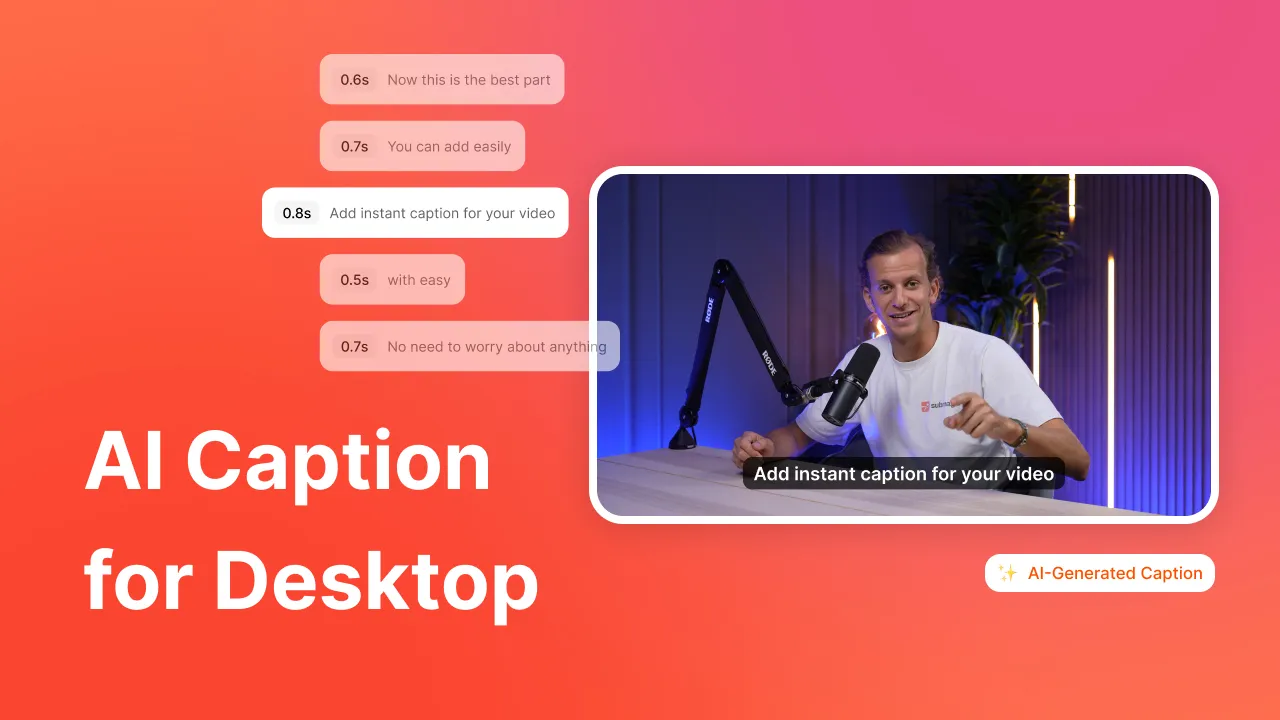
If you’re looking to learn how to add captions to Facebook Reels, you’re in the right place. The fastest route is an AI caption generator that styles and times them automatically.
Det kan være tidskrævende at skabe indhold, især hvis du skaber indhold og genbruger det til forskellige platforme. Men da Facebook og Instagram stort set er søskende, når du deler en Reel til den ene platform, bliver den automatisk delt med den anden. Det er fantastiske nyheder for skabere, fordi du kun behøver at redigere dit indhold én gang. Tro os; Facebook-videotekster er en smart idé.
Lad os se på, hvorfor du bør tilføje billedtekster til Facebook-videoer. Derefter dykker vi ned i en vejledning i, hvordan du tilføjer billedtekster til Facebook-videoer eller Reels.
Er du klar? Lad os komme i gang! 😎
Hvorfor skal du tilføje undertekster til Facebook-videoer?
Billedtekster til videoer på Facebook er en god idé, hvis du vil nå ud til et større publikum og øge seernes engagement.
Ifølge BBC ser 80 % af de unge mellem 18 og 24 år altid tv med tekstning eller undertekster. Melanie Sharpe, Stagetexts administrerende direktør, sagde til BBC: "Jeg tror, at unge mennesker i langt højere grad accepterer undertekster, fordi det er normen, hvorimod det ikke nødvendigvis er normen i en ældre aldersgruppe."
Ifølge Sharpe er unge mennesker vant til at tage information ind hurtigere, så undertekster og billedtekster kræver ikke et ekstra niveau af koncentration. I stedet er undertekster et normalt værktøj til at lære hurtigere.
Men fordi billedtekster er normen, er det ikke den eneste grund til, at du bør tilføje billedtekster til Facebook-videoer. Billedtekster er ved at blive en nødvendig redigering, når man tænker på, at 92% af folk ser en video med lyden slået fra, og 50% af folk er afhængige af billedtekster for at forstå indholdet.
Så lad os liste grundene til, at du bør lave en Facebook- og Instagram-video med undertekster:
1- De fleste mennesker ser en video uden lyd, så undertekster hjælper seeren med at forstå indholdet uden at høre det.
2- Yngre målgrupper er vant til at se Facebook- og Instagram-videoer med billedtekster.
3- 50% af dit publikum er afhængige af billedtekster for at forstå indholdet.
4. Billedtekster og undertekster gør dit indhold mere tilgængeligt for en bredere målgruppe.
5- Billedtekster kan øge seernes engagement ved at holde dem længere på din video.
Er du overbevist? Lad os lære, hvordan man tilføjer billedtekster på Facebook-videoer 😉.
Tjek også: Gratis online Instagram Reels Downloader-værktøj
Sådan tilføjer du billedtekster til Facebook-videoer
Der er to måder, hvorpå du kan tilføje billedtekster på Facebook Reels. Efter vores ydmyge mening er der én måde, der er bedre end den anden. Og den måde er at bruge en app til videotekster på Facebook Reels (også kaldet et redigeringsværktøj).
Here’s how to use Submagic to add captions and subtitles to your Facebook Reels.
1- Brug en app til videotekster på Facebook Reels
If you haven’t already signed up for Submagic, stop what you’re doing and go create an account now. It’s free to sign up, and I promise you will not regret it. Submagic uses AI to quickly transform your videos from “blah” to “ta-dah!” That includes adding captions to Facebook videos with little effort required on your part. 🧡
Sådan gør du:
1- Log ind på Submagic.
2- Klik på "Ny video".
Upload din video3- Upload din videofil.
Du kan trække og slippe din fil til uploaderen eller søge efter din fil og uploade den ved hjælp af filsøgeren. Begge dele fungerer fint.
4- Omdøb din fil, og vælg dit sprog.
Submagic supports 123 languages. Select the language that matches the language in your content.
5- Klik på "Upload".
It’ll take just a minute or two to upload your video to the Submagic editor. Depending on your Internet connection speed and your file size, it may take anyone from a few seconds to a few minutes.
6- Wait for Submagic to generate your subtitles.
The best part about Submagic is that you don’t need to spend hours creating subtitles yourself. Submagic’s AI automatically generates subtitles for you on your initial content upload. And it’s over 98% accurate, so you don’t need to spend so much time editing captions.
7- Vælg din billedteksts stil.
Currently, there are 21 caption templates from famous creators to choose from in the Submagic editor. But, if you want your content to be unique, click on “Edit theme” to choose your own font style.
Tilpas dine undertekststileHer har du masser af muligheder for at skabe en skrifttypestil, der er lige så unik som dit indhold. Sørg for at klikke på "Opret tema", når du har foretaget de ændringer, du ønsker for dine billedteksters stil.
8- Rediger resten af din video.
Click on the other tabs in the Submagic editor to add other features to your content. You can use Submagic to easily:
- Tilføj overgange
- Indsæt billeder og gifs
- Tilføj lydeffekter og baggrundsmusik
- Indsæt B-roll-optagelser
- Trim din video
- Klip automatisk de lydløse dele
9- Klik på "Boost".
Før du eksporterer din video, skal du klikke på fanen "Boost". Her kan du bruge AI til at skrive din videobeskrivelse og skabe et engagerende hook.
10- Eksporter og download din video.
Når du er tilfreds med dine redigeringer, skal du klikke på "Eksporter" for at begynde at downloade din Facebook Reel. Det kan tage et minut eller to at eksportere din video. Hvis du får travlt med noget andet, skal du ikke bekymre dig. Vi sender dig også en e-mail, når din video er klar til at blive downloadet.
11- Læg din video ud på Facebook.
Don’t forget to use the #Submagic hashtag to tell your audience about your favorite video editing tool. ;-)
Tilføj billedtekster direkte på Facebook
Hvis du ikke vil bruge en tredjepartsredigeringsapp og hellere vil tilføje dine billedtekster direkte på Facebook, kan du gøre det. 🤝
But be warned: it’s not as easy as using Submagic. Plus, you’ll spend quite a bit more time manually writing your captions, and you lose out on cool editing features like auto-zoom.
Her kan du se, hvordan du bruger Facebook-editoren til at tilføje billedtekster og undertekster til Facebook Reels.
1- Log ind på din Facebook-konto.
2- Klik på +-knappen øverst i dit feed.
Facebook-grænseflade3- Vælg "Reel".
4- Upload din forudindspillede video, eller vælg "Kamera" for at optage en video.
5- Vælg "Tekst".
Facebook Reels Indbygget editor6- Skriv dine billedtekster eller undertekster.
7- Vælg skrifttypefarver, -stil og -placering.
Facebook Reels Indbygget editor8- Tryk på din tekst for at flytte den til en ny position i din video. Du kan også bruge skyderen på siden af skærmen til at forstørre eller formindske din tekst.
9- Klik på ur-knappen for at indstille tekstens varighed.
10- Klik på mikrofonknappen for at vælge dine højttalere.
Du kan have op til fem stemmer i din video.
11- Færdigrediger din film med de forskellige (og begrænsede) redigeringsmuligheder i Facebook-editoren.
12- Klik på "Næste".
13- Skriv en beskrivelse af din Reel, så Facebook-algoritmen kan afgøre, hvilke feeds dit indhold skal placeres i.
14- Klik på "Del nu".
Se vores gratis hashtag-generator til Youtube og de bedste værktøjer til at generere Youtube-titler.
6 bedste fremgangsmåder for billedtekster til Facebook-videoer
Hvis du vil oprette Reels på Facebook, som vil være fængslende og tilgængelig, er der et par best practices, du skal huske på. 🤔
- Undgå stave- og grammatikfejl for at få dit indhold til at se professionelt og poleret ud.
- Brug en klar og letlæselig skrifttype og -størrelse til dine billedtekster, og undgå smarte skrifttyper, der kan være svære at læse.
- Placer dine billedtekster et sted, hvor de ikke blokerer for videoen, og brug farver eller skygger for at få dem til at skille sig ud.
- Hold dine billedtekster korte og fokuserede på videoens hovedpunkter, da seerne måske kun læser korte billedtekster.
- Sørg for, at dine billedtekster passer til timingen af de talte ord eller handlinger i videoen, så du får en god oplevelse.
- Tilføj ekstra information til billedteksterne, så seerne bedre kan forstå indholdet, især når lyd eller billeder alene er uklare.
At tilføje billedtekster direkte til Facebook Reel er udmattende og meget unøjagtigt. Selv om det virker ligetil, tager det meget tid, og du får ikke de bedste resultater.
Men ved at bruge et tredjepartsværktøj som Submagic får du de bedste billedtekster til din reels på Facebook. En anden fordel ved at bruge Submagic til at lave billedtekster til din Facebook reels er, at du kan bruge det samme stykke indhold til andre short-form indholdsplatforme som YouTube-shorts og TikTok.
Ofte stillede spørgsmål (FAQ)
Hvordan tilføjer man billedtekster til videoer på Facebook?
Der er to måder at tilføje billedtekster til videoer på Facebook. Du kan manuelt tilføje billedtekster til dine Facebook-videoer ved at bruge Facebook-editoren, når du uploader en video til platformen.
Or you can use a third-party editing tool, like Submagic, to easily add captions and other cool editing features to your content. Scroll up to the section “How to Add Captions on Facebook” to learn more.
Hvad er den bedste app til at tilføje undertekster på Facebook-videoer?
Submagic is the best app to add subtitles on Facebook videos. Submagic uses AI (the “magic” in Submagic) to quickly generate captions and subtitles for you upon the initial upload of your video.
Submagic’s AI-generated subtitles are over 98% accurate and can be written in 123 languages.
Skal jeg skabe indhold på Facebook med Reels?
Ja, du bør skabe indhold på Facebook med Reels. Da Meta ejer både Facebook og Instagram, vil alt videoindhold, du deler på Facebook, blive lagt ud på din tilsluttede Instagram-konto og omvendt. Det hjælper dig med at nå ud til alle i din målgruppe på begge platforme.



.webp)
.webp)

.png)


.webp)