Chcete natáčet přechodová videa? Super, jste na správném místě! 😉
Než se vrhneme na to, jak přidat přechody do videa, definujme, co přechodové efekty dělají pro váš obsah.
Přechody videa pomáhají plynule přecházet z jedné scény do druhé. Věřte mi, že sledovat video bez přechodů je náročné.
Dokonce tvrdím, že pokud chcete vytvořit poutavé video, jsou přechody mezi videi nezbytné. A tady je důvod.
Viz také: Bezplatný online nástroj Youtube Transcript Generator
Proč jsou nutné video přechody?
Věděli jste, že v USA stráví uživatelé sociálních médií sledováním obsahu každý den přibližně hodinu? 🤔
Podle portálu Statista je to pravda.
Přemýšlejte o tom z hlediska zapojení do svých videí. Musíte se ujistit, že vaše videa vyniknou a upoutají pozornost diváků.
Jedním ze způsobů, jak toho dosáhnout, je přidání zajímavých přechodových efektů do obsahu. Je to dokonce nezbytné.
Video přechody jsou nutné z několika důvodů. Efekty přechodu videa:
- Zvýšení kontinuity: To znamená, že přechody mezi videi pomáhají udržet plynulost videa. Prudké a náhlé přechody z jedné scény do druhé mohou diváky zmást - nebo ještě hůře, mohou vaše video úplně vypnout.
- Výrazné zlepšení vizuálního zážitku: Pečlivě vybrané přechody videa mohou pomoci zvýraznit podstatné prvky obsahu. Pokud je navíc načasujete se zvukovým efektem, udržíte diváky v napětí po celou dobu videa.
- Předejte hlubší poselství: Jak ve videu zobrazit plynutí času? Short přerušení videa, aby čas skutečně uběhl, může přechod videa do černé barvy a do další scény pomoci divákům pochopit, že došlo k něčemu významnému, například k plynutí času.
Přechodové efekty jsou důležitou součástí videa. Než si vyberete jakýkoli přechodový efekt a nazvete ho "hotovým", je třeba vědět několik věcí, například to, jak je správné a jak špatné je používat.
{{cta-richtext}}
Správné a špatné způsoby používání video přechodů
Již jsme zjistili, že používání video přechodů v obsahu je skvělý nápad. Vybrat si ale jakýkoli videopřechod, abyste mohli narychlo upravit svůj projekt, je špatný nápad. Dejte si v procesu úprav dostatek času na výběr těch nejlepších videopřechodů pro vaše scény.
Podívejme se na několik dalších správných a špatných způsobů úpravy videa pomocí přechodů.
Správné cesty ✅
- Jemné přechody: Někdy je nutné použít efektní přechod. Pro většinu přechodů však raději zvolte jemný přechod, abyste scény zjemnili a vytvořili příjemný tok.
- Udržujte konzistenci: Je velká pravděpodobnost, že ve videu budete potřebovat více než jeden přechod. Používání konzistentních přechodů (a souvisejících!) je profesionální krok, který udrží publikum v napětí.
- Zůstaňte relevantní: Přidávání přechodů tam, kde nejsou potřeba, může být lákavé. Přechody používejte pouze v relevantních bodech videa (například při nových scénách nebo při zobrazování plynutí času).
- Odpovídající energie: Má vaše video rychlý spád? Pokud ano, zvolte přechod, který nejlépe odpovídá energii vašeho videa. Nebo použijte přechod, který pomůže zpestřit nudný moment.
- Experiment: Krása úpravy přechodů ve videu spočívá v tom, že si s přechodovým efektem můžete pohrát ještě před jeho přidáním do finálního střihu videa. Nikdy není na škodu vyzkoušet různé přechody videa a zjistit, který nejlépe odpovídá celkovému průběhu videa.
Špatné cesty ❌
- Příliš mnoho přechodů: Vím, že jsem říkal, abyste zachovali konzistenci přechodových efektů ve videu. Existuje však tenká hranice mezi správným množstvím přechodů a jejich přílišným množstvím. Příliš mnoho přechodů může snížit celkový vizuální zážitek.
- Nekonzistentní přechody: Použití nekonzistentních přechodů nebo nesprávného přechodu ve vhodnou dobu může výrazně narušit plynulost videa.
- Odvádí to pozornost: Přemýšlejte o přechodech jako o členu štábu v zákulisí. Jsou nezbytné a někdy viditelné, ale nejsou rušivým elementem. Rozptylující přechody mohou odvádět pozornost od obsahu.
- Vnucování: Stejně jako přidání zvukového efektu v nevhodnou dobu je i vnucování přechodů do nevhodného místa videa špatné na mnoha úrovních.
- Ignorování souvislostí: Nevybírejte si přechod jen kvůli němu. Výběr špatného přechodu a ignorování celkového kontextu videa může váš projekt nasměrovat špatným směrem.
Typy přechodových video efektů
Už jsem se o tom několikrát zmínil, ale existují různé typy přechodových efektů, které si můžete pro svůj projekt vybrat.
Pojďme si v rychlosti projít osm nejoblíbenějších video přechodů:
- Střih: Střihový přechod náhle přejde do další scény bez speciálních efektů.
- Nástup/výstup: Přechod fading dělá přesně to, co naznačuje jeho název. Přechází z jedné scény do druhé.
- Rozpustit: Efekt přechodu videa dissolve přechází z první scény do druhé jako sněhová vločka na teplém svetru.
- Přejeďte prstem: Představte si někoho, kdo stírá špínu z předního skla auta. Tento video přechod funguje jako švihnutí nebo stírání.
- Přiblížení/oddálení: Tento přechod slouží k přiblížení a oddálení scény, jak napovídá název.
- Crossfade: Tento přechod si pohrává s neprůhledností klipů a přechází na další scénu.
- L-Cut a J-Cut: Tyto skvělé přechody jdou ruku v ruce se zvukem. Pomocí přechodu L-Cut můžete přehrávat zvuk z druhého klipu a zároveň přecházet z prvního klipu. Nebo chcete-li přejít na další scénu a poslouchat zvuk druhého klipu, použijte J-Cut.
- Světelné světlice: Tento přechod videa přidává rychlý záblesk světla mezi scénami. Použijte jej k vytvoření napětí nebo dramatu.
6 nejlepších aplikací pro úpravu přechodů videa
Nyní, když jste se stali odborníky na přechodové videoefekty, které můžete do svého projektu přidat, je čas vybrat si software pro střih videa.
Nejlepší software pro střih videa je intuitivní a uživatelsky přívětivý a nebude vás nutit trhat si vlasy.
Zde je stručný přehled 6 nejlepších aplikací pro úpravu přechodů videa na trhu. Nezapomeňte však, že každý nástroj pro úpravu videa má své výhody a nevýhody. Proto pečlivě zvažte, která aplikace je nejlepší pro snadné vytváření přechodových videí.
Submagic
Submagic is a web-based video editing tool. Backed by the power of AI, you can quickly edit your video content in two minutes or less. Seriously, it’s that quick. Adding transition effects is a breeze! 🧡
Upon uploading your video clips to the editor, Submagic automatically generates captions for your video. Plus, Submagic gives you plenty of other editing options, like adding sound effects or background music.
Klady:
- Snadné použití
- Compatible with 123 languages
- Rychlá úprava videí v rekordním čase
Nevýhody:
- V současné době je k dispozici pouze webová aplikace
{{cta-richtext}}
InShot
Dalším vynikajícím nástrojem pro úpravu videa je InShot. Pokud však ještě nejste profesionálními střihači videa, mohou se vám zdát některé editační funkce InShotu příliš pokročilé.
Like Submagic, InShot uses AI technology to help video content creators edit their work. InShot features various editing options, like trimming your video, adding transitions, or adding images.
Klady:
- Snadné přidávání popisků nebo emotikonů
- K dispozici jako aplikace pro různá zařízení
- Uživatelsky přívětivé stránky
Nevýhody:
- Chybí některé editační funkce
- Není to nejlepší editor, pokud potřebujete do projektu přidat velké množství úprav.
MiniTool MovieMaker
Potřebujete vytvořit slideshow video z různých fotografií? MiniTool MovieMaker je tu pro vás!
MiniTool MovieMaker je nástroj pro střih videa vytvořený pro začínající střihače videa. Funkce tohoto nástroje pro střih videa se snadno používají a jsou intuitivní. Tvůrci si navíc mohou vybrat z různých šablon, které jim pomohou rychle upravit a dokončit jejich projekty.
Klady:
- Snadné použití
- Nabízí mnoho možností přechodu
- Možnost přidat do videa text
Nevýhody:
- Omezené možnosti úprav
- Chyby jsou běžné
FlexClip
FlexClip je webová aplikace pro úpravu videa. Díky umělé inteligenci mohou uživatelé rychle upravovat svůj videoobsah. A pokud máte zrovna chvilku, kdy vás opustí tvůrčí jiskra, FlexClip vám pomůže. K úpravě svého projektu můžete použít některou z jejich různých šablon.
FlexClip nabízí více než 65 přechodů, takže můžete snadno najít ideální přechody pro své scény.
Klady:
- Intuitivní rozhraní
- Různé šablony na výběr
- Skvělé pro úpravu dlouhých videí
Nevýhody:
- Omezení funkcí úprav
- Kvalita exportu bezplatné verze je nedostatečná.
KineMaster
KineMaster je nástroj na úpravu videa s umělou inteligencí, který je k dispozici jako aplikace pro váš telefon. Tento nástroj pro úpravu videa je skvělý pro vlogery a tvůrce obsahu, kteří sdílejí svou práci přímo na svých oblíbených platformách sociálních médií.
KineMaster nabízí mnoho možností úprav, včetně přechodových efektů, přidávání textu a emotikonů a spojování videí.
Klady:
- Snadné použití
- Skvělé pro všechny úrovně dovedností
- Importovat více videí najednou
Nevýhody:
- Vodoznaky na projektech vytvořených v bezplatné verzi
- Při používání aplikace může dojít ke zpomalení zařízení
CapCut
CapCut je oblíbená aplikace pro střih videa. Tato aplikace je univerzální nástroj pro úpravu videa s různými šablonami a předvolbami. Pomocí předvoleb mohou střihači videa rychle nahrát video, vybrat předvolbu a bum - přechodové efekty jsou použity.
Chcete svou práci upravovat ručně? CapCut umožňuje uživatelům volně upravovat svá videa ručně.
Klady:
- Nabízí předpřipravené šablony
- Různé možnosti úprav
- Lze použít na webu nebo jako aplikaci v zařízení
Nevýhody:
- Časté chyby a závady
- Pomalý export
Okay, now that we’ve covered various tools to make transition videos, let’s look at how to add transitions with Submagic– the best video editing tool. 🚀
How to Make Transition Videos with Submagic
It’s easy to make transition videos with Submagic. Here’s how.
1- Log in to Submagic or Sign Up for an Account
First, you need to navigate to the Submagic editor. Head to the Submagic web page and then log in to your account. If you don’t already have an account, what are you waiting for? Click the “Try for Free” button and follow the instructions to activate your account.
2 - Nahrání obsahu videa
Nyní nahrajte video. V levém rohu obrazovky klikněte na tlačítko "Vytvořit".
Poté vyberte videa, která chcete nahrát. Klikněte na políčko "Kliknutím na tlačítko Drag/Drop můžete nahrát jedno nebo více videí současně". Nebo pokud máte videa na vhodném místě, stačí je přetáhnout do pole.
Jakmile je video připraveno, přejmenujte projekt a klikněte na tlačítko "Nahrát".
When you upload your video to Submagic, it will also automatically generate Instagram Reels caption for you. Depending on the length of your video and your Internet connection speed, you might need to wait a minute or two for the magic to happen.
3 - Klikněte na B-Rolls
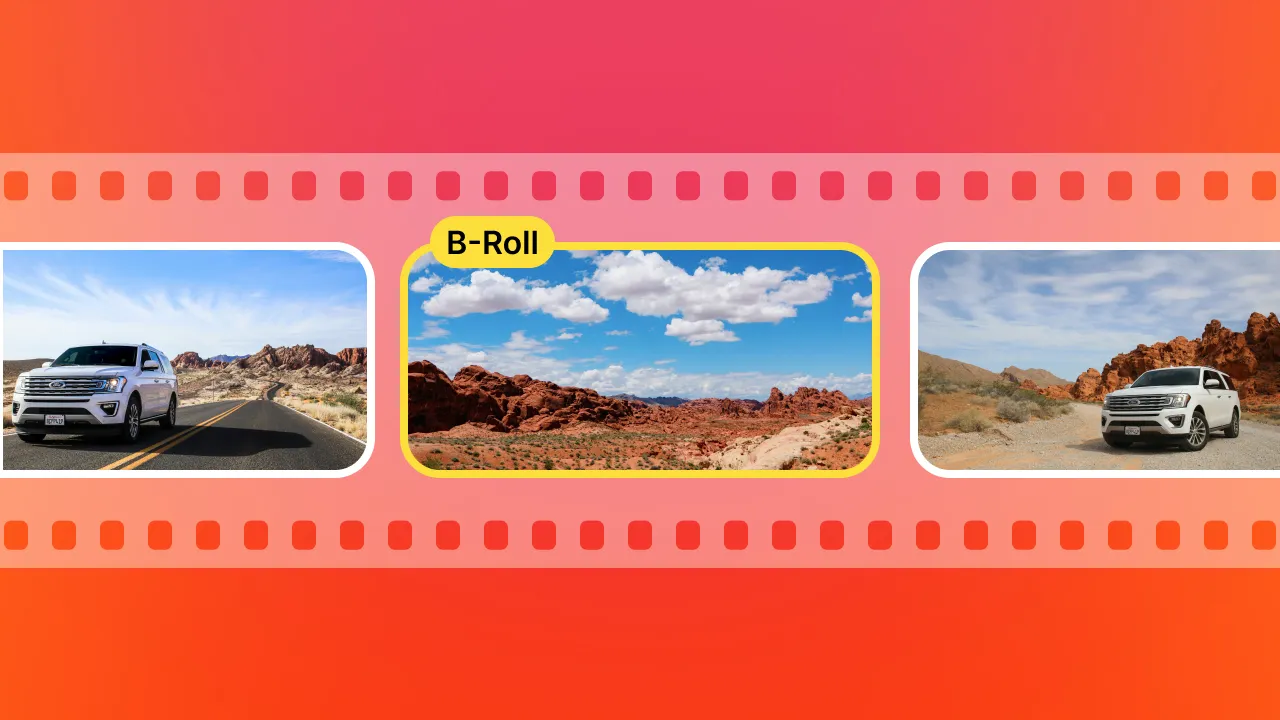
Sladké. Jste připraveni začít upravovat video! Klikněte na kartu B-rolls .
Poté klikněte na položku "Magic B-Rolls". Toto tlačítko přidá do vašich videí během několika sekund záběry a přechody B-roll.
Pokud chcete do snímků přidat přechody ručně, klikněte na znaménko plus vedle časových značek.
Poté vyberte svůj oblíbený přechodový videoefekt a stiskněte tlačítko "použít". Velmi jednoduché!
4 - Dokončení úprav videa
Finish editing your video project using the rest of Submagic’s awesome editing features.
Pomocí aplikace Submagic můžete:
Submagic really is the only video editing tool you need to create viral short-form videos. Play around with the editing tool until you’re happy with your work.
5 - Export a stažení videa
Po úpravě videa pomocí skvělých přechodů je čas ho exportovat. Klepněte na tlačítko "Exportovat" v pravém horním rohu obrazovky.
It’ll take just a few seconds for your video to be ready to export. So, if you need to step away from your project and grab a snack, you can. Plus, Submagic will email you when your video is ready for download.
Až bude video hotové, stáhněte ho do zařízení.
6 - Sdílení videa na účtech sociálních médií
You wouldn’t create a video without the intention to share it with your audience, right? Don’t forget to upload your content to your favorite social media platform. And use the #Submagic hashtag to share the news about your favorite video editing tool! 🧡
Vyzkoušejte náš bezplatný nástroj Youtube Hashtag Generator a Youtube Description Generator, který vám pomůže rozšířit vaše zkušenosti na sociálních sítích.
3 profesionální tipy pro tvorbu dokonalých přechodových videí
Profesionální rada č. 1: Buďte decentní
Parádní přechodové videoefekty mohou vaše video opravdu změnit. Dávejte si však pozor na typy přechodů a délku jejich trvání. Přehnané přechody mohou opravdu zničit atmosféru vašeho obsahu. Jemnost je klíčová! 🔥
Profesionální tip č. 2: Nebojte se experimentovat
Nebojte se v režimu úprav experimentovat s různými přechody. To, že má přechod legrační název, neznamená, že byste ho měli přehlížet. Možná budete překvapeni, které přechody fungují pro váš obsah nejlépe!
Profesionální rada č. 3: Zvažte záměr svého obsahu
Přechody mohou vaše video skutečně ovlivnit. Při výběru přechodových efektů myslete na celkovou náladu a vyznění videa. Je váš obsah optimistický? Zamyslete se nad výběrem rychlejšího přechodu. Působí váš obsah klidným dojmem? Nejlepší by mohl být pomalý, klidný přechod.
Často kladené otázky: Jak vytvářet přechodová videa (Často kladené dotazy)
Jaké jsou běžné efekty přechodových videí?
Do videa můžete přidat tisíce přechodových efektů. Nejčastějšími přechody jsou střih, stírání, rozpuštění, přiblížení a oddálení a zvětšení.
Jak vybrat vhodné přechody pro své video?
Výběr správného přechodu videa může být složitý. Dobrá věc na střihu videa je, že můžete použít a znovu použít video přechody před finálním střihem. Experimentujte a cvičte s různými přechody, abyste vybrali správné přechody pro své video.
Který software pro střih videa bych měl použít pro tvorbu přechodových videí?
Submagic, of course! Submagic is the best video editing tool to use to make transition videos. Sign up for a free trial today! 🧡



.webp)


.png)


.png)


