Videa potřebují přechody. Prostě a jednoduše.
Bez přechodů ve videu může být váš obsah nudný. A nudný obsah je dobrý způsob, jak zajistit, aby se vaše publikum na váš kanál už nikdy nevrátilo.
To nikdo nechce. Jste střihač videa a chcete zapůsobit na své publikum. Jak tedy můžete vytvářet skvělý videoobsah?
Použijte aplikaci pro úpravu videa. Například v aplikaci CapCut můžete přidat přechody, aby vaše video vyniklo.
{{button-richtext}
Co je CapCut?
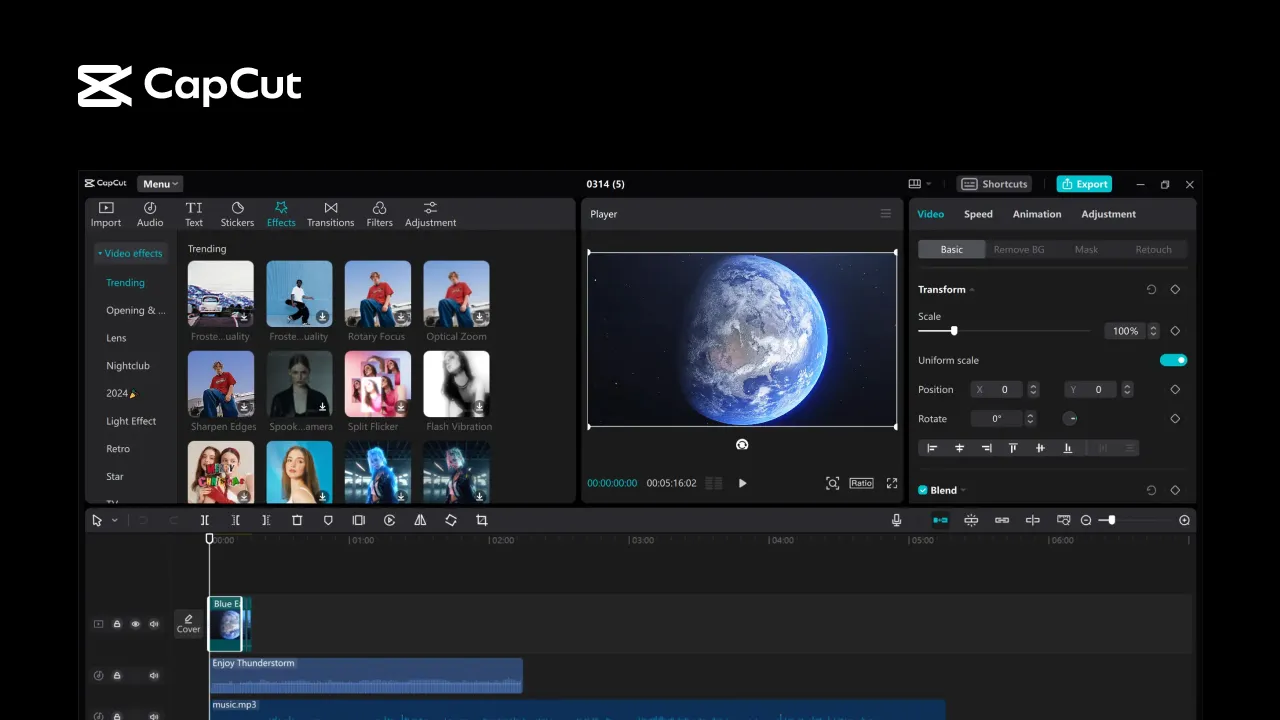
Pokud se střihem videa teprve začínáte, CapCut je nástroj pro střih videa oblíbený mezi tvůrci obsahu. Jedná se o univerzální editační aplikaci s různými funkcemi, včetně přechodů, které dodají vašim videím šmrnc.
Aplikace CapCut je zdarma. Je však také důležité poznamenat, že pokud chcete profesionální funkce a materiály, musíte si aplikaci předplatit. Profi předplatné můžete získat za 7,99 dolaru měsíčně.
Video editing apps like CapCut (and, ahem, Submagic 😉) help content creators like you produce high-quality videos that will help gain followers and get tons of views.
Proč bych měl do videa přidávat přechody?
Nikdo se nerad dívá na nudná videa, věřte mi. 😎 A videa bez přechodů nejsou jen nudná. Jsou nepřehledná a špatně srozumitelná.
Proto je třeba do videí přidávat přechody.
Přechody videa pomáhají vytvořit plynulý přechod z jedné scény videa do druhé. Pomáhají také naznačit změnu nálady nebo místa ve videu nebo ukazují plynutí času.
Dobře načasovaný přechod navíc pomůže přinést divákům požadovaný "wow" faktor. 🔥
Pokud chcete v aplikaci CapCut přidat přechody, podíváme se na to, jak to udělat.
{{cta-richtext}}
Jak přidat přechody v aplikaci CapCut - výukový program
1- Otevřete aplikaci CapCut
Do aplikace CapCut se dostanete několika různými způsoby. Pokud dáváte přednost úpravám videí na počítači, můžete aplikaci CapCut použít v prohlížeči. Stačí přejít na jejich webové stránky a přihlásit se (nebo se zaregistrovat, pokud nemáte účet).
Pokud však chcete upravovat videa v mobilním zařízení, stáhněte si nejnovější verzi aplikace v obchodě Apple App Store nebo Google Play. Po stažení aplikace do telefonu ji spusťte a začněte.
2 - Zahájení nového projektu
Jakmile se dostanete do aplikace pro stolní počítače, je čas začít nový projekt. Klikněte na tlačítko "+ Vytvořit nový". Budete vyzváni k výběru typu projektu, který chcete vytvořit. Pro účely tohoto tutoriálu klikneme na "prázdné plátno".
Pokud používáte mobilní aplikaci, postup je stejný. Klepněte na "Nový projekt". Aplikaci budete muset povolit přístup do své fotogalerie, takže to nezapomeňte udělat ještě před spuštěním projektu. Nemějte obavy. Objeví se vyskakovací okno, které vás k tomu vyzve.
3 - Výběr videoklipů
Dále je třeba vybrat klipy, ke kterým chcete přidat přechod. Pokud jste v aplikaci pro stolní počítače, budete muset videa nahrát do aplikace CapCut.
Pokud zjistíte, že můžete najednou nahrát pouze jedno video, klikněte na tlačítko "Nahrát" na straně obrazovky. Po nahrání druhého (nebo třetího, čtvrtého, pátého atd.) klipu se ujistěte, že jsou v dolní části obrazovky projektu seřazeny ve správném pořadí. Jednoduše klikněte na klip a poté jej přetáhněte na správné místo ve videu.
Pokud jste v mobilní aplikaci, stačí klepnout na videoklipy, které chcete pro svůj projekt použít. Nezapomeňte klepnout na klipy v pořadí, v jakém budou finálně sestříhány. Tím se klipy pro projekt seřadí ve správném pořadí.
4- Přejděte na konec prvního klipu a klepněte na ikonu "|".
V závislosti na tom, kterou verzi aplikace používáte, zda verzi pro počítače, nebo mobilní aplikaci, se tato část procesu bude trochu lišit.
Chcete-li na ploše přidat přechody v aplikaci CapCut, najeďte na začátek druhého videa. Zobrazí se vyskakovací okno s nápisem "Přidat přechody". Jakmile se zobrazí, klikněte na tlačítko .
Chcete-li v mobilní aplikaci CapCut přidat přechody, musíte mezi videoklipy klepnout na ikonu "|".
5 - Vyberte si svůj přechod
Nyní si můžete vybrat přechod, který chcete do videa přidat. Na ploše budete mít v levém postranním panelu na výběr z mnoha možností přechodů. Až najdete přechod, který se vám nejvíce líbí, klikněte na něj a přidejte jej do videa.
V mobilní aplikaci procházejte přechody, dokud nenajdete ten, který se vám líbí.
Je důležité si uvědomit, že pokud používáte bezplatnou verzi programu CapCut, nebudou vám k dispozici všechny přechody. Pro některé pokročilejší funkce budete potřebovat předplatné verze Pro.
V bezplatné verzi přejde video na klip s reklamou na CapCut. Nezapomeňte si pro tento klip vybrat také zajímavý přechod.
6 - Dokončení úprav videa
Nyní, když jste se naučili přidávat přechody v aplikaci CapCut , dokončete úpravy videa. Můžete upravit zvuky, přidat filtr a další prvky.
7- Uložení a export videa
Po dokončení finálních úprav je čas video exportovat. Na ploše klikněte na tlačítko "exportovat".
V aplikaci klepněte na ikonu "exportovat". (Vypadá jako šipka nahoru.)
Po exportu videa máte možnost sdílet ho přímo se svými sledujícími na sociálních sítích.
Takto vypadá tato obrazovka na mobilním zařízení.
Jednoduše si vyberte platformu, na které chcete svůj projekt sdílet, a postupujte podle pokynů k jeho nahrání! 🚀
Add Transitions in Submagic
Did you know you can also add transitions to your videos with Submagic? 🤔
Ano, můžete. A je to snadné.
With Submagic, you can easily add transitions to your videos. Plus, with our AI technology, you can do this in seconds. Talk about saving time.
But Submagic isn’t just for adding transitions to your video. Submagic can do so much more. With Submagic, you can:
This AI video editor virtually does everything for you. Just upload your video, and let Submagic do the rest. Done and done. 😎
{{button-richtext}}
3 tipy pro přidání přechodů do videí
1 - Zvolte přechody, které odpovídají celkovému stylu videa.
Viděli jste někdy video, kde přechody opravdu neodpovídaly stylu videa? Není zábavné se na to dívat. Mluvíme o zmatení.
Nenechte se rozptylovat různými přechody, které můžete pro své video zvolit. Místo toho se zamyslete nad stylem a tónem, který chcete vyjádřit. Poté vyberte přechod, který nejlépe odpovídá vaší tvůrčí vizi videa.
Dokonalým přechodem zaručeně zaujmete své publikum! 🧡
2 - Strategické využívání přechodů
Věděli jste, že většina lidí se rozhodne, zda bude pokračovat ve sledování vašeho videa, během pouhých dvou sekund?
Dva. Celá. Vteřiny.
To není mnoho času na to, abyste zaujali své publikum. Ale dá se to zvládnout!
Strategicky umístěný přechod, který pomáhá budovat napětí a vzrušení, a dokonalá úvodní věta videa pomohou upoutat pozornost diváků.
Nevíte, jaký druh webu hooks použít? Nebojte se, podívejte se na tento seznam 75 nejlepších TikTok a Instagram hooks a inspirujte se.
3 - Načasování je důležité
Při přidávání přechodů do videí záleží na načasování. Příliš pomalé nebo rychlé přechody nebo přechody mimo rytmus hudby budou diváky mást.
Místo toho synchronizujte přechody s hudbou nebo zvuky, abyste dosáhli co nejlepšího využití přechodů videa. 🚀
{{cta-richtext}}
Často kladené otázky o přechodech v aplikaci CapCut (FAQ)
Jaké typy přechodů bych měl do svých videí přidat?
Ach, taková dobrá otázka. Do videa můžete přidat různé přechody. Zvažte přidání:
- Zvětšení/zmenšení
- Sklíčko
- Fade
Nejsou to však jediné přechody, které si můžete vybrat. Ve skutečnosti máme seznam 6 nejlepších přechodových efektů pro videa. Podívejte se na něj!
Kolik přechodů bych měl do videa přidat?
To je dobrá otázka. Počet přechodů, které můžete do videa přidat, není omezen. Přechody však nechcete používat nadměrně. A také jich nechcete používat příliš málo.
Ideální číslo pro vaše video závisí na celkovém tempu, náladě, tónu a stylu, který chcete dosáhnout. Pohrajte si s přechodovými efekty, abyste zjistili, co je pro váš obsah nejvhodnější.
Které aplikace pro přechod na video jsou nejlepší?
We’re not biased. Submagic is hands down the best video transition app to use. Sign up for your free trial.
Don’t believe us? Check out the 6 best video transition apps to use to see how Submagic compares with the rest. We know you’ll love it. 😉







.webp)
.png)


