Dacă sunteți un creator de conținut video, probabil că sunteți în căutarea unor modalități de a vă ajuta videoclipul să iasă în evidență față de alte conținuturi video online.
Vrei să știi cum să faci ca videoclipul tău să iasă în evidență și să-ți menții publicul interesat?
Adăugați o fotografie la videoclipul dvs. 🔥
Inserarea unei fotografii în videoclipul dvs. nu numai că este neașteptată, dar poate ajuta la demonstrarea unui punct pe care încercați să îl prezentați publicului dvs.
Să vedem de ce și cum să adăugați o fotografie la un videoclip pe iPhone.
Fă-l să iasă în evidență: Adăugați o fotografie la un videoclip
Dacă sunteți un creator de conținut video, trebuie să faceți tot posibilul pentru a vă asigura că videoclipul dvs. este captivant și partajabil. Trebuie să faci ca videoclipul tău să iasă în evidență pentru a obține vizualizări și implicare.
Desigur, puteți realiza un videoclip captivant prin adăugarea de muzică, efecte sonore sau tranziții.
Dar cum ar fi dacă ați introduce o fotografie într-un videoclip chiar atunci când publicul se așteaptă cel mai puțin la ea?
Ca un fel de sperietură. Boom, iată-l! 🔥
Bine, poate că nu vreți să vă speriați publicul. Nu orice videoclip are nevoie de "factorul șoc" pentru a fi difuzat pe viral.
Dar atunci când introduceți o fotografie într-un videoclip, deschideți noi modalități de a crea conținut. Cu o fotografie pe un videoclip, puteți crea:
- Videoclipuri de reacție
- Prezentări de diapozitive cu muzică
- Tutoriale sau videoclipuri despre cum să faci
- Recenzii video ale produselor
- Videoclipuri comemorative sau omagiale
Posibilitățile sunt nelimitate!
Învățarea modului de adăugare a unei fotografii la un videoclip pe iPhone vă va ajuta să vă boost creativitatea și conținutul și să creșteți implicarea în videoclipurile dvs. TikTok, YouTube Shorts sau Instagram reels.
Sunteți gata să învățați cum să o faceți? Să începem! 🚀
{{cta-richtext}}
How to Add a Photo to a Video on iPhone with Submagic
Inserting a photo to a video on an iPhone is easy. Especially when you use Submagic as your video editing tool.
Să analizăm procesul pas cu pas.
1- Faceți o fotografie și înregistrați videoclipul
Pentru a suprapune o fotografie pe un videoclip, veți avea nevoie atât de o fotografie, cât și de o înregistrare video. Puteți alege o fotografie din galeria foto a iPhone-ului dvs. Sau, dacă nu doriți să utilizați o imagine din galeria dvs. foto (mai are cineva un milion de fotografii cu pisica sa? Sau doar eu?), puteți alege o fotografie dintr-o altă sursă, cum ar fi fotografii gratuite de stoc. De asemenea, puteți utiliza Lenso.ai căutare de imagini pentru a găsi fotografii online. Lenso este un instrument all-in-one de căutare inversă a imaginilor care vă permite să găsiți persoane, locuri, duplicate, imagini legate sau similare. Cu caracteristicile sale avansate, cum ar fi recunoașterea fețelor și găsirea gratuită a locurilor, căutarea de imagini online este floare la ureche!
Asigurați-vă că înregistrați și înregistrarea video. Nu uitați, nu trebuie să înregistrați un videoclip dacă nu doriți. Puteți folosi clipuri din alte surse. Doar asigurați-vă că aveți permisiunile corespunzătoare înainte de a utiliza munca altcuiva.
2- Open Submagic in Safari
Submagic is a web-based video editor. And it is one of the best (and easiest!) video editing apps to use in Safari. 😉
Pentru a începe editarea videoclipului, deschideți Safari pe iPhone.
Then, type “Submagic” in the search bar or enter the URL. For this example, I’ll type “www.submagic.co” into the URL.
3- Log in to Submagic or Create an Account
If you do not yet have an account on Submagic, now’s the time to sign up for free. Tap the “Try for free” button and follow the instructions to create your account.
If you already have an account with Submagic, click the hamburger icon (the three horizontal lines) and tap “Login.”
4- Creați un proiect nou
Apoi, faceți clic pe butonul "Creare" pentru a începe proiectul și a încărca un videoclip nou. Pentru acest tutorial, voi începe un proiect nou. Dar, dacă aveți deja un cont și doriți să utilizați un videoclip existent în proiectele dvs., selectați videoclipul pe care doriți să îl editați.
5- Încărcați videoclipurile dvs.
Acum, este momentul să încărcați videoclipul. Atingeți caseta care spune: "Faceți clic sau glisați/ștergeți pentru a încărca unul sau mai multe videoclipuri simultan".
Apoi, alegeți "Biblioteca foto". (Dacă videoclipurile dvs. se află în fișierele de pe telefon, atingeți "Alege fișiere" și urmați aceiași pași ca mai jos). Alternativ, puteți înregistra și un videoclip pentru proiectul dvs. în timpul acestui pas. Atingeți "Take video" pentru a înregistra videoclipul acum.
Alegeți videoclipul și apoi selectați "Adaugă".
Next, rename your project and tap “Upload” to upload your video to Submagic.
Depending on the size of your video file and the speed of your Internet connection, this may take a minute. Submagic will automatically generate captions during the upload process, too. How cool is that?
6- Apăsați pe "B-Rolls"
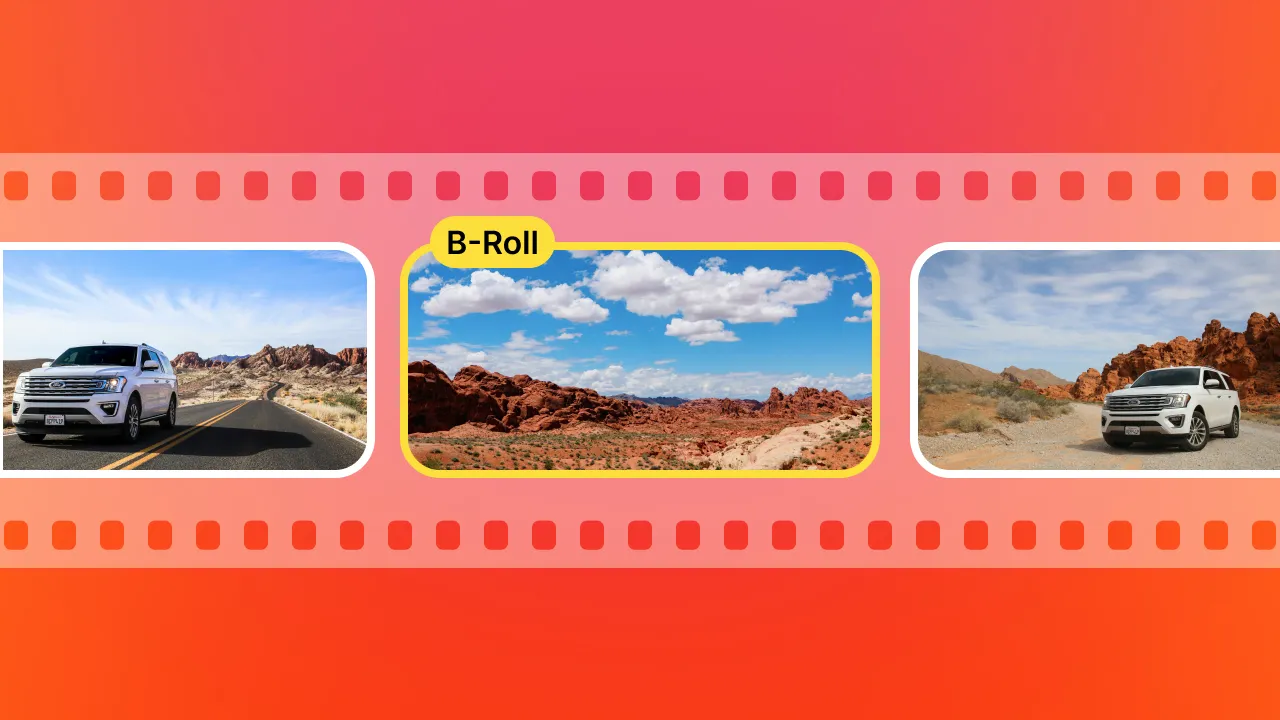
Pentru a adăuga o fotografie la un videoclip pe iPhone, atingeți "B-rolls."
{{cta-richtext}}
7- Atingeți "B-Roll-uri magice"
Did you know the magic part about Submagic is its AI capabilities? Using the power of AI, you can quickly add an image to a video by tapping “Magic B-Rolls.”
Then, let Submagic do its AI thing and insert photos, gifs, and transitions for you. Super simple!
Redați videoclipul până la capăt pentru a vedea dacă vă place cum curge. Dacă vă place capodopera, treceți la pasul 8.
7a- Adăugați manual o fotografie la un videoclip
Să presupunem că doriți să adăugați o altă imagine la videoclipul dvs., fie din galeria de imagini stoc, fie din galeria dvs. foto. Pentru a insera o fotografie într-un videoclip pe iPhone, derulați prin segmentele videoclipului până când găsiți locul în care doriți să inserați o imagine.
Pentru acest exemplu, îmi prezint pisica, Phil, publicului meu. Imediat după rostirea numelui său, vreau să introduc o fotografie a pisicii mele.
Pentru a suprapune o fotografie pe un videoclip, faceți clic pe pictograma foto. (Este chiar lângă marca temporală!)
Apoi, atingeți "Imagine".
Apoi, apăsați pe caseta de imagine.
Aici, aveți câteva opțiuni. Puteți căuta o fotografie care vă place în galeriile de imagini gratuite sau premium .
Pentru a încărca propria fotografie, atingeți "Imaginile mele".
Apoi, atingeți "Faceți clic pentru a încărca imaginea".
Alegeți "Biblioteca foto". Sau puteți face o fotografie sau vă puteți selecta imaginea din fișierele de pe telefon.
Alegeți fotografia, apoi atingeți "Opțiuni".
Apoi, redimensionați imaginea. Fotografiile în mărime naturală sunt un fișier prea mare pentru videoclipul dvs., așa că selectați o dimensiune diferită a fișierului. Am constatat că alegerea "mediu" funcționează cel mai bine, dar jucați-vă cu dimensiunea fișierului până când găsiți una care funcționează pentru proiectul dvs. și apoi selectați "gata".
Atingeți fotografia și asigurați-vă că are o margine portocalie în jurul ei. Apoi, derulați în jos pe pagină și atingeți "Aplică".
Dacă doriți, puteți redimensiona și repoziționa fotografia. Apoi, atingeți "Aplică".
Acum, aveți o suprapunere foto în videoclipul dvs.!
8- Finalizați editarea videoclipului
With your photo inserted into your video, now it’s time to use the rest of Submagic’s excellent video editing capabilities and edit the rest.
With Submagic, you can edit your video to include other features like:
Petreceți ceva timp jucându-vă în editor pentru a da ultimele retușuri conținutului dvs. (Aveți nevoie de ajutor pentru a adăuga sunet sau muzică? Consultați acest ghid pentru a adăuga muzică la videoclipul dvs. 🧡)
{{cta-richtext}}
9- Exportați videoclipul
După ce sunteți mulțumit de videoclipul editat, este timpul să exportați videoclipul. Atingeți butonul "Export" din colțul din dreapta sus al ecranului.
It’ll take a few seconds for your video to download. If you need to sit your phone down and come back later, you can! Submagic will send you an email when your video is ready.
Când videoclipul dvs. este gata, atingeți "Descărcare".
Apoi, atingeți din nou "Descărcare" pentru a salva o copie a videoclipului pe telefon. (Notă secundară: dacă ecranul este negru, este în regulă! Videoclipul dvs. este acolo, promit!)
Acum, atingeți săgeata albastră în jos din bara URL.
Apoi, atingeți "Descărcări".
Acum, apăsați pe proiectul dvs. și apoi pe pictograma "Trimite".
Apoi, alegeți "Salvare videoclip" pentru a salva o copie a videoclipului în galeria dvs. foto.
...și iată cum puteți adăuga cu ușurință o fotografie la videoclipul dvs. folosind Submagic pe iPhone. Dar capacitățile Submagic nu se opresc aici. Dincolo de adăugarea de imagini, Submagic excelează în a vă face videoclipurile mai accesibile și mai atractive. Puternicul său generator automat de subtitrări poate crea subtitrări precise pentru conținutul dvs. în câteva minute, ajutându-vă să ajungeți la un public mai larg.
10- Distribuie clipul tău video pe rețelele tale sociale
Succes! Videoclipul tău este gata pentru a fi distribuit prietenilor și publicului tău pe rețelele sociale. Trebuie doar să accesați platforma dvs. preferată, să încărcați conținutul și să dați share!
Don’t forget to use the #submagic hashtag to spread the word about how great Submagic is! 🧡
{{cta-richtext}}
Întrebări frecvente despre cum să adăugați o fotografie la un videoclip pe iPhone
Care este diferența dintre o fotografie și un GIF?
O fotografie este o imagine statică, ceea ce înseamnă că nu se mișcă. Un GIF este o imagine animată sau o secvență de cadre, care durează de obicei doar o secundă sau două.
Pot adăuga un gif la un videoclip pe un iPhone?
Yes, just like inserting a photo to a video on iPhone, you can add a GIF to your video. The steps to overlay a GIF to a video are similar when you use Submagic.
Pot adăuga o fotografie la un videoclip pe Android?
Da, puteți introduce o fotografie într-un videoclip pe Android.
Unde pot găsi imagini de arhivă gratuite?
You can find free stock images online. Just Google “free stock photos.” Or, you can use the stock image gallery in Submagic to find the right photo for your video.
Am nevoie de o aplicație de editare pentru a adăuga o fotografie la un videoclip pe iPhone?
Yes, you do need a video editing tool to insert a photo to a video on iPhone. Submagic is the best video editing software available. Sign up today!




.png)