Har du lyst til at lave overgangsvideoer? Cool, så er du kommet til det rette sted 😉.
Før vi går i gang med at tilføje overgange til din video, skal vi definere, hvad overgangseffekter gør for dit indhold.
Videoovergange hjælper med at udjævne overgangene fra en scene til den næste. Tro mig, når jeg siger, at det er en udfordring at se en video uden overgange.
Faktisk vil jeg hævde, at videoovergange er nødvendige, hvis du vil skabe en engagerende video. Og her er hvorfor.
Se også: Gratis online Youtube Transcript Generator-værktøj
Hvorfor er videoovergange nødvendige?
Vidste du, at brugere af sociale medier i USA bruger omkring en time hver dag på at se indhold? 🤔
Det er sandt, ifølge Statista.
Tænk på det i forhold til engagement i dine videoer. Du skal sørge for, at dine videoer skiller sig ud og fanger publikums opmærksomhed.
At tilføje seje videoovergangseffekter til dit indhold er en måde at gøre det på. Det er endda nødvendigt.
Videoovergange er nødvendige af flere grunde. Videoovergangseffekter:
- Øg kontinuiteten: Det betyder, at videoovergange hjælper med at opretholde din videos flow. Skarpe, pludselige klip fra en scene til en anden kan forvirre publikum - eller endnu værre, de vil slukke helt for din video.
- Forbedr den visuelle oplevelse drastisk: Omhyggeligt udvalgte videoovergange kan hjælpe med at fremhæve vigtige elementer i dit indhold. Og når de er timet med en lydeffekt, vil du holde dine seere engagerede gennem hele videoen.
- Formidle et mere dybtgående budskab: Hvordan viser man tidens gang i en video? Short I stedet for at stoppe videoen for at lade tiden gå, kan en videoovergang, der fader til sort og ind i den næste scene, hjælpe publikum til at forstå, at der er sket noget vigtigt, f.eks. at tiden er gået.
Overgangseffekter er en vigtig del af din video. Før du vælger en videoovergangseffekt og kalder den "færdig", er der et par ting, du skal vide, som f.eks. de rigtige og forkerte måder at bruge dem på.
{{cta-richtext}}
De rigtige og forkerte måder at bruge videoovergange på
Vi har allerede slået fast, at det er en god idé at bruge videoovergange i dit indhold. Men at vælge en hvilken som helst videoovergang for at haste igennem redigeringen af dit projekt er en dårlig idé. Giv dig selv masser af tid i redigeringsprocessen til at vælge de bedste videoovergange til dine scener.
Lad os se på nogle flere rigtige og forkerte måder at redigere din video på med overgange.
Rigtige måder ✅
- Subtile overgange: Der er tidspunkter, hvor en prangende overgang er nødvendig. Men du bør vælge en subtil overgang til de fleste overgange for at udjævne scenerne og skabe et godt flow.
- Bevar konsistensen: Der er stor sandsynlighed for, at du får brug for mere end én overgang i din video. At bruge konsekvente overgange (og relaterede!) er et professionelt træk for at holde publikum engageret.
- Bliv ved med at være relevant: Det kan være fristende at tilføje overgange, hvor der ikke er brug for dem. Brug kun overgange på relevante steder i din video (f.eks. ved nye scener eller når tiden går).
- Match energien: Er din video tempofyldt? I så fald skal du vælge en overgang, der bedst matcher energien i din video. Eller brug en overgang til at pifte et kedeligt øjeblik op.
- Eksperimenter: Det smukke ved redigering af videoovergange er, at du kan lege med en overgangseffekt, før du tilføjer den til videoens endelige klip. Det skader aldrig at prøve forskellige videoovergange for at se, hvilken der passer bedst til det overordnede flow i din video.
Forkerte veje ❌
- Alt for mange overgange: Jeg ved godt, at jeg sagde, at du skulle være konsekvent med dine videoovergangseffekter. Men der er en hårfin grænse mellem den helt rigtige mængde overgange og alt for mange. For mange overgange kan forringe den samlede visuelle oplevelse.
- Inkonsekvente overgange: Hvis du bruger inkonsekvente overgange eller den forkerte overgang på et passende tidspunkt, kan det i høj grad forstyrre flowet i din video.
- Det er en distraktion: Tænk på overgange som et besætningsmedlem bag kulisserne. De er nødvendige og ses nogle gange, men de er ikke en distraktion. Distraherende overgange kan fjerne fokus fra dit indhold.
- At tvinge det: Ligesom at tilføje en lydeffekt på det forkerte tidspunkt, er det på mange måder forkert at tvinge overgange ind på et upassende sted i videoen.
- Ignorerer konteksten: Vælg ikke en overgang for overgangens skyld. Hvis du vælger den forkerte overgang og ignorerer den overordnede kontekst for din video, kan det sende dit projekt i en spiral i den forkerte retning.
Typer af overgangsvideoeffekter
Jeg har allerede nævnt det et par gange, men der er forskellige typer af videoovergangseffekter, som du kan vælge til dit projekt.
Lad os hurtigt gennemgå otte af de mest populære videoovergange:
- Klip: Cut-overgangen klipper pludseligt til næste scene uden nogen specielle effekter.
- Fade ind/ud: Fade-overgangen gør præcis, hvad navnet antyder. Den fader fra en scene til en anden.
- Opløsning: Som et snefnug på en varm sweater smelter den opløsende videoovergangseffekt den første scene ind i den anden.
- Stryg: Forestil dig en person, der tørrer snavs af en bilrude. Swipe- eller tørrebevægelsen er, hvordan denne videoovergang fungerer.
- Zoom ind/ud: Brug denne overgang til at komme helt tæt på dine scener ved at zoome ind og ud, som navnet antyder.
- Crossfade: Denne overgang spiller med opaciteten af dine klip for at skifte til den næste scene.
- L-Cut og J-Cut: Disse seje overgange går hånd i hånd med din lyd. Brug L-Cut-overgangen til at afspille lyden fra det andet klip, mens du skifter ud fra det første klip. Eller brug J-Cut til at skifte til den næste scene og lytte til lyden bagefter.
- Lysglimt: Denne videoovergang tilføjer et hurtigt lysglimt mellem scenerne. Brug den til at skabe spænding eller drama.
De 6 bedste apps til redigering af videoovergange
Nu hvor du er ekspert i de videoovergangseffekter, du kan tilføje til dit projekt, er det tid til at vælge et videoredigeringsprogram.
Den bedste videoredigeringssoftware er intuitiv og brugervenlig og giver dig ikke lyst til at rive dig i håret.
Her er en kort oversigt over de 6 bedste apps til redigering af videoovergange på markedet. Men husk, at hvert videoredigeringsværktøj har fordele og ulemper. Så overvej nøje, hvilken app der er bedst til nemt at lave overgangsvideoer.
Submagisk
Submagic is a web-based video editing tool. Backed by the power of AI, you can quickly edit your video content in two minutes or less. Seriously, it’s that quick. Adding transition effects is a breeze! 🧡
Upon uploading your video clips to the editor, Submagic automatically generates captions for your video. Plus, Submagic gives you plenty of other editing options, like adding sound effects or background music.
Fordele:
- Let at bruge
- Compatible with 123 languages
- Rediger hurtigt videoer på rekordtid
Ulemper:
- I øjeblikket er det kun en webbaseret applikation
{{cta-richtext}}
InShot
InShot er et andet fremragende videoredigeringsværktøj. Men hvis du endnu ikke er en professionel videoredigerer, vil du måske finde nogle af InShots redigeringsfunktioner for avancerede.
Like Submagic, InShot uses AI technology to help video content creators edit their work. InShot features various editing options, like trimming your video, adding transitions, or adding images.
Fordele:
- Tilføj nemt billedtekster eller emojis
- Tilgængelig som app på forskellige enheder
- Brugervenlig
Ulemper:
- Nogle redigeringsfunktioner mangler
- Ikke den bedste editor, hvis du har brug for at tilføje mange redigeringer til dit projekt
MiniTool MovieMaker
Har du brug for at lave en slideshow-video af forskellige stillbilleder? MiniTool MovieMaker er noget for dig!
MiniTool MovieMaker er et videoredigeringsværktøj, der er skabt til nybegyndere. Funktionerne i dette videoredigeringsværktøj er nemme at bruge og intuitive. Desuden kan skaberne vælge mellem forskellige skabeloner, der hjælper dem med hurtigt at redigere og færdiggøre deres projekter.
Fordele:
- Let at bruge
- Tilbyder masser af overgangsmuligheder
- Mulighed for at tilføje tekst til din video
Ulemper:
- Begrænsede redigeringsmuligheder
- Fejl er et fælles gode
FlexClip
FlexClip er en webbaseret videoredigeringsapp. Med AI bagved kan brugerne hurtigt redigere deres videoindhold. Og hvis du har et øjeblik, hvor den kreative gnist er væk, kan FlexClip hjælpe dig. Brug en af deres forskellige skabeloner til at redigere dit projekt.
FlexClip tilbyder over 65 overgange, så du nemt kan finde de perfekte overgange til dine scener.
Fordele:
- Intuitiv grænseflade
- Forskellige skabeloner at vælge imellem
- Perfekt til redigering af lange videoer
Ulemper:
- Begrænsninger i redigeringsfunktioner
- Den gratis versions eksportkvalitet er mangelfuld
KineMaster
KineMaster er et AI-drevet videoredigeringsværktøj, der fås som en app til din telefon. Dette videoredigeringsværktøj er fantastisk til vloggere og indholdsskabere, der deler deres arbejde direkte på deres foretrukne sociale medieplatforme.
KineMaster har mange redigeringsmuligheder, bl.a. overgangseffekter, tilføjelse af tekst og emojis og sammenklipning af videoer.
Fordele:
- Let at bruge
- Perfekt til alle niveauer
- Importer flere videoer på én gang
Ulemper:
- Vandmærker på projekter oprettet i den gratis version
- Kan gøre din enhed langsommere, når du bruger appen
CapCut
CapCut er en populær app til videoredigering. Denne app er et alt-i-et-videoredigeringsværktøj med forskellige skabeloner og forudindstillinger. Ved hjælp af forudindstillingerne kan videoredigerere hurtigt uploade en video, vælge en forudindstilling, og vupti - overgangseffekter anvendes.
Vil du redigere dit arbejde manuelt? CapCut giver brugerne frie hænder til at redigere deres videoer manuelt.
Fordele:
- Tilbyder præfabrikerede skabeloner
- Forskellige redigeringsmuligheder
- Kan bruges på nettet eller som en app på din enhed
Ulemper:
- Hyppige fejl og mangler
- Langsom til at eksportere
Okay, now that we’ve covered various tools to make transition videos, let’s look at how to add transitions with Submagic– the best video editing tool. 🚀
How to Make Transition Videos with Submagic
It’s easy to make transition videos with Submagic. Here’s how.
1- Log in to Submagic or Sign Up for an Account
First, you need to navigate to the Submagic editor. Head to the Submagic web page and then log in to your account. If you don’t already have an account, what are you waiting for? Click the “Try for Free” button and follow the instructions to activate your account.
2- Upload dit videoindhold
Nu skal du uploade din video. Klik på "Opret" i venstre hjørne af skærmen.
Vælg derefter de videoer, du vil uploade. Klik på boksen "Klik på Træk/Slip for at uploade en eller flere videoer samtidigt." Eller hvis dine videoer befinder sig et praktisk sted, kan du bare trække og slippe dem i boksen.
Når din video er klar, skal du omdøbe dit projekt og klikke på "Upload".
When you upload your video to Submagic, it will also automatically generate Instagram Reels caption for you. Depending on the length of your video and your Internet connection speed, you might need to wait a minute or two for the magic to happen.
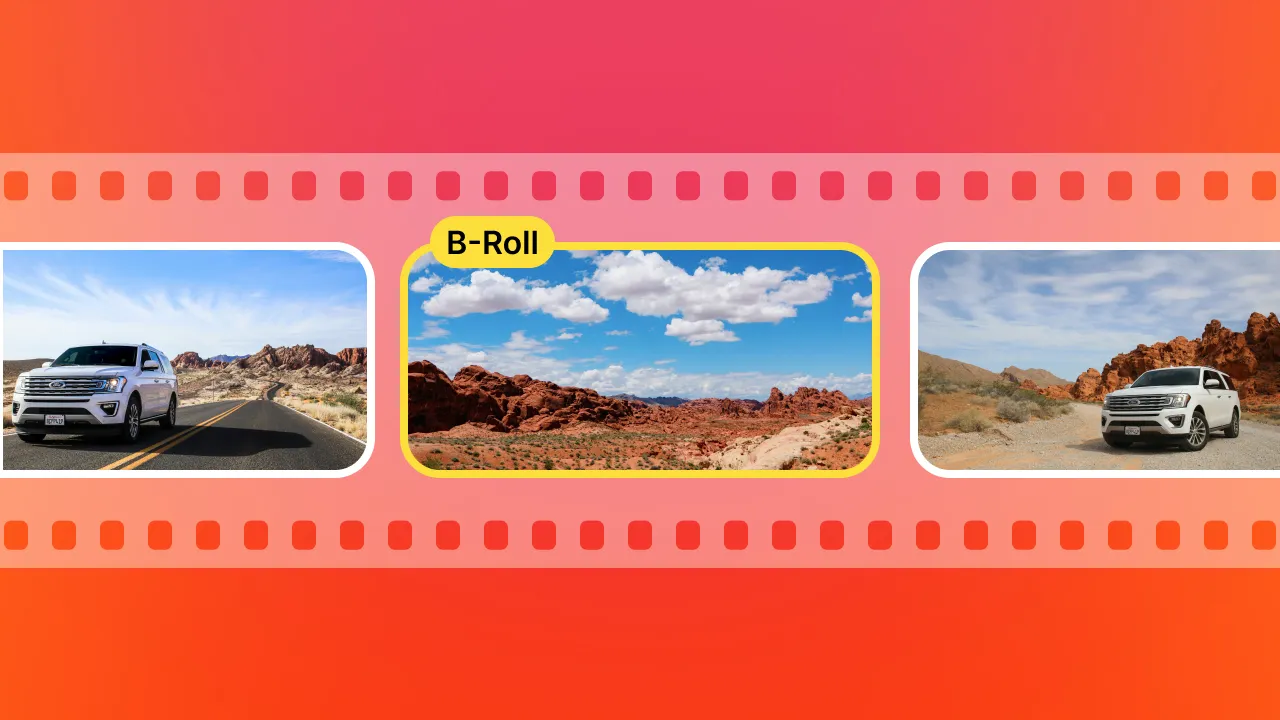
3- Klik på B-Rolls
Fedt nok. Du er klar til at begynde at redigere din video! Klik på fanen B-rolls .
Klik derefter på "Magic B-Rolls". Denne knap tilføjer B-roll-optagelser og overgange til dine videoer på få sekunder.
Hvis du vil tilføje overgange til dine slides manuelt, skal du klikke på plustegnet ved siden af tidsstemplerne.
Vælg derefter din yndlingsovergangsvideoeffekt, og tryk på "anvend". Super enkelt!
4- Afslut redigeringen af din video
Finish editing your video project using the rest of Submagic’s awesome editing features.
Det kan du med Submagic:
Submagic really is the only video editing tool you need to create viral short-form videos. Play around with the editing tool until you’re happy with your work.
5- Eksporter og download din video
Nu hvor din video er blevet redigeret med seje overgange, er det tid til at eksportere den. Klik på "Export" i øverste højre hjørne af din skærm.
It’ll take just a few seconds for your video to be ready to export. So, if you need to step away from your project and grab a snack, you can. Plus, Submagic will email you when your video is ready for download.
Når din video er klar, skal du downloade den til din enhed.
6- Del din video på dine sociale medier
You wouldn’t create a video without the intention to share it with your audience, right? Don’t forget to upload your content to your favorite social media platform. And use the #Submagic hashtag to share the news about your favorite video editing tool! 🧡
Tjek vores gratis værktøj Youtube Hashtag Generator og Youtube Description Generator for at forbedre din oplevelse på de sociale medier.
3 professionelle tips til at skabe perfekte overgangsvideoer
Pro-tip #1: Hold det subtilt
Seje overgangseffekter kan virkelig gøre en forskel i din video. Men vær opmærksom på typerne af overgange og varigheden af de overgange, du bruger. Over-the-top-overgange kan virkelig ødelægge stemningen i dit indhold. Subtilitet er nøglen! 🔥
Pro Tip #2: Vær ikke bange for at eksperimentere
Vær ikke bange for at eksperimentere med forskellige overgange, når du er i redigeringstilstand. Bare fordi en overgang har et funky navn, betyder det ikke, at du skal overse den. Du vil måske blive overrasket over at finde ud af, hvilke overgange der fungerer bedst til dit indhold!
Pro-tip #3: Overvej dit indholds hensigt
Overgange kan virkelig være afgørende for din video. Når du vælger overgangseffekter, skal du tænke på den overordnede stemning og tone i din video. Er dit indhold optimistisk? Overvej at vælge en hurtigere overgang. Giver dit indhold en rolig fornemmelse? En langsom, tilbagelænet overgang er måske bedst.
Ofte stillede spørgsmål: Sådan laver du overgangsvideoer (FAQ)
Hvad er almindelige overgangsvideoeffekter?
Der er tusindvis af overgangseffekter, du kan tilføje til din video. Men de mest almindelige overgange er cut, wipe, dissolve, fade in and out og zoom.
Hvordan vælger jeg de rigtige overgange til min video?
Det kan være svært at vælge den rigtige videoovergang. Det gode ved videoredigering er, at du kan anvende og genanvende videoovergange, før du laver det endelige klip. Eksperimentér og øv dig med forskellige overgange for at vælge de rigtige overgange til din video.
Hvilken videoredigeringssoftware skal jeg bruge til at lave overgangsvideoer?
Submagic, of course! Submagic is the best video editing tool to use to make transition videos. Sign up for a free trial today! 🧡



.webp)


.png)


.png)


