Hvis du laver videoindhold, er du sikkert på udkig efter måder at hjælpe din video med at skille sig ud fra andet videoindhold på nettet.
Vil du vide, hvordan du får din video til at poppe og holder dit publikum interesseret?
Tilføj et foto til din video. 🔥
At indsætte et foto i din video er ikke kun uventet, men det kan hjælpe med at demonstrere en pointe, du prøver at få frem til dit publikum.
Lad os se på, hvorfor og hvordan man tilføjer et foto til en video på iPhone.
Få det til at skille sig ud: Tilføj et foto til en video
Man kan roligt sige, at hvis du laver videoindhold, skal du gøre alt for at sikre, at din video er engagerende og kan deles. Du skal få din video til at skille sig ud fra mængden for at få visninger og engagement.
Selvfølgelig kan du lave en engagerende video ved at tilføje musik, lydeffekter eller overgange.
Men hvad nu, hvis du indsætter et foto i en video, lige når publikum mindst venter det?
Lidt ligesom en jump scare. Boom, der er den! 🔥
Okay, så måske vil du ikke skræmme dit publikum. Ikke alle videoer har brug for "chokfaktoren" for at få dem til at gå viral.
Men når du indsætter et foto i en video, åbner du op for nye måder at skabe indhold på. Med et foto på en video kan du skabe:
- Reaktionsvideoer
- Slideshows med musik
- Tutorials eller how-to videoer
- Videoer med produktanmeldelser
- Minde- eller hyldestvideoer
Mulighederne er uendelige!
Hvis du lærer at føje et foto til en video på en iPhone, kan du sætte boost i din kreativitet og dit indhold og øge engagementet i dine TikTok-videoer, YouTube Shorts eller reels.
Er du klar til at lære at gøre det? Så lad os komme i gang! 🚀
{{cta-richtext}}
How to Add a Photo to a Video on iPhone with Submagic
Inserting a photo to a video on an iPhone is easy. Especially when you use Submagic as your video editing tool.
Lad os se på processen trin for trin.
1- Tag et billede og optag din video
For at overlejre et foto til en video skal du bruge både et foto og en videooptagelse. Du kan vælge et foto fra din iPhones fotogalleri. Eller hvis du ikke vil bruge et billede fra dit fotogalleri (er der andre, der har en million billeder af deres kat? Eller er det bare mig?), kan du vælge et billede fra en anden kilde, f.eks. gratis stockfotos. Du kan også bruge Lenso.ai billedsøgning til at finde fotos online. Lenso er et alt-i-et værktøj til omvendt billedsøgning, som giver dig mulighed for at finde personer, steder, duplikater, relaterede eller lignende billeder. Med sine avancerede funktioner, såsom ansigtsgenkendelse og gratis stedsøgning, er det en leg at lede efter billeder online!
Sørg også for at optage din video. Husk, at du ikke behøver at optage en video, hvis du ikke vil. Du kan bruge klip fra andre kilder. Bare sørg for at have de rette tilladelser, før du bruger en andens arbejde.
2- Open Submagic in Safari
Submagic is a web-based video editor. And it is one of the best (and easiest!) video editing apps to use in Safari. 😉
For at begynde at redigere din video skal du åbne Safari på din iPhone.
Then, type “Submagic” in the search bar or enter the URL. For this example, I’ll type “www.submagic.co” into the URL.
3- Log in to Submagic or Create an Account
If you do not yet have an account on Submagic, now’s the time to sign up for free. Tap the “Try for free” button and follow the instructions to create your account.
If you already have an account with Submagic, click the hamburger icon (the three horizontal lines) and tap “Login.”
4- Opret et nyt projekt
Klik derefter på knappen "Create" for at starte dit projekt og uploade en ny video. I denne vejledning vil jeg starte et nyt projekt. Men hvis du allerede har en konto og vil bruge en eksisterende video i dine projekter, skal du vælge den video, du vil redigere.
5- Upload dine videoer
Nu er det tid til at uploade din video. Tryk på boksen, hvor der står: "Klik eller træk/slip for at uploade en eller flere videoer ad gangen."
Vælg derefter "Fotobibliotek". (Hvis dine videoer ligger i filerne på din telefon, skal du trykke på "Vælg filer" og følge de samme trin som nedenfor). Alternativt kan du også optage en video til dit projekt i dette trin. Tryk på "Tag video" for at optage din video nu.
Vælg din video, og vælg derefter "Tilføj".
Next, rename your project and tap “Upload” to upload your video to Submagic.
Depending on the size of your video file and the speed of your Internet connection, this may take a minute. Submagic will automatically generate captions during the upload process, too. How cool is that?
6- Tryk på "B-Rolls"
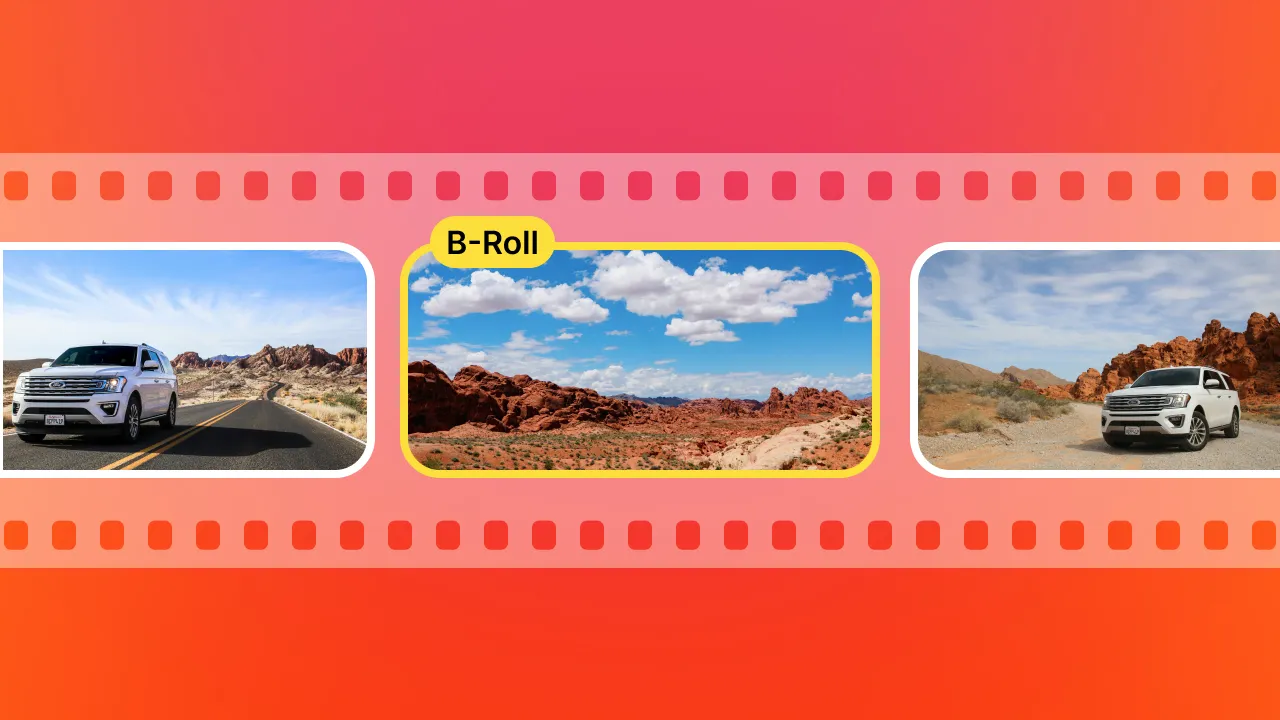
For at tilføje et foto til en video på iPhone skal du trykke på "B-rolls."
{{cta-richtext}}
7- Tryk på "Magic B-Rolls"
Did you know the magic part about Submagic is its AI capabilities? Using the power of AI, you can quickly add an image to a video by tapping “Magic B-Rolls.”
Then, let Submagic do its AI thing and insert photos, gifs, and transitions for you. Super simple!
Spil videoen igennem for at se, om du kan lide flowet i videoen. Hvis du kan lide mesterværket, kan du gå videre til trin 8.
7a- Tilføj manuelt et foto til en video
Lad os sige, at du vil tilføje et andet billede til din video, enten fra billedgalleriet eller dit eget fotogalleri. Hvis du vil indsætte et billede i en video på iPhone, skal du rulle gennem videosegmenterne, indtil du finder det sted, hvor du vil indsætte et billede.
I dette eksempel præsenterer jeg min kat, Phil, for mit publikum. Lige efter at jeg har sagt hans navn, vil jeg indsætte et billede af min kat.
Klik på fotoikonet for at overlejre et foto til en video. (Det er lige ved siden af tidsstemplet!)
Tryk derefter på "Billede".
Tryk derefter på billedboksen.
Her har du et par muligheder. Du kan søge i de gratis eller premium billedgallerier efter et foto, du kan lide.
For at uploade dit eget foto skal du trykke på "Mine billeder".
Tryk derefter på "Klik for at uploade billede".
Vælg "Fotobibliotek". Eller du kan tage et foto eller vælge dit billede fra filerne på din telefon.
Vælg dit foto, og tryk derefter på "Indstillinger".
Ændr derefter størrelsen på dit billede. Fotos i fuld størrelse er for store til din video, så vælg en anden filstørrelse. Jeg synes, at "medium" fungerer bedst, men prøv dig frem med filstørrelsen, indtil du finder en, der passer til dit projekt, og vælg så "færdig".
Tryk på billedet, og sørg for, at det har en orange kant omkring sig. Rul derefter ned på siden, og tryk på "Anvend".
Hvis du vil, kan du ændre størrelse og placering af fotoet. Tryk derefter på "Anvend".
Nu har du et fotooverlay i din video!
8- Afslut redigeringen af din video
With your photo inserted into your video, now it’s time to use the rest of Submagic’s excellent video editing capabilities and edit the rest.
With Submagic, you can edit your video to include other features like:
Brug lidt tid på at lege rundt i editoren for at lægge sidste hånd på dit indhold. (Har du brug for hjælp til at tilføje lyd eller musik? Se denne guide til at tilføje musik til din video. 🧡)
{{cta-richtext}}
9- Eksporter din video
Når du er tilfreds med din redigerede video, er det tid til at eksportere din video. Tryk på knappen "Eksporter" i øverste højre hjørne af skærmen.
It’ll take a few seconds for your video to download. If you need to sit your phone down and come back later, you can! Submagic will send you an email when your video is ready.
Når din video er klar, skal du trykke på "Download".
Tryk derefter på "Download" igen for at gemme en kopi af din video på din telefon. (Sidebemærkning: Hvis skærmen er sort, er det okay! Din video er der, det lover jeg).
Tryk nu på den blå pil nedad i URL-linjen.
Tryk derefter på "Downloads".
Tryk nu på dit projekt, og tryk derefter på ikonet "Send".
Vælg derefter "Gem video" for at gemme en kopi af din video i dit fotogalleri.
...og sådan kan du nemt tilføje et foto til din video ved hjælp af Submagic på din iPhone. Men Submagics evner stopper ikke der. Ud over at tilføje billeder udmærker Submagic sig ved at gøre dine videoer mere tilgængelige og engagerende. Dens kraftfulde automatiske undertekstgenerator kan skabe præcise undertekster til dit indhold på få minutter og hjælpe dig med at nå ud til et bredere publikum.
10- Del din video på dine sociale medier
Det lykkedes! Din video er klar til at blive delt med dine venner og dit publikum på de sociale medier. Bare gå til din yndlingsplatform, upload dit indhold, og tryk på del!
Don’t forget to use the #submagic hashtag to spread the word about how great Submagic is! 🧡
{{cta-richtext}}
Ofte stillede spørgsmål om, hvordan man tilføjer et foto til en video på iPhone
Hvad er forskellen på et foto og en GIF?
Et foto er et statisk billede, hvilket betyder, at det ikke bevæger sig. En GIF er et animeret billede eller en sekvens af frames, som regel kun et sekund eller to lange.
Kan jeg tilføje en gif til en video på en iPhone?
Yes, just like inserting a photo to a video on iPhone, you can add a GIF to your video. The steps to overlay a GIF to a video are similar when you use Submagic.
Kan jeg tilføje et foto til en video på Android?
Ja, du kan indsætte et foto i en video på Android.
Hvor kan jeg finde gratis stockbilleder?
You can find free stock images online. Just Google “free stock photos.” Or, you can use the stock image gallery in Submagic to find the right photo for your video.
Skal jeg bruge en redigeringsapp for at tilføje et foto til en video på iPhone?
Yes, you do need a video editing tool to insert a photo to a video on iPhone. Submagic is the best video editing software available. Sign up today!






.png)