Deci, vrei să faci videoclipuri de tranziție? Super, ești în locul potrivit! 😉
Înainte de a trece la modul de adăugare a tranzițiilor la clipurile dvs. video, să definim ce fac efectele de tranziție pentru conținutul dvs.
Tranzițiile video ajută la fluidizarea schimbărilor de la o scenă la alta. Credeți-mă când vă spun că vizionarea unui videoclip fără tranziții este o provocare.
De fapt, aș spune că tranzițiile video sunt necesare dacă doriți să creați un videoclip captivant. Și iată de ce.
A se vedea, de asemenea: Instrument online gratuit Youtube Transcript Generator
De ce sunt necesare tranzițiile video?
Știați că în SUA, utilizatorii social media petrec aproximativ o oră în fiecare zi urmărind conținut? 🤔
Este adevărat, conform Statista.
Gândiți-vă la asta în ceea ce privește implicarea în videoclipurile dvs. Trebuie să vă asigurați că videoclipurile dvs. ies în evidență și captează atenția publicului.
Adăugarea unor efecte de tranziție video interesante la conținutul dvs. este o modalitate de a face acest lucru. Necesară, chiar.
Tranzițiile video sunt necesare din mai multe motive. Efecte de tranziție video:
- Creșteți continuitatea: Aceasta înseamnă că tranzițiile video ajută la menținerea fluxului videoclipului dvs. Tăierile bruște de la o scenă la alta pot deruta publicul - sau, mai rău, acesta va închide complet videoclipul.
- Îmbunătățiți drastic experiența vizuală: Tranzițiile video atent selectate pot contribui la evidențierea elementelor esențiale din conținutul dvs. În plus, atunci când sunt sincronizate cu un efect sonor, vă veți menține spectatorii implicați pe parcursul întregului videoclip.
- Transmite un mesaj mai profund: Cum arătați trecerea timpului într-un videoclip? Short în loc să opriți videoclipul pentru a permite trecerea timpului real, o tranziție video care se estompează până la negru și până la următoarea scenă poate ajuta publicul să înțeleagă că s-a întâmplat ceva semnificativ, cum ar fi trecerea timpului.
Efectele de tranziție sunt o parte esențială a videoclipului dvs. Înainte de a alege orice efect de tranziție video și de a-l numi "gata", există câteva lucruri pe care trebuie să le știți, cum ar fi modurile corecte și greșite de a le utiliza.
{{cta-richtext}}
Modurile corecte și greșite de a utiliza tranzițiile video
Am stabilit deja că utilizarea tranzițiilor video în conținutul dvs. este o idee excelentă. Dar alegerea oricărei tranziții video pentru a vă grăbi în editarea proiectului dvs. este o idee teribilă. Acordă-ți suficient timp în procesul de editare pentru a alege cele mai bune tranziții video pentru scenele tale.
Să ne uităm la alte câteva moduri corecte și greșite de a vă edita videoclipul cu tranziții.
Căile potrivite ✅
- Tranziții subtile: Există momente în care este necesară o tranziție ostentativă. Cu toate acestea, veți dori să alegeți o tranziție subtilă pentru majoritatea tranzițiilor, pentru a netezi scenele și a crea un flux plăcut.
- Mențineți consistența: Sunt șanse mari să aveți nevoie de mai mult de o tranziție în videoclipul dvs. Utilizarea unor tranziții coerente (și conexe!) este o mișcare profesionistă pentru a menține audiența implicată.
- Rămâneți relevanți: Adăugarea de tranziții acolo unde nu sunt necesare poate fi tentantă. Utilizați tranzițiile doar în punctele relevante ale videoclipului (cum ar fi scene noi sau prezentarea trecerii timpului).
- Potriviți energia: Videoclipul dvs. este rapid? Dacă da, alegeți o tranziție care se potrivește cel mai bine cu energia videoclipului dvs. Sau, utilizați o tranziție pentru a condimenta un moment plictisitor.
- Experiment: Frumusețea editării tranzițiilor video este că vă puteți juca cu un efect de tranziție înainte de a-l adăuga la montajul final al videoclipului. Nu strică niciodată să încercați diferite tranziții video pentru a vedea care se potrivește cel mai bine cu fluxul general al videoclipului dvs.
Wrong Ways ❌
- Prea multe tranziții: Știu că am spus să păstrați consecvența cu efectele de tranziție video. Dar există o linie fină între numărul corect de tranziții și numărul mult prea mare. Prea multe tranziții pot diminua experiența vizuală generală.
- Tranziții inconsecvente: Utilizarea unor tranziții inconsecvente sau a unei tranziții greșite la momentul potrivit poate perturba în mod major fluxul videoclipului.
- Este o distragere a atenției: Gândiți-vă la tranziții ca la un membru al echipei din spatele scenei. Sunt necesare și uneori vizibile, dar nu sunt o distragere a atenției. Tranzițiile care distrag atenția vă pot îndepărta de conținut.
- Forțarea: La fel ca adăugarea unui efect sonor la momentul nepotrivit, forțarea tranzițiilor într-un loc video nepotrivit este greșită din multe puncte de vedere.
- Ignorarea contextului: Nu alegeți o tranziție de dragul de a o face. Alegerea unei tranziții nepotrivite și ignorarea contextului general al videoclipului dvs. vă poate trimite proiectul într-o spirală în direcția greșită.
Tipuri de efecte video de tranziție
Deci, am menționat deja de câteva ori, dar există diferite tipuri de efecte de tranziție video pe care le puteți alege pentru proiectul dvs.
Să trecem rapid în revistă opt dintre cele mai populare tranziții video:
- Tăiere: Tranziția cut trece brusc la scena următoare, fără efecte speciale.
- Fade In/Out: Tranziția de estompare face exact ceea ce sugerează numele său. Trece de la o scenă la alta.
- Dizolvare: Ca un fulg de zăpadă pe un pulover cald, efectul de tranziție video dissolve topește prima scenă în a doua.
- Ștergere: Imaginați-vă pe cineva ștergând murdăria de pe parbrizul unei mașini. Mișcarea de ștergere este modul în care funcționează această tranziție video.
- Zoom in/out: Utilizați această tranziție pentru a vă apropia de scenele dvs. prin mărire și micșorare, după cum sugerează și numele.
- Crossfade: Această tranziție joacă cu opacitatea clipurilor dvs. pentru a trece la scena următoare.
- L-Cut și J-Cut: Aceste tranziții interesante merg mână în mână cu sunetul. Utilizați tranziția L-Cut pentru a reda sunetul din al doilea clip în timp ce faceți tranziția de la primul clip. Sau, pentru a trece la următoarea scenă și a asculta a doua parte audio, utilizați J-Cut.
- Explozii de lumină: Această tranziție video adaugă o sclipire rapidă de lumină între scene. Utilizați-o pentru a crea suspans sau dramă.
6 cele mai bune aplicații de editare a tranzițiilor video
Acum că sunteți expert în efectele video de tranziție pe care le puteți adăuga proiectului dvs., este timpul să alegeți un software de editare video.
Cel mai bun software de editare video este intuitiv și ușor de utilizat și nu vă va face să vă smulgeți părul din cap.
Iată o scurtă prezentare a celor mai bune 6 aplicații de editare a tranzițiilor video de pe piață. Dar rețineți, fiecare instrument de editare video are argumente pro și contra. Așadar, analizați cu atenție care aplicație este cea mai bună pentru a realiza videoclipuri de tranziție cu ușurință.
Submagic
Submagic is a web-based video editing tool. Backed by the power of AI, you can quickly edit your video content in two minutes or less. Seriously, it’s that quick. Adding transition effects is a breeze! 🧡
Upon uploading your video clips to the editor, Submagic automatically generates captions for your video. Plus, Submagic gives you plenty of other editing options, like adding sound effects or background music.
Avantaje:
- Ușor de utilizat
- Compatible with 123 languages
- Editați rapid videoclipuri în timp record
Cons:
- În prezent, doar o aplicație bazată pe web
{{cta-richtext}}
InShot
InShot este un alt instrument excelent de editare video. Cu toate acestea, dacă nu sunteți încă un editor video profesionist, s-ar putea să considerați că unele dintre funcțiile de editare ale InShot sunt prea avansate.
Like Submagic, InShot uses AI technology to help video content creators edit their work. InShot features various editing options, like trimming your video, adding transitions, or adding images.
Avantaje:
- Adăugați cu ușurință legende sau emoji
- Disponibil ca aplicație pe diferite dispozitive
- Ușor de utilizat
Cons:
- Lipsesc unele funcții de editare
- Nu este cel mai bun editor dacă trebuie să adăugați o mulțime de modificări la proiectul dvs.
MiniTool MovieMaker
Aveți nevoie să realizați un slideshow video din diverse fotografii? MiniTool MovieMaker este pentru dumneavoastră!
MiniTool MovieMaker este un instrument de editare video creat pentru editorii video începători. Caracteristicile acestui instrument de editare video sunt ușor de utilizat și intuitive. În plus, creatorii pot alege din diverse șabloane pentru a-i ajuta să-și editeze și să-și finalizeze rapid proiectele.
Avantaje:
- Ușor de utilizat
- Oferă o mulțime de opțiuni de tranziție
- Abilitatea de a adăuga text la filmul dvs.
Cons:
- Opțiuni de editare limitate
- Bug-urile sunt bunuri comune
FlexClip
FlexClip este o aplicație de editare video bazată pe web. Cu ajutorul inteligenței artificiale, utilizatorii își pot edita rapid conținutul video. Și, dacă aveți un minut în care scânteia creativă a dispărut, FlexClip vă are acoperit. Utilizați oricare dintre șabloanele lor variate pentru a vă edita proiectul.
FlexClip oferă peste 65 de tranziții, astfel încât să puteți găsi cu ușurință tranzițiile perfecte pentru scenele dvs.
Avantaje:
- Interfață intuitivă
- Diverse șabloane din care să alegeți
- Excelent pentru editarea videoclipurilor lungi
Cons:
- Limitări ale funcțiilor de editare
- Calitatea de export a versiunii gratuite este slabă
KineMaster
KineMaster este un instrument de editare video cu inteligență artificială disponibil sub formă de aplicație pentru telefon. Acest instrument de editare video este ideal pentru vloggerii și creatorii de conținut care își partajează lucrările direct pe platformele lor preferate de socializare.
KineMaster oferă multe opțiuni de editare, inclusiv efecte de tranziție, adăugarea de text și emoticonuri și îmbinarea videoclipurilor.
Avantaje:
- Ușor de utilizat
- Excelent pentru toate nivelurile de calificare
- Importați mai multe videoclipuri simultan
Cons:
- Filigranele pe proiectele create în versiunea gratuită
- Vă poate încetini dispozitivul atunci când utilizați aplicația
CapCut
CapCut este o aplicație populară de editare video. Această aplicație este un instrument de editare video all-in-one cu diverse șabloane și presetări. Folosind presetările, editorii video pot încărca rapid un videoclip, pot selecta un preset și bum - sunt aplicate efecte de tranziție.
Doriți să vă editați manual lucrările? CapCut permite utilizatorilor să își editeze manual videoclipurile.
Avantaje:
- Oferă șabloane predefinite
- Diverse opțiuni de editare
- Poate fi utilizat pe web sau ca aplicație pe dispozitivul dvs.
Cons:
- Frecvente bug-uri și erori
- Încet la export
Okay, now that we’ve covered various tools to make transition videos, let’s look at how to add transitions with Submagic– the best video editing tool. 🚀
How to Make Transition Videos with Submagic
It’s easy to make transition videos with Submagic. Here’s how.
1- Log in to Submagic or Sign Up for an Account
First, you need to navigate to the Submagic editor. Head to the Submagic web page and then log in to your account. If you don’t already have an account, what are you waiting for? Click the “Try for Free” button and follow the instructions to activate your account.
2- Încărcați conținutul dvs. video
Acum, încărcați videoclipul. În colțul din stânga al ecranului, faceți clic pe "Creați".
Apoi, selectați videoclipurile pe care doriți să le încărcați. Faceți clic pe caseta "Faceți clic pe Drag/Drop pentru a încărca unul sau mai multe videoclipuri simultan". Sau, dacă videoclipurile dvs. se află într-o locație la îndemână, glisați-le și lăsați-le în casetă.
Odată ce videoclipul dvs. este gata, redenumiți proiectul și faceți clic pe "Încărcare".
When you upload your video to Submagic, it will also automatically generate Instagram Reels caption for you. Depending on the length of your video and your Internet connection speed, you might need to wait a minute or two for the magic to happen.
3- Faceți clic pe B-Rolls
Super. Sunteți gata să începeți să vă editați videoclipul! Faceți clic pe fila B-rolls .
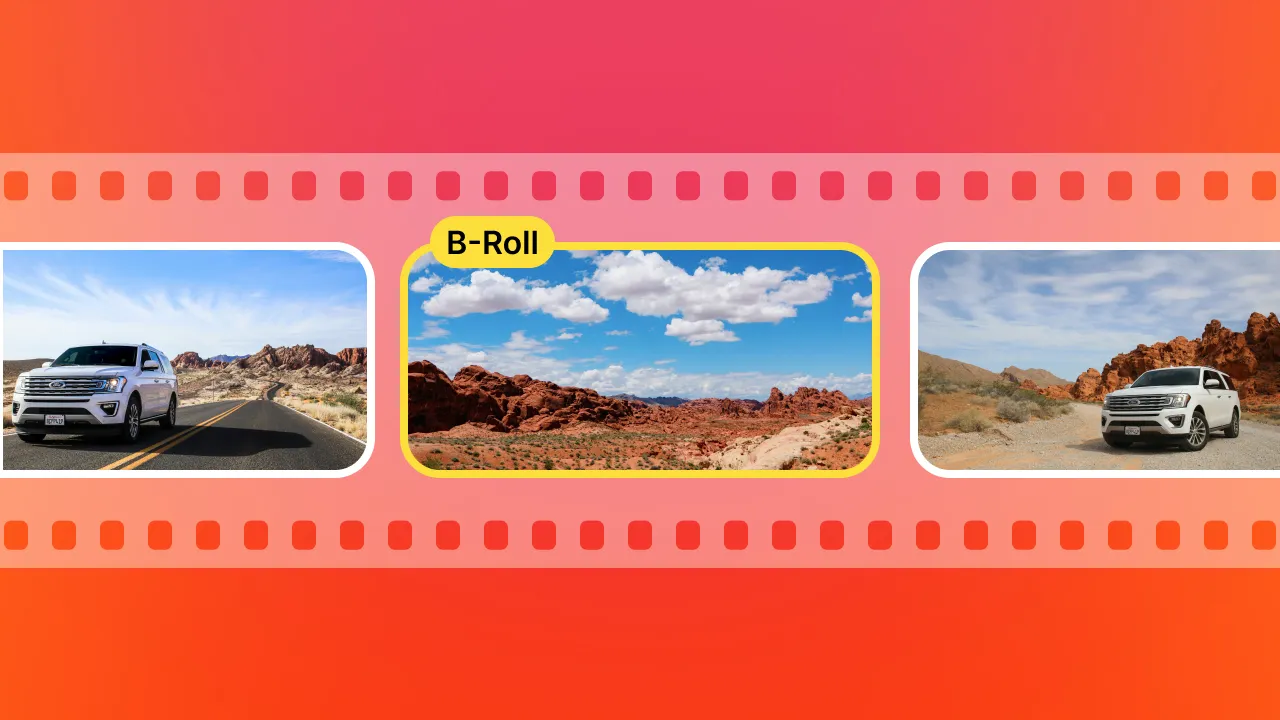
Apoi faceți clic pe "Magic B-Rolls". Acest buton adaugă imagini B-roll și tranziții videoclipurilor dvs. în câteva secunde.
Dacă doriți să adăugați manual tranziții la diapozitive, faceți clic pe semnul plus de lângă marca de timp.
Apoi, alegeți efectul video de tranziție preferat și apăsați "aplică". Super simplu!
4- Finalizați editarea videoclipului dvs.
Finish editing your video project using the rest of Submagic’s awesome editing features.
Cu Submagic, puteți:
Submagic really is the only video editing tool you need to create viral short-form videos. Play around with the editing tool until you’re happy with your work.
5- Exportați și descărcați videoclipul dvs.
Acum că videoclipul dvs. a fost editat cu tranziții interesante, este timpul să îl exportați. Faceți clic pe "Export" în colțul din dreapta sus al ecranului.
It’ll take just a few seconds for your video to be ready to export. So, if you need to step away from your project and grab a snack, you can. Plus, Submagic will email you when your video is ready for download.
Când videoclipul dvs. este gata, descărcați-l pe dispozitivul dvs.
6- Partajați videoclipul pe conturile dvs. de social media
You wouldn’t create a video without the intention to share it with your audience, right? Don’t forget to upload your content to your favorite social media platform. And use the #Submagic hashtag to share the news about your favorite video editing tool! 🧡
Consultați instrumentul nostru gratuit Youtube Hashtag Generator și Youtube Description Generator pentru a vă amplifica experiența în social media.
3 sfaturi profesionale pentru a crea videoclipuri de tranziție perfecte
Sfat profesional nr. 1: păstrați subtilitatea
Efectele video de tranziție interesante pot face diferența în videoclipul dvs. Dar fiți atenți la tipurile de tranziții și la duratele tranzițiilor pe care le utilizați. Tranzițiile exagerate pot distruge vibrația conținutului dvs. Subtilitatea este esențială! 🔥
Sfat profesional nr. 2: Nu vă fie teamă să experimentați
Nu vă fie teamă să experimentați cu diverse tranziții în timp ce sunteți în modul de editare. Doar pentru că o tranziție are un nume ciudat nu înseamnă că trebuie să o ignorați. S-ar putea să fiți surprins să aflați ce tranziții funcționează cel mai bine pentru conținutul dvs.!
Sfat profesional nr. 3: Luați în considerare intenția conținutului dvs.
Tranzițiile vă pot face sau vă pot distruge videoclipul. Atunci când alegeți efectele de tranziție, gândiți-vă la dispoziția și tonul general al videoclipului. Conținutul dvs. este optimist? Gândiți-vă la selectarea unei tranziții mai rapide. Conținutul dvs. oferă o senzație de calm? O tranziție lentă, relaxată ar putea fi cea mai bună.
Întrebări frecvente: Cum să realizați videoclipuri de tranziție (FAQ)
Care sunt efectele video de tranziție comune?
Există mii de efecte de tranziție pe care le puteți adăuga la filmul dvs. Însă, cele mai comune tranziții sunt tăierea, ștergerea, dizolvarea, fade in și out și zoom.
Cum aleg tranzițiile potrivite pentru videoclipul meu?
Alegerea tranziției video potrivite poate fi dificilă. Partea bună a editării video este că puteți aplica și reaplica tranziții video înainte de a face montajul final. Experimentați și exersați cu diverse tranziții pentru a alege tranzițiile potrivite pentru videoclipul dvs.
Ce software de editare video ar trebui să folosesc pentru a realiza videoclipuri de tranziție?
Submagic, of course! Submagic is the best video editing tool to use to make transition videos. Sign up for a free trial today! 🧡


.webp)


.png)


.png)





