トランジション・ビデオを作りたい?いいところに来たね! 😉。
動画にトランジションを追加する方法に入る前に、トランジション・エフェクトがコンテンツにもたらす効果を定義しておきましょう。
ビデオのトランジションは、あるシーンから次のシーンへの変化をスムーズにするのに役立つ。トランジションのないビデオを見るのは難しい。
実際、魅力的なビデオを作りたいのであれば、ビデオトランジションは必要だと私は主張したい。その理由は以下の通りだ。
こちらもご覧ください:無料オンラインYoutubeトランスクリプトジェネレータツール
なぜビデオトランジションが必要なのか?
アメリカではソーシャルメディアユーザーが毎日約1時間をコンテンツ視聴に費やしていることを知っていますか?🤔
Statistaによれば、それは事実だ。
動画のエンゲージメントという観点から考えてみましょう。あなたの動画が目立ち、視聴者の注目を集めるようにする必要があります。
あなたのコンテンツにクールなビデオトランジションエフェクトを加えることは、そのための一つの方法である。必要でさえある。
ビデオトランジションが必要な理由はいくつかあります。動画トランジション効果:
- 連続性を高める:つまり、動画のトランジションは動画の流れを維持するのに役立ちます。あるシーンから別のシーンへの急激なカットは、視聴者を混乱させ、最悪の場合、視聴者は動画を完全に消してしまいます。
- ビジュアル体験を劇的に向上させます:動画のトランジションを注意深く選択することで、コンテンツの重要な要素を強調することができます。さらに、効果音とタイミングを合わせれば、動画全体を通して視聴者を惹きつけることができます。
- より深いメッセージを伝えるビデオで時間の経過を表現するにはどうすればよいでしょうか?ビデオを止めて実際の時間を経過させるShort 黒くフェードアウトして次のシーンに移行するビデオトランジションは、時間の経過のような重要なことが起こったことを観客に理解させることができる。
トランジション・エフェクトは動画の重要な一部です。トランジション効果を選んで「完成」とする前に、正しい使い方と間違った使い方など、知っておくべきことがいくつかあります。
{cta-richtext}}。
動画トランジションの正しい使い方と間違った使い方
コンテンツにビデオトランジションを使用することは、素晴らしいアイデアであることはすでに説明した。しかし、どんなビデオトランジションでも選んで、プロジェクトの編集を急ぐのは、とんでもない考えです。編集作業には余裕を持って、シーンに最適なビデオトランジションを選びましょう。
トランジションを使ったビデオ編集の正しい方法と間違った方法をもう少し見てみましょう。
ライトウェイズ ✅ ←これ
- 微妙な切り替え:派手なトランジションが必要な場合もあります。しかし、ほとんどのトランジションでは、シーンをスムーズにし、いい流れを作るために、さりげないトランジションを選びたいものです。
- 一貫性を保つ: 動画の中でトランジションが複数必要になる可能性は高い。一貫性のあるトランジション(そして関連した!)を使用することは、視聴者の興味を引き続けるためのプロの技です。
- 関連性を保つ: 必要のないところにトランジションを追加するのは魅力的です。トランジションは、動画の関連性のある箇所(新しいシーンや時間の経過を表すなど)にのみ使用しましょう。
- エネルギーに合わせる: あなたのビデオはテンポが速いですか?もしそうなら、動画のエネルギーに最もマッチするトランジションを選びましょう。あるいは、退屈な瞬間のスパイスとしてトランジションを使いましょう。
- 実験:動画トランジション編集の魅力は、動画の最終カットに加える前に、トランジション効果で遊べることです。さまざまなトランジションを試してみて、動画全体の流れに最もマッチするトランジションはどれか、試して損はありません。
間違った方法
- トランジションが多すぎる:動画のトランジション効果に一貫性を保つようにと言ったのは分かっている。しかし、適度なトランジションと多すぎるトランジションは紙一重です。トランジションが多すぎると、全体的な映像体験が低下します。
- 一貫性のないトランジション: 一貫性のないトランジションや、適切なタイミングで誤ったトランジションを使用すると、動画の流れが大きく乱れる可能性があります。
- 気晴らしだ: トランジションは舞台裏のスタッフだと考えてください。トランジションは必要なものであり、時には目にすることもありますが、邪魔なものではありません。気が散るトランジションは、コンテンツから遠ざかってしまいます。
- 無理矢理: 不適切なタイミングで効果音を入れるのと同じように、不適切な映像の場所に無理矢理トランジションを入れるのは、多くの面で間違っている。
- 文脈を無視する:なんとなくトランジションを選んではいけません。間違ったトランジションを選んだり、動画全体のコンテクストを無視したりすると、プロジェクトが間違った方向にスパイラルしてしまう可能性があります。
トランジション・ビデオ・エフェクトの種類
すでに何度か触れましたが、動画トランジションエフェクトにはさまざまな種類があります。
それでは、最も人気のある8つのビデオトランジションについて簡単に説明しよう:
- カット: カット・トランジションは、特殊効果なしに突然次のシーンに切り替わる。
- フェードイン/アウト:フェードイン/フェードアウトは、その名の通りフェードアウトするトランジションです。あるシーンから別のシーンへフェードインします。
- ディゾルブ ディゾルブ・ビデオ・トランジション・エフェクトは、暖かいセーターの上の雪のように、最初のシーンを次のシーンに溶かします。
- スワイプ: 車のフロントガラスの汚れを拭いている人を想像してみてください。スワイプやワイプの動作が、この動画トランジションの仕組みだ。
- ズームイン/アウト: このトランジションを使って、その名の通り、シーンをズーム・インしたりズーム・アウトしたりして、間近で見ることができます。
- クロスフェード: このトランジションは、クリップの不透明度を操作して次のシーンに移行します。
- LカットとJカット: これらのクールなトランジションは、オーディオと連動します。Lカットトランジションを使って、2つ目のクリップのオーディオを再生しながら、1つ目のクリップからトランジションアウトしましょう。また、次のシーンに切り替えてオーディオを聞くには、Jカットを使いましょう。
- ライトフレア:このビデオトランジションは、シーンとシーンの間に素早く光を加えます。サスペンスやドラマを演出したいときにお使いください。
最高の動画トランジション編集アプリ6選
プロジェクトに追加できるトランジション・ビデオ・エフェクトのエキスパートとなったところで、次はビデオ編集ソフトを選びましょう。
最高のビデオ編集ソフトは、直感的で使いやすく、髪を引っ張り出したくなるようなことはない。
ここでは、市場で最高の6つのビデオトランジション編集アプリの概要を説明します。しかし、各動画編集ツールには長所と短所があることを忘れないでください。簡単にトランジション動画を作成するには、どのアプリが最適かをよく検討してください。
サブマジック
Submagic is a web-based video editing tool. Backed by the power of AI, you can quickly edit your video content in two minutes or less. Seriously, it’s that quick. Adding transition effects is a breeze! 🧡
Upon uploading your video clips to the editor, Submagic automatically generates captions for your video. Plus, Submagic gives you plenty of other editing options, like adding sound effects or background music.
長所だ:
- 使いやすい
- Compatible with 123 languages
- 記録的な速さでビデオを素早く編集
短所だ:
{cta-richtext}}。
インショット
InShotも優れたビデオ編集ツールだ。しかし、あなたがまだプロのビデオ編集者でない場合、InShotの編集機能の一部が高度すぎると感じるかもしれない。
Like Submagic, InShot uses AI technology to help video content creators edit their work. InShot features various editing options, like trimming your video, adding transitions, or adding images.
長所だ:
- キャプションや絵文字を簡単に追加できる
- 様々なデバイスでアプリとして利用可能
- ユーザー・フレンドリー
短所だ:
- いくつかの編集機能が不足している
- プロジェクトに多くの編集を加える必要がある場合は、最適なエディタではない
ミニツール ムービーメーカー
様々な静止画のスライドショービデオを作成する必要がありますか?MiniTool MovieMakerをご利用ください!
MiniTool MovieMakerは初心者ビデオ編集者のために作られたビデオ編集ツールです。このビデオ編集ツールの機能は使いやすく、直感的です。さらに、クリエイターは様々なテンプレートから選択することができ、プロジェクトを素早く編集し、完成させることができます。
長所だ:
- 使いやすい
- 豊富なトランジション・オプション
- ビデオにテキストを追加する機能
短所だ:
フレックスクリップ
FlexClipはウェブベースのビデオ編集アプリだ。AIを活用することで、ユーザーは動画コンテンツを素早く編集できる。そして、もしあなたがクリエイティブな閃きを失ってしまったとしても、FlexClipがカバーしてくれる。様々なテンプレートを使って、プロジェクトを編集しよう。
FlexClipには65以上のトランジションが用意されているので、シーンにぴったりのトランジションを簡単に見つけることができます。
長所だ:
- 直感的なインターフェース
- 様々なテンプレートから選択可能
- 長編ビデオの編集に最適
短所だ:
キネマスター
KineMasterはAIを搭載したビデオ編集ツールで、スマホのアプリとして利用できる。このビデオ編集ツールは、お気に入りのソーシャルメディア・プラットフォームに直接作品を共有するブロガーやコンテンツ・クリエーターに最適です。
KineMasterは、トランジション効果、テキストや絵文字の追加、ビデオのつなぎ合わせなど、多くの編集オプションを備えている。
長所だ:
- 使いやすい
- あらゆる技術レベルに対応
- 複数のビデオを一度にインポートする
短所だ:
- 無料版で作成したプロジェクトに透かしを入れる
- アプリ使用時にデバイスの動作が遅くなることがある
キャップカット
CapCutは人気のビデオ編集アプリです。このアプリは、様々なテンプレートとプリセットを備えたオールインワンのビデオ編集ツールです。プリセットを使って、ビデオ編集者はビデオを素早くアップロードし、プリセットを選択し、ブーム-トランジション効果を適用することができます。
作品を手動で編集したいですか?CapCutでは、ユーザーが自由に動画を手動で編集することができます。
長所だ:
- あらかじめ用意されたテンプレートを提供
- 様々な編集オプション
- ウェブ上でもデバイスのアプリとしても使用可能
短所だ:
Okay, now that we’ve covered various tools to make transition videos, let’s look at how to add transitions with Submagic– the best video editing tool. 🚀
How to Make Transition Videos with Submagic
It’s easy to make transition videos with Submagic. Here’s how.
1- Log in to Submagic or Sign Up for an Account
First, you need to navigate to the Submagic editor. Head to the Submagic web page and then log in to your account. If you don’t already have an account, what are you waiting for? Click the “Try for Free” button and follow the instructions to activate your account.
2- ビデオコンテンツをアップロードする
では、ビデオをアップロードしてください。画面の左隅にある "Create" をクリックします。
次に、アップロードしたい動画を選択します。"1つまたは複数の動画を同時にアップロードするには、ドラッグ・ドロップをクリックしてください。"というボックスをクリックします。 または、動画が手近な場所にある場合は、ボックスにドラッグ&ドロップしてください。
ビデオの準備ができたら、プロジェクト名を変更し、"アップロード "をクリックします。
When you upload your video to Submagic, it will also automatically generate Instagram Reels caption for you. Depending on the length of your video and your Internet connection speed, you might need to wait a minute or two for the magic to happen.
3- Bロールをクリック
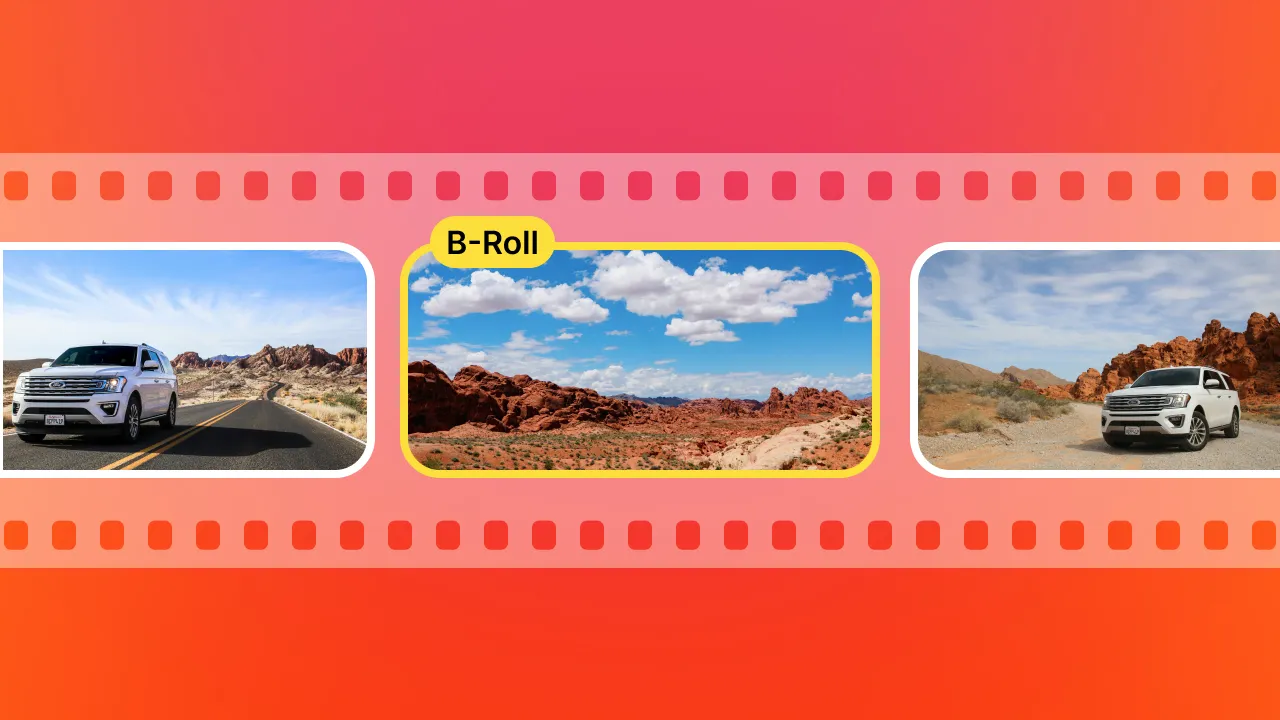
素晴らしい。ビデオの編集を始める準備ができました!B-rolls クリックしてください。
次に"マジックBロール"をクリックしてください。このボタンをクリックすると、Bロール映像とトランジションが数秒で動画に追加されます。
スライドにトランジションを手動で追加したい場合は、タイムスタンプの横にあるプラス記号をクリックします。
そして、お好きなトランジション・ビデオ・エフェクトを選び、"適用 "を押してください。超シンプル!
4- ビデオの編集を終える
Finish editing your video project using the rest of Submagic’s awesome editing features.
Submagicを使えば、こんなことができる:
Submagic really is the only video editing tool you need to create viral short-form videos. Play around with the editing tool until you’re happy with your work.
5- ビデオのエクスポートとダウンロード
クールなトランジションでビデオを編集したら、いよいよエクスポートです。画面の右上にある "エクスポート "をクリックします。
It’ll take just a few seconds for your video to be ready to export. So, if you need to step away from your project and grab a snack, you can. Plus, Submagic will email you when your video is ready for download.
ビデオの準備ができたら、あなたのデバイスにダウンロードしてください。
6- ソーシャルメディアアカウントで動画を共有する
You wouldn’t create a video without the intention to share it with your audience, right? Don’t forget to upload your content to your favorite social media platform. And use the #Submagic hashtag to share the news about your favorite video editing tool! 🧡
Youtubeハッシュタグジェネレーターと Youtubeディスクリプションジェネレーターを無料でご利用いただけます。
完璧なトランジション動画を作成するための3つのプロのヒント
プロのコツ1:控えめにする
クールなトランジション・ビデオ・エフェクトは、動画に大きな変化をもたらします。しかし、使用するトランジションの種類と時間には注意してください。大げさなトランジションは、コンテンツの雰囲気を台無しにしてしまいます。さりげなさが鍵です!🔥
プロのヒント2:実験を恐れるな
編集モードでは、恐れずにさまざまなトランジションを試してみよう。ファンキーな名前のトランジションだからといって、見過ごしてはいけません。あなたのコンテンツに最適なトランジションが見つかるかもしれません!
プロのヒント3:コンテンツの意図を考える
トランジションは、動画の良し悪しを大きく左右します。トランジション効果を選ぶときは、動画の全体的なムードやトーンについて考えましょう。コンテンツは明るいですか?より速いトランジションを選びましょう。落ち着いた雰囲気ですか?ゆったりとしたトランジションが最適かもしれません。
よくある質問トランジションビデオの作り方(FAQ)
一般的なトランジション・ビデオ・エフェクトとは?
ビデオに追加できるトランジションエフェクトは何千種類もあります。しかし、最も一般的なトランジションは、カット、ワイプ、ディゾルブ、フェードインとフェードアウト、ズームです。
ビデオに適切なトランジションを選択するにはどうすればよいですか?
適切なビデオトランジションを選ぶのは難しいものです。ビデオ編集の良いところは、最終的なカットをする前に、ビデオトランジションを適用したり、適用し直したりできることです。いろいろなトランジションを試して練習し、動画に合ったトランジションを選びましょう。
トランジション・ビデオを作るには、どのビデオ編集ソフトを使えばいいですか?
Submagic, of course! Submagic is the best video editing tool to use to make transition videos. Sign up for a free trial today! 🧡


.webp)


.png)


.png)






