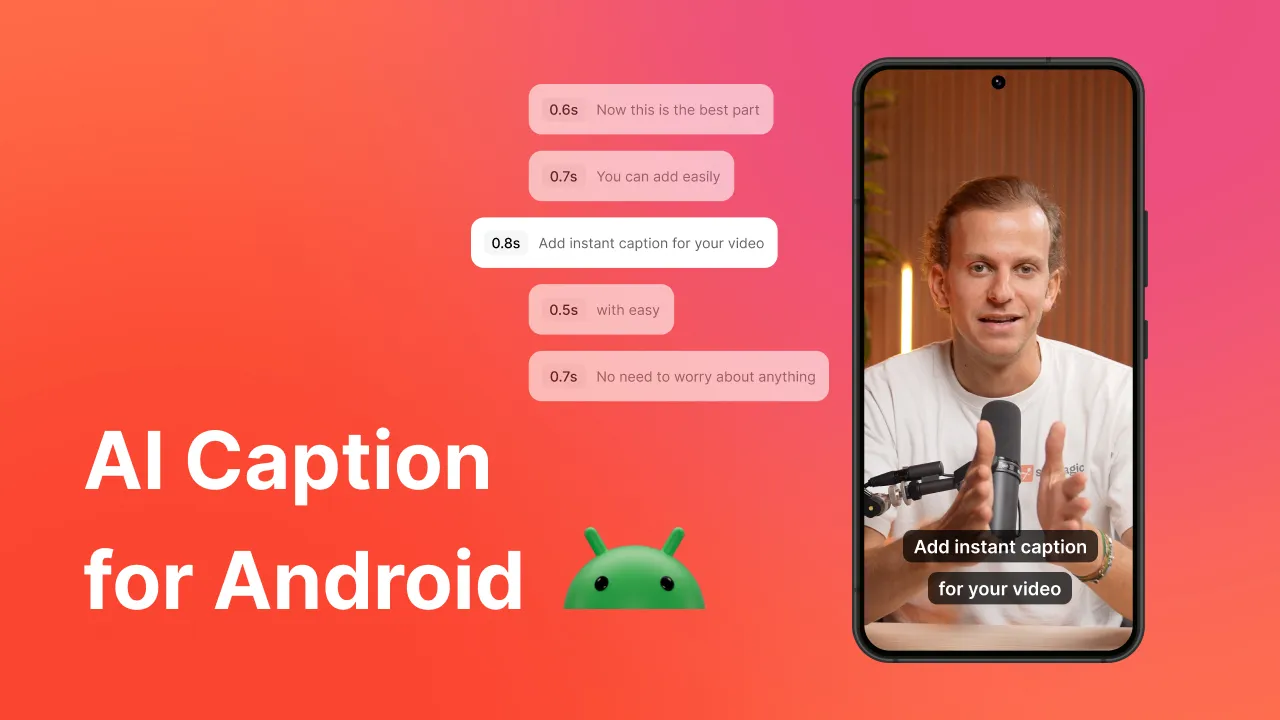
動画クリエイターは、魅力的な動画を作るには、あらゆる手段を駆使してポップな動画にしなければならないことを知っている。
しかし、動画に字幕を追加することで、エンゲージメントを高めることもできることをご存知ですか?
それは可能だ!
ビデオプロジェクトの編集が終わっても、まだ書き出しを実行しないでください。ビデオに字幕を追加する方法を確認する必要があります。そして、世界と共有する前に、実際にビデオに字幕を追加してください。
コンテンツにテキストを追加することに抵抗がある場合は、ビデオに字幕を追加することをお勧めします。
IYouTube Shortsdeaで動画に字幕をつけるのが良い理由
Just so we’re clear, most video content creators use the words “captions” and “subtitles” interchangeably now. But that wasn’t always the case. Officially, “captions” encompass all of the sounds within a video. Submagic’s AI caption generator handles both from one upload.
例えば、キャプションを有効にしてTiktokのビデオを見ると、鳥のさえずりを表す"[birds chirping]"や、背景で回転するエンジンを表す"[engine revving]"が表示されるかもしれません。
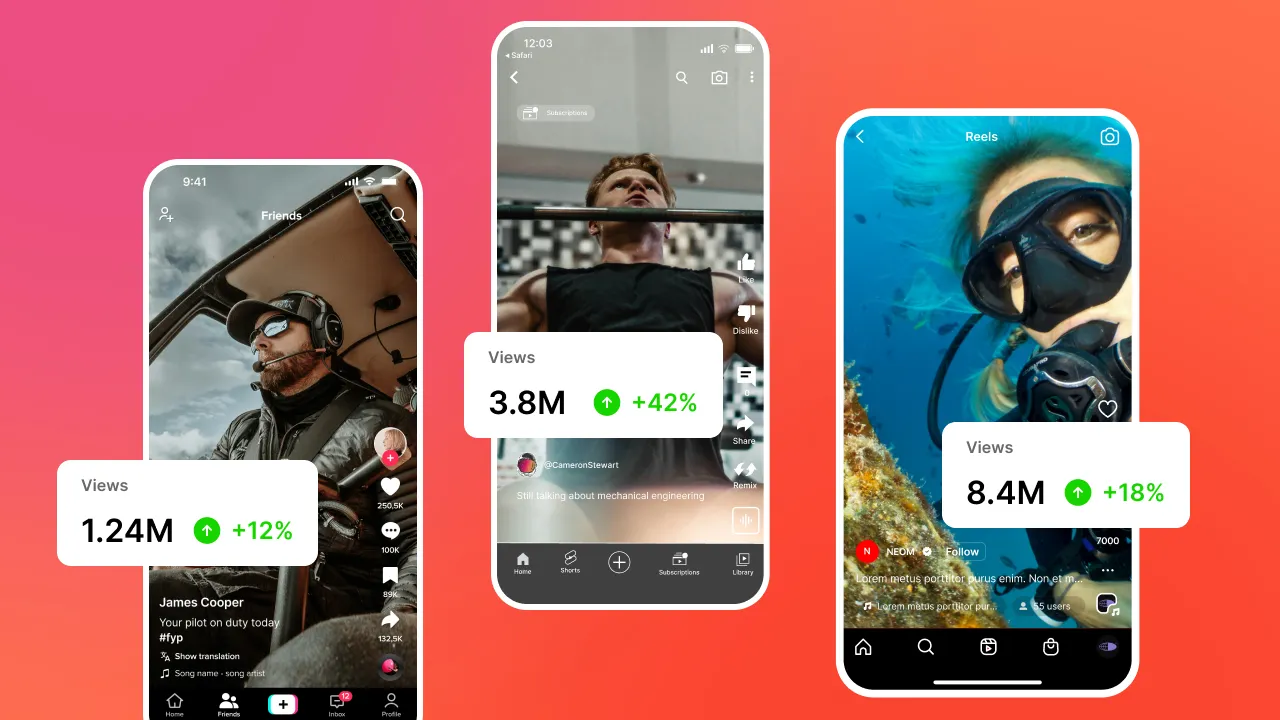
字幕とは、動画のセリフやナレーションを直接翻訳したものです。TikTokの動画やInstagramのReels、YouTubeのShorts字幕が使われているのを見たことがあるでしょう。エンゲージメントを高めるためです。🔥
こちらもご覧ください:Yotube用AI説明文生成ツール
ビデオに字幕をつけるべき5つの理由がここにあります。
- アクセシビリティ:字幕は、耳の不自由な方を含め、すべての視聴者が動画コンテンツにアクセスできるようにします。
- より多くの視聴者を惹きつける: アメリカ人の57%が、公共の場でビデオコンテンツを視聴すると回答しています。動画に字幕を追加することで、このような層が隣人に迷惑をかけることなくコンテンツを視聴することができます。
- SEOを改善する:B2Bマーケティング担当者であれば、「SEOの改善」はコンテンツマーケティング戦略の最重要課題です。動画コンテンツに字幕を入れることは、Googleの検索エンジンのインデックスに役立ちます。さらに、動画はGoogleでランキングされる確率が50倍など高くなります。
- 理解力の向上: 27%の人が、理解力を高めるために字幕付き動画を視聴しています。さらに、字幕はアクセントの強いコンテンツ制作者が視聴者に言いたいことを伝えるのに役立ちます。
- 視聴時間の向上:42%の人が、集中力を高めるために字幕付きビデオを見ると答えている。
ビデオに字幕を追加する4つのベストな方法
InstagramReelsYoutubeのビデオに字幕を追加するのは、複雑なプロセスのように聞こえます。しかし、実際にはそれほど複雑な作業ではないと言ったら信じてもらえるでしょうか?
そんなに難しくないよ、約束する! 😉。
MP4に字幕を付けるには、ビデオ編集ソフトが必要です。 MP4に字幕を付ける.ここでは、コンテンツに字幕を追加するのに最適なビデオ編集アプリを4つご紹介します。
Submagic: best way to add subtitles to video (overall)
Submagic is the best video editing app on the market. (And we’re really not just saying that either. It’s true! 🧡)
Submagic is a web-based AI tool for content creators, and you can edit your videos, including adding subtitles to your video, in under two minutes.
本当に簡単です。アプリに動画をアップロードし、AIにキャプションを生成させるだけです。その後、エンゲージメントを高めるために動画を自由に編集することができます。
長所:
- AIで字幕を自動生成
- Supports 123 languages
- 編集中または編集後に字幕を調整する
短所だ:
{cta-richtext}}。
キャップカット
CapCutもビデオコンテンツに字幕を簡単に追加できるビデオ編集アプリです。アプリに動画をアップロードし、字幕を追加するよう指示すると、タイムスタンプ付きの字幕が生成されます。
さらに、生成された名前のスペルが間違っている場合など、サブタイトルを手動で編集したい場合は、簡単に行うことができます。
長所だ:
- 使いやすいインターフェース
- モバイルアプリまたはウェブベースのアプリケーションとして利用可能
- オートキャプション
短所だ:
ヴィード
If you want to add subtitles to your video quickly, Veed is another excellent option. Veed is a video editing software that instantly generates subtitles in 123 languages.
Unlike Submagic, though, you’ll need to tell Veed to generate subtitles. It does not automatically create subtitles at the initial upload of your video content.
長所だ:
- Available in 123 languages
- 直感的なユーザーインターフェース
- 字幕を素早く編集
短所だ:
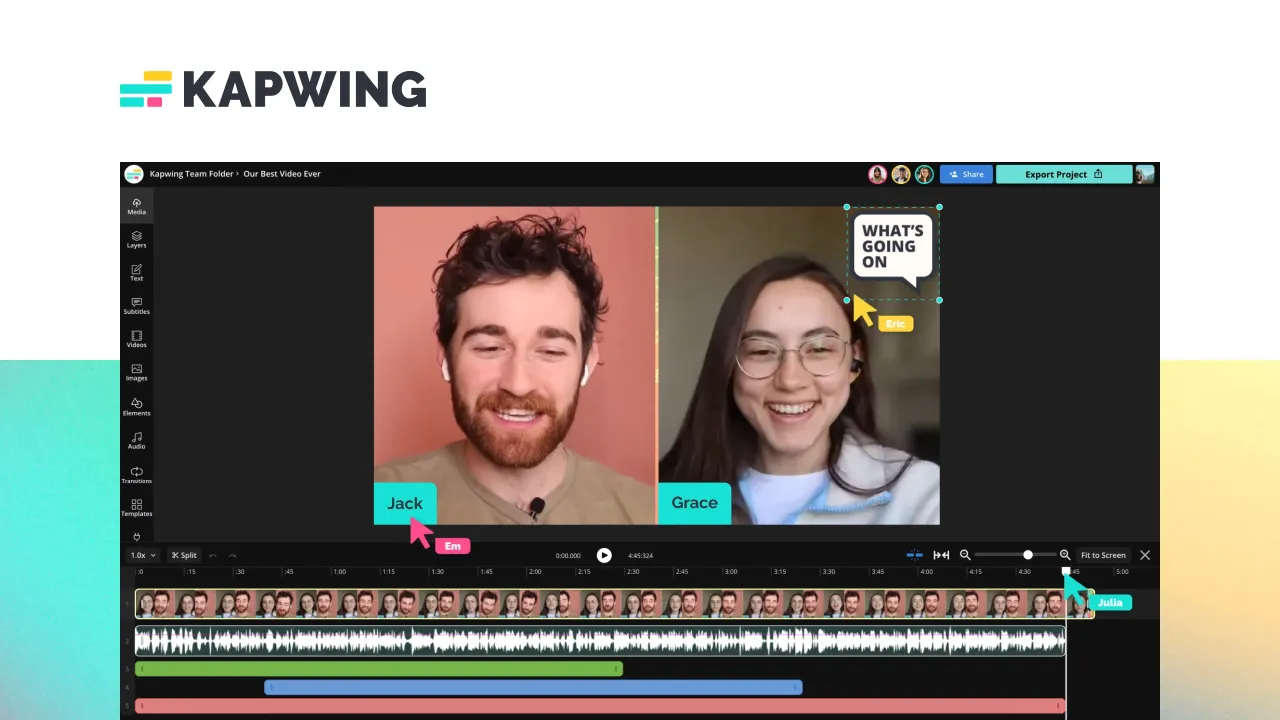
カプウィング
AIの力で、Kapwingは一字一句間違いのない字幕やトランスクリプトを素早く自動生成します。
ビデオコンテンツをアプリにアップロードし、キャプションのスタイルを選択するだけで、Kapwingが字幕を作成します。また、スペルや言葉に間違いがあっても、音声に合わせて簡単にテキストを編集することができます。
長所だ:
- ウェブおよびクラウドベースのエディタ
- 使いやすいインターフェース
- 70以上の言語をサポート
短所だ:
- バグの不具合によりプロジェクトが失われる可能性がある
- カスタマーサービスが不十分
ビデオに字幕を追加する他の方法をお探しですか?他のAIキャプションの選択肢をご覧ください。
We know Submagic is the best AI subtitling editing software, though. Here’s how to add subtitles to a video using Submagic.
How to Add Subtitles to a Video with Submagic
Adding subtitles to a video takes only a quick minute or two with Submagic.
行こう🚀😉
1- コンテンツを記録する
コンテンツに字幕を追加する前に、素晴らしい映像を録画する時間が必要です。あるいは、他のソースからいくつかのビデオをマッシュアップすることもできます。
どのような方法で映像を入手しても、アクセスしやすいフォルダに保存するだけです。ビデオクリップを保存した場所がはっきりしていれば、編集がより簡単に(そして速く!)なります。
2- Go to Submagic.co
Next, hop over to Submagic in your favorite browser. Don’t forget that you can use Submagic on your phone’s browser, too. For this tutorial, though, I’ll show you step-by-step screenshots of how to add subtitles to a video using my laptop.
3- Log in to Submagic or Create an Account
Did you know you can edit your videos for free with Submagic? You can, and it’s so easy to do.
If you don’t yet have an account with Submagic, click the “Try for free” button in the upper right-hand corner of your screen. Then, follow the instructions to set up your account.
また、すでに登録済みの方は、アカウントにログインしてプロジェクトを開始してください。
4- "作成 "をクリック
新しいプロジェクトを開始するには、画面左上の「作成」ボタンをクリックします。
5- 動画のアップロード
Now, it’s time to upload your videos to Submagic. Click on the box labeled “Click or Drag/Drop one or multiple videos.” From there, select the video files you want to upload. Alternatively, if your video files are hanging out on your desktop, you can drag and drop them into the box for upload.
6- ビデオファイルの名前を変更する
プロからのアドバイス:プロジェクトに合わせて動画ファイルの名前を変更してください。こうすることで、動画を再編集する際に、動画ファイルを見つけやすくなります。
7- 字幕の言語を選択する
Submagic supports 123 languages. Before you click upload, choose the language of your recorded audio so that the AI magic can translate and generate your captions.
8- "アップロード "をクリック
ファイル名と言語を選択したら、いよいよビデオをアップロードします!アップロード」ボタンをクリックしてください。
The neat thing about Submagic is that it automatically generates subtitles once you upload your video. There’s no need to click extra buttons. AI does it for you!
動画の長さによっては、アップロードと字幕生成が終わるまで1、2分待つ必要があるかもしれません。時間はかかりませんが、お約束します!
{cta-richtext}}。
9- "キャプション "をクリック
字幕を確認し、必要であれば編集してください。字幕」をクリックすると、タイムスタンプ付きの音声トランスクリプトが表示されます。
10- 誤字脱字の修正
Submagic’s AI is pretty accurate, but sometimes, the spelling of words, like names, might be wrong. Review your subtitles and correct any misspelled words.
間違いを訂正するには、編集したい単語をクリックして再入力します。
11- "スタイル "をクリック
さて、さらに楽しい部分です。スタイル」をクリックして、テキストのフォント、サイズ、色を変更します。お好きなものが見つかるまで、テーマやスタイルで遊んでみてください。
もしあなたがB2Bブランドなら、一貫したブランディングを作るために、キャプションと字幕を動画と同じにするのは良いアイデアです。
12- ビデオの編集を終える
Submagic doesn’t just automatically add subtitles to your videos. With Submagic, you can:
他の編集機能を活用して、あなたのビデオを他より際立たせましょう。
13- ビデオをエクスポートする
ビデオの最終仕上げが終わったら、いよいよエクスポートです!画面の右上にある "エクスポート "ボタンをクリックしてください。
動画の長さやインターネット接続の速度によっては、動画の書き出しに1〜2分かかる場合があります。デスクから離れたり、デバイスを置いたりする必要がある場合は、できます。
Submagic will send you a reminder email when your video is ready to download.
14- ビデオのダウンロード
ビデオの準備ができたら、プロジェクトの下にある「ダウンロード」ボタンをクリックして、ビデオファイルのコピーをダウンロードしてください。
15- ソーシャルメディアにシェアする
素晴らしい!これで、あなたのビデオを視聴者と共有する準備が整いました。お気に入りのソーシャルメディアアプリにアクセスして動画をアップロードし、"投稿 "ボタンを押すだけです。お気に入りの動画編集アプリに関するニュースを共有するために、#submagicのハッシュタグを使うのをお忘れなく。🧡
ビデオに字幕をつける5つのヒント
適切なソフトウェアを使えば、ビデオに字幕を追加するのは簡単です。ここでは、動画に字幕を挿入し、あなたのコンテンツを他より際立たせるために覚えておきたい5つのヒントをご紹介します。
{cta-richtext}}。
ヒント1:良い編集ソフトを選ぶ
Submagic is clearly the best video editing software. But, for good measure, the first tip is to pick a good, solid video editing software you know how to use. Some editing software is not very intuitive or user-friendly. In others, it takes a while for captions and subtitles to generate.
Plus, you’ll need to keep subscription costs in mind, too. Are you planning to edit lots of videos? If so, it might be beneficial for you to sign up for a subscription plan. Or, you can try Submagic for free. 😎
ヒント2:字幕の配置を考える
動画に字幕を追加することは、ユーザーのエンゲージメントを高め、視聴者を動画に長く留まらせる素晴らしい方法です。しかし、気をつけないと、字幕がコンテンツの邪魔になり、気が散ってしまうかもしれません。
字幕がコンテンツ全体の邪魔にならないよう、字幕の位置にも気を配りましょう。
ヒント3:フォントを賢く選ぶ
動画編集のオプションを選ぶ前に、フォントの色とサイズを考える必要があります。フォントが小さすぎると、視聴者が見づらくなります。大きすぎると映像の邪魔になります。ちょうどいい大きさになるまで、フォントの大きさを調節してみましょう。
フォントの色も重要であることを覚えておいてください。映像とのコントラストが明るすぎたり暗すぎたりするフォントは見づらい。動画の背景に映えるものを選びましょう。
ヒント4:字幕の一貫性を保つ
会社のブランディングと一貫性を保つためにビデオを編集する場合でも、視聴者のためにクールなビデオを作成する場合でも、フォントサイズと色はビデオ全体で統一しましょう。
常に変化するフォントは、混乱を招き、フォローするのが複雑です。動画全体のフォントが一貫していないために、フォロワーとのエンゲージメントを失いたくないはずだ。
ヒント5:書き出す前にビデオをプレビューする
このコツはおそらく間違いないでしょう。しかし、ビデオをエクスポートしてダウンロードする前に、ビデオを何度か再生して確認してください。字幕に注意して、すべてのスペルが正しく、適切な場所にあることを確認してください。
脳をリセットする時間を作るために、数分間プロジェクトから離れるとよい。そうすることで、あまり目立たないミスを新鮮な目で見つけることができます。最終レビューを終え、プロジェクトに満足したら、エクスポートして世界と共有しましょう!🚀
よくある質問ビデオに字幕を追加する方法
なぜビデオに字幕を追加する必要があるのですか?
動画に字幕を追加することは、すべての視聴者がコンテンツにアクセスできるようにする素晴らしい方法です。さらに、字幕を追加することで、理解度を高め、視聴者の関心を引きつけ、動画を長く視聴してもらうことができます。
字幕とクローズドキャプションの違いは何ですか?
これはいい質問ですね。クローズド・キャプションは、ビデオクリップ内のすべての音声をテキストで表現します。つまり、背景に音楽があれば、それはテキストの形で説明されます。
しかし字幕は、視聴者が背景のノイズを聞き取れることを前提としている。字幕は通常、ビデオクリップの台詞だけを翻訳する。
ビデオに字幕を追加するには編集ソフトが必要ですか?
そうです、ビデオに字幕を追加するには編集ソフトが必要です。様々なビデオ編集アプリがあります。それらのアプリの中には、プログラムのサブスクリプションが必要なものもあります。
Others, like Submagic, you can try for free.
ビデオに字幕を追加した後で、字幕を編集することはできますか?
Yes, you can edit subtitles after they have been added to your video. With Submagic, simply review the time-stamped transcription and edit any words that are misspelled or out of place. And you can adjust the timing, font, and formatting, too.
ビデオに字幕を追加するのに最適なソフトウェアはどれですか?
Submagic, of course. 😉 Submagic automatically (and quickly) adds subtitles to your video with no extra work on your part.
Plus, Submagic’s video editor offers extra editing options to spice up your video. Try it for free today.




.webp)