Pokud jste tvůrcem videoobsahu, pravděpodobně hledáte způsoby, jak svému videu pomoci vyniknout mezi ostatním videoobsahem online.
Chcete se dozvědět, jak své video ozvláštnit a zaujmout diváky?
Přidejte k videu fotografii. 🔥
Vložení fotografie do videa je nejen nečekané, ale může pomoci ukázat, co se snažíte divákům sdělit.
Podívejme se, proč a jak přidat fotografii k videu na iPhonu.
Nechte ji vyniknout: Přidejte k videu fotografii
Dá se říci, že pokud jste tvůrcem videoobsahu, musíte se snažit, aby vaše video bylo poutavé a sdílené. Musíte se snažit, aby vaše video vyčnívalo z davu, abyste získali zhlédnutí a zapojení.
Jistě, můžete vytvořit poutavé video přidáním hudby, zvukových efektů nebo přechodů.
Co kdybyste ale vložili fotografii do videa právě ve chvíli, kdy to diváci nejméně očekávají?
Něco jako lekačka. Bum, a je to tady! 🔥
Dobře, možná nechcete své publikum vyděsit. Ne každé video potřebuje "šokový faktor", aby se na něj dalo podívat viral.
Když však do videa vložíte fotografii, otevřou se vám nové možnosti tvorby obsahu. S fotografií ve videu můžete vytvořit:
- Reakční videa
- Prezentace s hudbou
- Výukové programy nebo videa s návody
- Videa s recenzemi produktů
- Vzpomínková nebo pietní videa
Možnosti jsou nekonečné!
Když se naučíte přidávat fotografie k videu na iPhonu, pomůže vám to boost vaši kreativitu a obsah a zvýší to zapojení vašich videí na TikToku, YouTube Shorts nebo Instagramu reels.
Jste připraveni se to naučit? Jdeme na to! 🚀
{{cta-richtext}}
How to Add a Photo to a Video on iPhone with Submagic
Inserting a photo to a video on an iPhone is easy. Especially when you use Submagic as your video editing tool.
Podívejme se na tento proces krok za krokem.
1 - Vyfoťte se a nahrajte video
Chcete-li fotografii překrýt videem, potřebujete fotografii i videozáznam. Fotografii můžete vybrat z galerie fotografií iPhonu. Nebo pokud nechcete použít obrázek z fotogalerie (má ještě někdo milion fotek své kočky? Nebo jen já?), můžete vybrat fotografii z jiného zdroje, například z bezplatných stock fotografií. Můžete také použít Lenso.ai vyhledávání obrázků a najít fotografie online. Lenso je univerzální nástroj pro reverzní vyhledávání obrázků, který vám umožní najít osoby, místa, duplikáty, související nebo podobné obrázky. Díky jeho pokročilým funkcím, jako je rozpoznávání obličejů a vyhledávání míst zdarma, je hledání obrázků online hračka!
Nezapomeňte si také nahrát video. Pamatujte, že pokud nechcete, nemusíte video nahrávat. Můžete použít klipy z jiných zdrojů. Jen se před použitím cizího díla ujistěte, že máte příslušná oprávnění.
2- Open Submagic in Safari
Submagic is a web-based video editor. And it is one of the best (and easiest!) video editing apps to use in Safari. 😉
Chcete-li začít upravovat video, otevřete na iPhonu prohlížeč Safari.
Then, type “Submagic” in the search bar or enter the URL. For this example, I’ll type “www.submagic.co” into the URL.
3- Log in to Submagic or Create an Account
If you do not yet have an account on Submagic, now’s the time to sign up for free. Tap the “Try for free” button and follow the instructions to create your account.
If you already have an account with Submagic, click the hamburger icon (the three horizontal lines) and tap “Login.”
4 - Vytvoření nového projektu
Poté klikněte na tlačítko "Vytvořit", čímž spustíte projekt a nahrajete nové video. Pro tento výukový program založím nový projekt. Pokud však již máte účet a chcete ve svých projektech použít existující video, vyberte video, které chcete upravit.
5 - Nahrajte svá videa
Nyní je čas nahrát video. Klepněte na pole s nápisem "Kliknutím nebo přetažením nahrajte jedno nebo více videí najednou".
Poté vyberte možnost "Knihovna fotografií". (Pokud jsou vaše videa v souborech v telefonu, klepněte na "Vybrat soubory" a postupujte stejně jako níže.) Případně můžete během tohoto kroku také nahrát video pro svůj projekt. Klepnutím na "Take video" (Pořídit video) nyní nahrajte video.
Vyberte video a poté vyberte možnost "Přidat".
Next, rename your project and tap “Upload” to upload your video to Submagic.
Depending on the size of your video file and the speed of your Internet connection, this may take a minute. Submagic will automatically generate captions during the upload process, too. How cool is that?
6 - Klepněte na "B-Rolls"
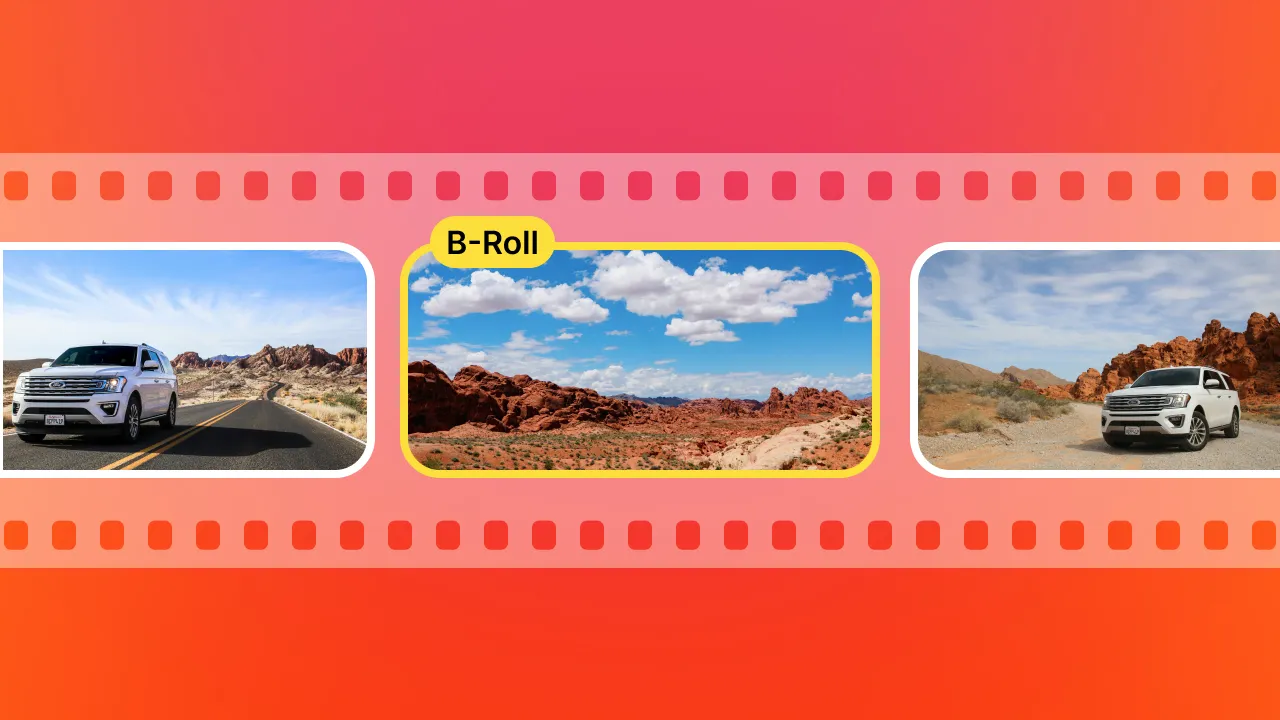
Chcete-li do videa na iPhonu přidat fotografii, klepněte na položku "B-rolls."
{{cta-richtext}}
7- Klepněte na "Magic B-Rolls"
Did you know the magic part about Submagic is its AI capabilities? Using the power of AI, you can quickly add an image to a video by tapping “Magic B-Rolls.”
Then, let Submagic do its AI thing and insert photos, gifs, and transitions for you. Super simple!
Přehrajte si video a zjistěte, zda se vám líbí jeho průběh. Pokud se vám dílo líbí, přejděte ke kroku 8.
7a- Ruční přidání fotografie do videa
Řekněme, že chcete do videa přidat jiný obrázek, buď z galerie stock obrázků, nebo z vlastní fotogalerie. Chcete-li do videa na iPhonu vložit fotografii, procházejte segmenty videa, dokud nenajdete místo, kam chcete obrázek vložit.
V tomto příkladu představím publiku svého kocoura Phila. Bezprostředně po vyslovení jeho jména chci vložit fotografii svého kocoura.
Chcete-li překrýt fotografii do videa, klikněte na ikonu fotografie. (Je hned vedle časového razítka!)
Potom klepněte na možnost "Obrázek".
Poté klepněte na pole obrázku.
Zde máte několik možností. Můžete vyhledat fotografii, která se vám líbí, v bezplatných obrázkových galeriích nebo v galerii premium .
Chcete-li nahrát vlastní fotografii, klepněte na možnost "Moje obrázky".
Poté klepněte na možnost "Kliknutím nahrajete obrázek".
Vyberte možnost "Knihovna fotografií". Nebo můžete pořídit fotografii nebo vybrat obrázek ze souborů v telefonu.
Vyberte fotografii a klepněte na "Možnosti".
Poté změňte velikost obrázku. Fotografie v plné velikosti jsou pro video příliš velké, proto zvolte jinou velikost souboru. Zjistil jsem, že nejlépe funguje volba "střední", ale hrajte si s velikostí souboru, dokud nenajdete takovou, která bude pro váš projekt vyhovovat, a pak zvolte "hotovo".
Klepněte na fotografii a ujistěte se, že má kolem sebe oranžový rámeček. Poté sjeďte na stránce dolů a klepněte na "Použít".
Pokud chcete, můžete změnit velikost a umístění fotografie. Poté klepněte na "Použít".
Nyní máte ve videu překryvnou fotografii!
8- Dokončení úprav videa
With your photo inserted into your video, now it’s time to use the rest of Submagic’s excellent video editing capabilities and edit the rest.
With Submagic, you can edit your video to include other features like:
Věnujte nějaký čas hraní v editoru a dokončete obsah. (Potřebujete pomoci s přidáním zvuku nebo hudby? Podívejte se na tohoto průvodce přidáním hudby do videa. 🧡)
{{cta-richtext}}
9- Export videa
Jakmile jste se svým sestříhaným videem spokojeni, je čas video exportovat. Klepněte na tlačítko "Exportovat" v pravém horním rohu obrazovky.
It’ll take a few seconds for your video to download. If you need to sit your phone down and come back later, you can! Submagic will send you an email when your video is ready.
Až bude video připraveno, klepněte na možnost "Stáhnout".
Poté znovu klepněte na "Stáhnout" a uložte kopii videa do telefonu. (Poznámka na okraj: pokud je obrazovka černá, nic se neděje! Vaše video je tam, slibuji!)
Nyní klepněte na modrou šipku směrem dolů na panelu URL.
Potom klepněte na možnost "Stažení".
Nyní klepněte na svůj projekt a poté klepněte na ikonu "Odeslat".
Poté vyberte možnost "Uložit video" a uložte kopii videa do fotogalerie.
...a takto můžete pomocí aplikace Submagic v iPhonu snadno přidat fotografii do videa. Tím však možnosti aplikace Submagic nekončí. Kromě přidávání obrázků vyniká aplikace Submagic také tím, že vaše videa zpřístupňuje a činí je poutavějšími. Jeho výkonný automatický generátor titulků dokáže během několika minut vytvořit přesné titulky pro váš obsah, což vám pomůže oslovit širší publikum.
10- Sdílení videa na sociálních sítích
Úspěch! Vaše video je připraveno ke sdílení s přáteli a diváky na sociálních sítích. Stačí přejít na svou oblíbenou platformu, nahrát obsah a stisknout tlačítko sdílet!
Don’t forget to use the #submagic hashtag to spread the word about how great Submagic is! 🧡
{{cta-richtext}}
Často kladené otázky o přidání fotografie do videa na iPhonu
Jaký je rozdíl mezi fotografií a GIFem?
Fotografie je statický obrázek, což znamená, že se nepohybuje. GIF je animovaný obrázek nebo sekvence snímků, obvykle dlouhá jen jednu nebo dvě sekundy.
Mohu do videa na iPhonu přidat gif?
Yes, just like inserting a photo to a video on iPhone, you can add a GIF to your video. The steps to overlay a GIF to a video are similar when you use Submagic.
Mohu do videa v systému Android přidat fotografii?
Ano, v systému Android můžete do videa vložit fotografii.
Kde najdu bezplatné stock snímky?
You can find free stock images online. Just Google “free stock photos.” Or, you can use the stock image gallery in Submagic to find the right photo for your video.
Potřebuji k přidání fotografie do videa na iPhonu aplikaci pro úpravy?
Yes, you do need a video editing tool to insert a photo to a video on iPhone. Submagic is the best video editing software available. Sign up today!






.png)