Se gosta de ver filmes offline, em algum momento deve ter enfrentado o desafio de ir buscar legendas para o filme.
Perdemos o interesse em ver filmes sem legendas porque estão em línguas diferentes ou porque é difícil seguir as vozes. Quer pretenda adicionar legendas ao seu próprio filme ou ao seu filme favorito, este artigo irá ajudá-lo.
Nesta publicação, vamos mostrar-lhe como adicionar legendas permanentemente a um filme.
Veja também: Ferramenta de download online gratuito do Youtube
Vantagens de adicionar legendas aos filmes
As legendas são um salva-vidas. Ajudam-no a seguir cada cena do filme e a interagir com ele com o volume no modo silencioso. Também tornam os filmes acessíveis a pessoas com deficiências auditivas. Muitos utilizadores das redes sociais adoram os geradores de legendas automáticas por este motivo.
Eis algumas boas razões para acrescentar legendas a um filme:
- Resolve os problemas da barreira linguística: Nem todos os filmes estarão na sua língua, mas vai querer vê-los sem perder o enredo. A adição de legendas a esses filmes na sua língua ajudá-lo-á a prosseguir.
- Diálogo inaudível: O sotaque de alguns actores é difícil de acompanhar quando se está a ver um filme. Sem legendas, terá de esforçar a sua audição, o que tornaria o filme menos agradável. As legendas podem resolver este problema.
- Compreensão narrativa: Quando se vê um filme e todas as expressões dos actores são exibidas, o filme torna-se mais envolvente e mais fácil de seguir.
A triste verdade é que muitos filmes descarregados não vêm com legendas, e adicionar legendas aos filmes pode ser como procurar uma agulha num palheiro se não souber como o fazer.
Siga estes dois passos para adicionar legendas a um filme.
Método 1: Utilizar o VLC Media Player
O VLC player é um famoso leitor multimédia para os amantes de filmes. Suporta vários tipos de ficheiros multimédia e pode ser utilizado para reproduzir filmes com legendas, desde que exista um ficheiro .srt que corresponda às legendas.
Embora o VLC não seja um editor de vídeo, pode incorporar legendas permanentemente nos seus filmes. Aqui está o processo passo a passo para adicionar legendas a um vídeo MP4 que descarregou no leitor multimédia VLC:
- Transferir, instalar e abrir o VLC Media Player
- Passe o rato sobre a opção Fluxo a partir de Média. A opção Media encontra-se no canto superior esquerdo da janela do leitor. Em seguida, desloque-se para baixo até à opção Fluxo.
- Clique em "Adicionar" e selecione Media. O botão Adicionar encontra-se no lado direito do Assistente de transmissão que se abre quando clica na opção Transmitir. Depois disso, pode navegar para o ficheiro de vídeo para incorporar as legendas.
- Marque "Usar um ficheiro de legendas". Se selecionar esta caixa, poderá adicionar um ficheiro SRT.
- Selecione o ficheiro de legendas. Utilize o botão de navegação para navegar e selecionar o ficheiro SRT.
- Clique em "Stream" para executar a exportação.
- Selecione o tipo de ficheiro e clique em Adicionar. Esta opção permite-lhe escolher o tipo de ficheiro do fluxo guardado. Muitas vezes, é melhor escolher MP4. Depois disso, clique em Seguinte.
- Selecione Ativar Transcodificação e Sobrepor Legendas. A funcionalidade encontra-se num separador onde está a caixa Ativar transcodificação. Depois de a marcar, navegue até ao separador das legendas e marque a caixa "Overlay Subtitles on the Video" (Sobrepor legendas no vídeo).
- Clique em Guardar. Este é o passo final, após o qual o vídeo será guardado com legendas.
Este é um método simples. Tudo o que precisa é do seu ficheiro de legendas e do seu vídeo. A desvantagem de adicionar legendas a filmes num leitor multimédia VLC com este método é que não pode editar as legendas se estiver a fazer um filme.
Método 2: Como adicionar permanentemente legendas rígidas a um vídeo
Se pretender adicionar legendas permanentemente a um filme, pode criar um novo ficheiro de vídeo utilizando o HandBrake. Isto é mais complexo do que utilizar um leitor multimédia VLC. No entanto, uma vez que o HandBrake é gratuito, de código aberto e multiplataforma, continua a ser uma boa opção se pretender que as legendas sejam adicionadas permanentemente ao filme.
Eis o processo a seguir:
- Inicie o Handbrake e selecione o ficheiro de vídeo como fonte.
- Clique no separador Legendas. Abra a caixa pendente Faixas e selecione Adicionar faixa de legendas externas.
- Selecione o seu ficheiro de legendas no navegador que aparece.
- Active a opção Burned In para adicionar permanentemente legendas duras ao seu filme.
- Adicione várias faixas de legendas, selecione um Idioma para cada uma e escolha uma para utilizar como Legendas predefinidas.
Isto permite-lhe alternar entre várias legendas sem se preocupar com ficheiros diferentes.
Depois de configurar as definições, clique em Iniciar para gravar o novo ficheiro de vídeo. A legenda está ativa.
To generate Tiktok Captions with the AI caption generator, and download TikTok Reels, find out more about our free Tiktok Subtitles Generator and online TikTok Video Downloader services.
Que método deve utilizar para obter legendas permanentes para vídeos Short-Form?
Os amantes de cinema que gostam de adicionar legendas a um filme vão adorar adicionar legendas ao conteúdo de vídeo de short-form que vêem ou criam. Analisámos os métodos mais acessíveis para incorporar legendas permanentemente no seu vídeo; vejamos a melhor forma de adicionar legendas ao conteúdo de vídeo short-form .
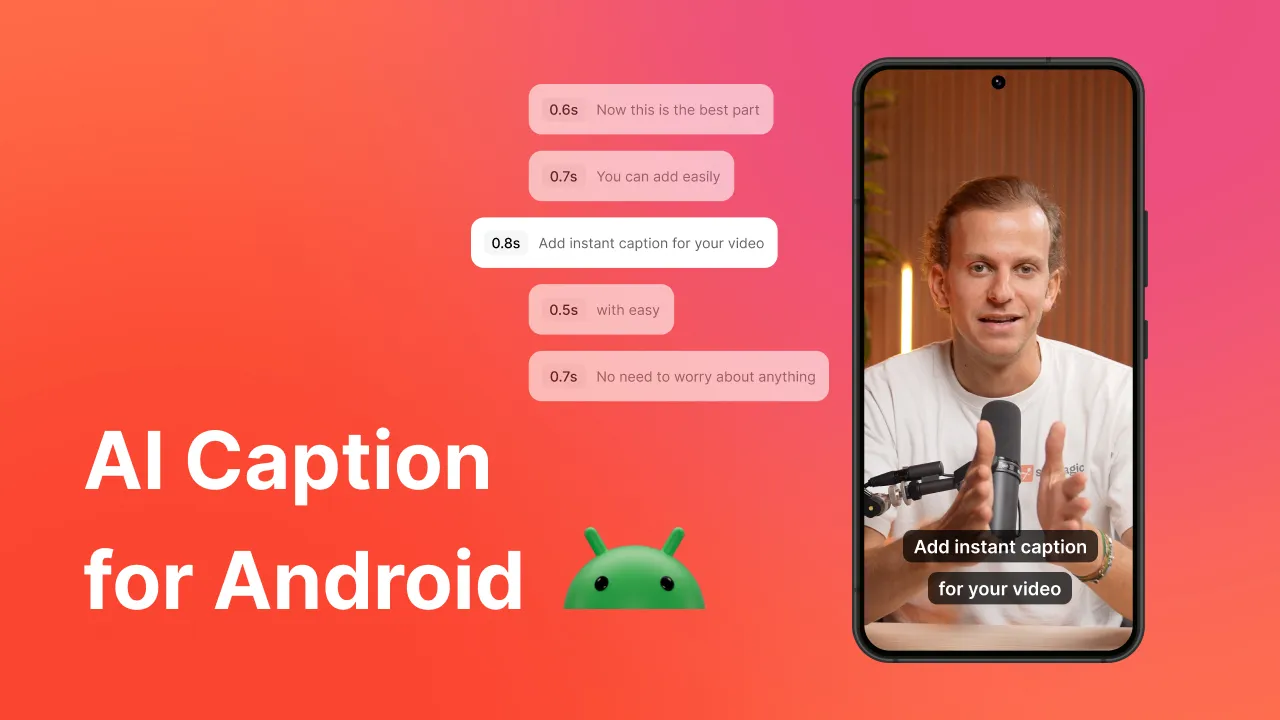
Neste caso, vamos considerar uma ferramenta de geração automática de subtítulos, a Submagic.
Submagic é uma ferramenta de IA para criadores de conteúdo que gera legendas exclusivas (auto-caption) com emojis para short-form conteúdo em menos de 2 minutos. Eis para que é que pode utilizar o Submagic:
Com o Submagic, pode criar facilmente legendas com emojis e palavras-chave destacadas com apenas alguns cliques.
O Submagic permite-lhe gerar legendas para o Instagram e legendas animadas para os seus vídeos.
It also allows you to create subtitles in 123 languages. You can create subtitles in Japanese, Italian, French, German, and more.
Dicas para tornar as legendas mais profissionais
- Utilize Emojis- Os Emojis podem dar mais carácter e fazer com que a sua legenda se destaque, mas não exagere.
- Utilizar tipos de letra cativantes - Criadores como Alex Hormozi aumentaram o envolvimento no seu conteúdo de vídeo devido aos seus tipos de letra elegantes e que chamam a atenção.
- Para reter a atenção das pessoas, tente manter as suas legendas concisas e comunicar eficazmente o seu ponto de vista.
Para filmes e conteúdos de longa duração, o VLC Media Player é uma boa opção para adicionar legendas. Se é um criador de conteúdos, o Submagic oferece-lhe as melhores opções de personalização quando se trata de adicionar legendas para vídeos em short-form .



.webp)
.webp)
.webp)