Jeśli jesteś twórcą treści wideo, prawdopodobnie szukasz sposobów, aby wyróżnić swój film na tle innych treści wideo online.
Chcesz wiedzieć, jak sprawić, by Twój film był atrakcyjny i zainteresował widzów?
Dodaj zdjęcie do swojego filmu. 🔥
Wstawienie zdjęcia do filmu jest nie tylko nieoczekiwane, ale może pomóc zademonstrować widzom punkt, który próbujesz przedstawić.
Przyjrzyjmy się, dlaczego i jak dodać zdjęcie do wideo na iPhonie.
Wyróżnij się: Dodaj zdjęcie do filmu
Można śmiało powiedzieć, że jeśli jesteś twórcą treści wideo, musisz zrobić wszystko, aby Twój film był angażujący i możliwy do udostępnienia. Musisz sprawić, by Twój film wyróżniał się z tłumu, aby uzyskać wyświetlenia i zaangażowanie.
Oczywiście, możesz stworzyć angażujący film, dodając muzykę, efekty dźwiękowe lub przejścia.
A co, jeśli dodasz zdjęcie do filmu w momencie, gdy widzowie najmniej się tego spodziewają?
Coś w rodzaju strachu przed skokiem. Bum, jest! 🔥
Okej, więc może nie chcesz straszyć swoich odbiorców. Nie każdy film potrzebuje "czynnika szoku" aby to poszło viral.
Wstawienie zdjęcia do materiału wideo otwiera jednak nowe możliwości tworzenia treści. Dzięki zdjęciu na filmie możesz tworzyć:
- Filmy z reakcjami
- Pokazy slajdów z muzyką
- Samouczki lub filmy instruktażowe
- Filmy z recenzjami produktów
- Filmy upamiętniające lub składające hołd
Możliwości są nieograniczone!
Nauka dodawania zdjęć do filmów na iPhonie pomoże boost kreatywność i zawartość oraz zaangażowanie w filmy na TikTok, YouTube Shorts lub Instagram reels
Gotowy, aby dowiedzieć się, jak to zrobić? Do dzieła! 🚀
{{cta-richtext}}
How to Add a Photo to a Video on iPhone with Submagic
Inserting a photo to a video on an iPhone is easy. Especially when you use Submagic as your video editing tool.
Przyjrzyjmy się temu procesowi krok po kroku.
1- Zrób zdjęcie i nagraj wideo
Aby nałożyć zdjęcie na wideo, potrzebne jest zarówno zdjęcie, jak i nagranie wideo. Możesz wybrać zdjęcie z galerii zdjęć iPhone'a. Lub, jeśli nie chcesz używać obrazu ze swojej galerii zdjęć (czy ktoś jeszcze ma milion zdjęć swojego kota? Czy tylko ja?), możesz wybrać zdjęcie z innego źródła, takiego jak darmowe zdjęcia stockowe. Możesz również skorzystać z Lenso.ai wyszukiwanie obrazów aby znaleźć zdjęcia online. Lenso to wszechstronne narzędzie do odwrotnego wyszukiwania obrazów, które pozwala znaleźć osoby, miejsca, duplikaty, powiązane lub podobne obrazy. Dzięki zaawansowanym funkcjom, takim jak rozpoznawanie twarzy i bezpłatna wyszukiwarka miejsc, wyszukiwanie zdjęć online jest dziecinnie proste!
Pamiętaj również o nagraniu wideo. Pamiętaj, że nie musisz nagrywać wideo, jeśli nie chcesz. Możesz użyć klipów z innych źródeł. Upewnij się tylko, że masz odpowiednie uprawnienia przed użyciem cudzej pracy.
2- Open Submagic in Safari
Submagic is a web-based video editor. And it is one of the best (and easiest!) video editing apps to use in Safari. 😉
Aby rozpocząć edycję wideo, otwórz przeglądarkę Safari na telefonie iPhone.
Then, type “Submagic” in the search bar or enter the URL. For this example, I’ll type “www.submagic.co” into the URL.
3- Log in to Submagic or Create an Account
If you do not yet have an account on Submagic, now’s the time to sign up for free. Tap the “Try for free” button and follow the instructions to create your account.
If you already have an account with Submagic, click the hamburger icon (the three horizontal lines) and tap “Login.”
4- Utwórz nowy projekt
Następnie kliknij przycisk "Utwórz", aby rozpocząć projekt i przesłać nowy film. Na potrzeby tego samouczka rozpocznę nowy projekt. Jeśli jednak masz już konto i chcesz użyć istniejącego materiału wideo w swoich projektach, wybierz film, który chcesz edytować.
5- Przesyłanie filmów
Teraz nadszedł czas, aby przesłać wideo. Stuknij w pole z napisem "Kliknij lub przeciągnij/upuść, aby przesłać jeden lub wiele filmów naraz".
Następnie wybierz "Biblioteka zdjęć". (Jeśli filmy znajdują się w plikach na telefonie, dotknij "Wybierz pliki" i wykonaj te same czynności, co poniżej). Alternatywnie, na tym etapie możesz również nagrać wideo dla swojego projektu. Stuknij "Nagraj wideo", aby nagrać wideo.
Wybierz wideo, a następnie wybierz "Dodaj".
Next, rename your project and tap “Upload” to upload your video to Submagic.
Depending on the size of your video file and the speed of your Internet connection, this may take a minute. Submagic will automatically generate captions during the upload process, too. How cool is that?
6- Stuknij w "B-Rolls".
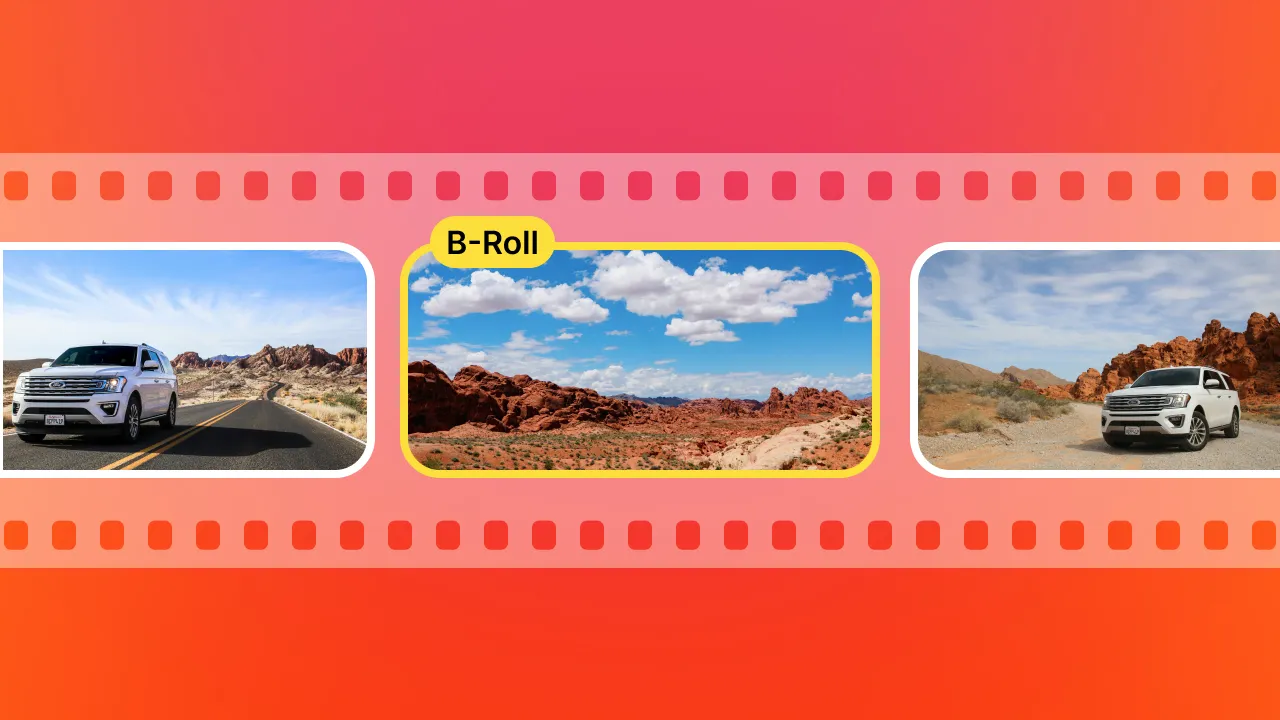
Aby dodać zdjęcie do filmu na iPhonie, stuknij "B-rolls.".
{{cta-richtext}}
7- Dotknij "Magic B-Rolls"
Did you know the magic part about Submagic is its AI capabilities? Using the power of AI, you can quickly add an image to a video by tapping “Magic B-Rolls.”
Then, let Submagic do its AI thing and insert photos, gifs, and transitions for you. Super simple!
Odtwórz wideo, aby sprawdzić, czy podoba Ci się jego przebieg. Jeśli podoba Ci się to arcydzieło, przejdź do kroku 8.
7a- Ręczne dodawanie zdjęcia do wideo
Załóżmy, że chcesz dodać inne zdjęcie do swojego wideo, albo z galerii zdjęć stockowych, albo z własnej galerii zdjęć. Aby wstawić zdjęcie do wideo na iPhonie, przewijaj segmenty wideo, aż znajdziesz miejsce, w którym chcesz wstawić zdjęcie.
W tym przykładzie przedstawiam odbiorcom mojego kota, Phila. Bezpośrednio po wypowiedzeniu jego imienia chcę wstawić zdjęcie mojego kota.
Aby nałożyć zdjęcie na film, kliknij ikonę zdjęcia. (Znajduje się ona tuż obok znacznika czasu!).
Następnie dotknij opcji "Obraz".
Następnie dotknij pola obrazu.
Tutaj masz kilka opcji. Możesz przeszukać bezpłatne lub premium galerie zdjęć dla zdjęcia, które Ci się podoba.
Aby przesłać własne zdjęcie, dotknij opcji "Moje obrazy".
Następnie dotknij "Kliknij, aby przesłać obraz".
Wybierz "Biblioteka zdjęć". Możesz też zrobić zdjęcie lub wybrać obraz z plików w telefonie.
Wybierz zdjęcie, a następnie dotknij "Opcje".
Następnie zmień rozmiar obrazu. Pełnowymiarowe zdjęcia są zbyt duże dla filmu, więc wybierz inny rozmiar pliku. Uznałem, że wybór "średniego" działa najlepiej, ale baw się rozmiarem pliku, aż znajdziesz taki, który pasuje do twojego projektu, a następnie wybierz "gotowe".
Dotknij zdjęcia i upewnij się, że jest ono otoczone pomarańczową ramką. Następnie przewiń stronę w dół i dotknij "Zastosuj".
Jeśli chcesz, możesz zmienić rozmiar i położenie zdjęcia. Następnie dotknij "Zastosuj".
Teraz masz nakładkę ze zdjęciem w swoim filmie!
8- Zakończ edycję wideo
With your photo inserted into your video, now it’s time to use the rest of Submagic’s excellent video editing capabilities and edit the rest.
With Submagic, you can edit your video to include other features like:
Poświęć trochę czasu na zabawę w edytorze i dopracuj swoją zawartość. (Potrzebujesz pomocy w dodaniu dźwięku lub muzyki? Zapoznaj się z tym przewodnikiem, aby dodać muzykę do swojego filmu. 🧡)
{{cta-richtext}}
9- Eksport wideo
Gdy będziesz zadowolony z edytowanego wideo, nadszedł czas, aby je wyeksportować. Naciśnij przycisk "Eksportuj" w prawym górnym rogu ekranu.
It’ll take a few seconds for your video to download. If you need to sit your phone down and come back later, you can! Submagic will send you an email when your video is ready.
Gdy wideo będzie gotowe, dotknij "Pobierz".
Następnie ponownie dotknij "Pobierz", aby zapisać kopię wideo w telefonie. (Uwaga dodatkowa: jeśli ekran jest czarny, nic nie szkodzi! Twoje wideo tam jest, obiecuję!).
Teraz dotknij niebieskiej strzałki w dół na pasku adresu URL.
Następnie dotknij "Pobrane".
Teraz stuknij w swój projekt, a następnie stuknij w ikonę "Wyślij".
Następnie wybierz opcję "Zapisz wideo", aby zapisać kopię wideo w galerii zdjęć.
...i w ten sposób można łatwo dodać zdjęcie do filmu za pomocą Submagic na iPhonie. Ale możliwości Submagic na tym się nie kończą. Poza dodawaniem zdjęć, Submagic wyróżnia się także tym, że czyni filmy bardziej przystępnymi i angażującymi. Jego potężny automatyczny generator napisów może tworzyć dokładne napisy do treści w ciągu kilku minut, pomagając dotrzeć do szerszej publiczności.
10- Udostępnianie wideo w mediach społecznościowych
Sukces! Twój film jest gotowy do udostępnienia znajomym i odbiorcom w mediach społecznościowych. Po prostu przejdź do ulubionej platformy, prześlij zawartość i kliknij udostępnij!
Don’t forget to use the #submagic hashtag to spread the word about how great Submagic is! 🧡
{{cta-richtext}}
Często zadawane pytania dotyczące dodawania zdjęć do filmów na telefonie iPhone
Jaka jest różnica między zdjęciem a GIF-em?
Zdjęcie jest obrazem statycznym, co oznacza, że się nie porusza. GIF to animowany obraz lub sekwencja klatek, zazwyczaj trwająca sekundę lub dwie.
Czy mogę dodać gif do wideo na iPhonie?
Yes, just like inserting a photo to a video on iPhone, you can add a GIF to your video. The steps to overlay a GIF to a video are similar when you use Submagic.
Czy mogę dodać zdjęcie do filmu na Androidzie?
Tak, możesz wstawić zdjęcie do filmu na Androidzie.
Gdzie mogę znaleźć darmowe obrazy stockowe?
You can find free stock images online. Just Google “free stock photos.” Or, you can use the stock image gallery in Submagic to find the right photo for your video.
Czy potrzebuję aplikacji do edycji, aby dodać zdjęcie do filmu na iPhonie?
Yes, you do need a video editing tool to insert a photo to a video on iPhone. Submagic is the best video editing software available. Sign up today!






.png)