アップル製品を使ったビデオ編集者なら、iMovieを使ったことがあるはずだ。
iMovieは新しいアップル製品にプリインストールされており、ビデオコンテンツの編集と書き出しに使用される。
視聴者を増やそうとするクリエイターにとって、動画にキャプションを付けることは、コンテンツをより魅力的でアクセスしやすいものにする最善の方法の1つです。
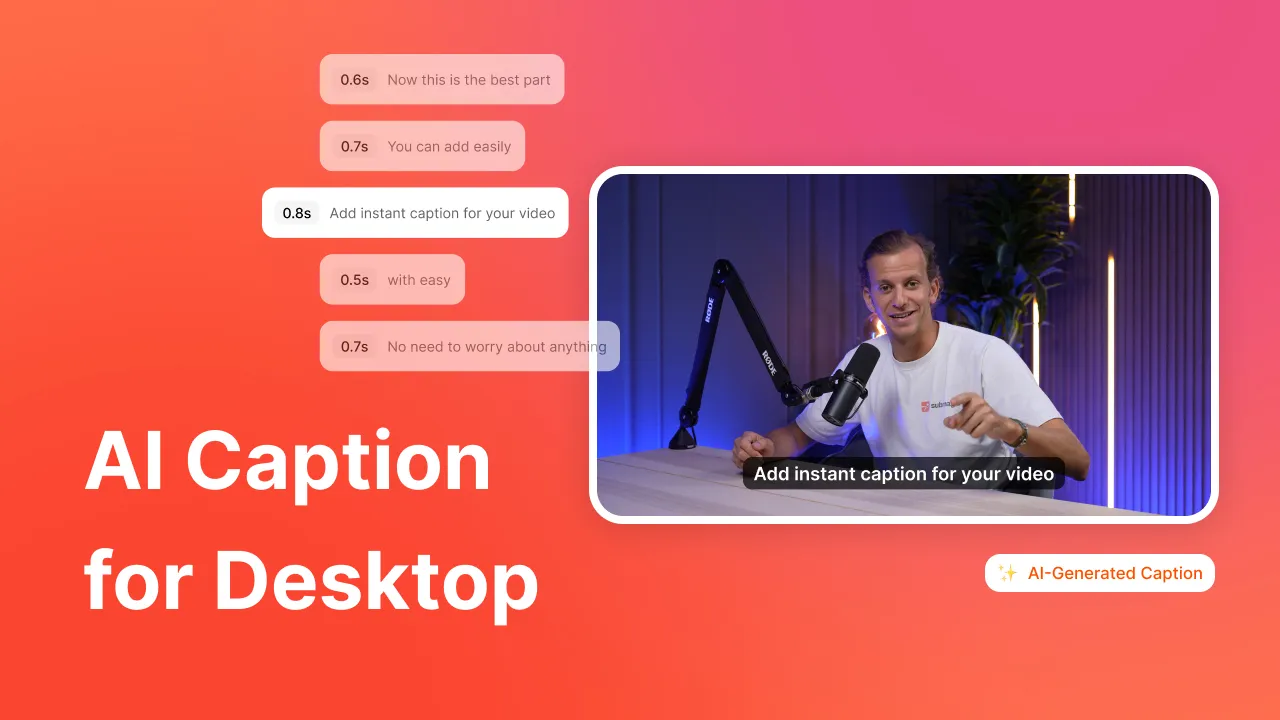
Whether you're creating videos for social media or your website, subtitles and captions can help improve your viewers' experience and increase engagement. An AI caption generator adds them in seconds, no timeline work needed.
このステップバイステップのガイドでは、iMovieでビデオプロジェクトに字幕とキャプションを追加する方法をご紹介します。
では、飛び込もう。
iMovieで字幕を追加できますか?
はい、このプロセスは手作業で行われます:
個々のテキストブロックをiMovieのタイムラインに追加し、各タイトルスライドの長さを調整し、テキストの フォントスタイル、サイズ、配置をカスタマイズします。
字幕はオープンキャプションで、一度追加すると消すことはできない。
オープンキャプションとは?ビデオに表示される言葉で、字幕を消すことはできません。ですから、ビデオが悪く見えると、文字も悪く見えます。
iMovieでキャプションを追加する方法
ステップ1:iMovieを開き、字幕を付けたいビデオをインポートします。
ステップ2:字幕を追加したいムービーやビデオのクリップを選択します。
ステップ3:上部にあるビューアのタイトル記号をクリックします。
ステップ4:サブタイトルに使用するタイトルを、下3分の1を明らかにする、下3分の1を明らかにする、下3分の1を明らかにする、下3分の1を明らかにする、下3分の1を明らかにする、下3分の1を明らかにするなどの中から選ぶ。業界標準的なサブタイトルになるため、下3分の1をお勧めします。
ステップ5: 選択範囲をダブルクリックするか、対応するビデオクリップにドラッグします。
ステップ6:ビューアの上部にあるテキストボックス[T]を選択し、字幕のテキストを入力します。
iMovieで字幕を編集する方法
サブタイトルを編集するには、プロジェクトを開き、編集したいサブタイトルを含むクリップを選択します。次に、iMovieツールバーの「タイトル」 ボタンをクリックし、テキスト編集機能にアクセスします。
これで字幕がハイライトされ、テキスト編集ツールを使ってテキスト、フォント、色、サイズを変更することができます。
字幕の時間やビデオクリップ内の位置を変更することができます。
iMovieの高度なテキスト編集機能を使えば、アニメーションやテキストスタイルなど、より高度な字幕のカスタマイズが可能です。
これらには、字幕を視覚的にアピールし、視聴者を魅了するロワーサーズ、オーバーレイ、さまざまなエフェクトが含まれます。
字幕の編集が終わったら、iMovieでクリップを再生して作業をプレビューします。このステップでは、字幕のタイミングやフォーマットにエラーや問題がないかを精査し、ビデオを書き出す前に変更を加えることができます。
満足したら、編集した字幕を付けてビデオをエクスポートし、共有します。
iPhoneとiPadのiMovieで字幕を追加する方法
iPhoneやiPadから字幕を追加する場合も手順は同様です。
ステップ1: まず字幕を付けたい動画を選択します。
ステップ2:字幕を追加したいビデオクリップの部分を見つけて選択します。
ステップ3:字幕を追加したい部分を選択すると、タイトルアイコンが表示されます。アイコンをクリックした後、サブタイトルのスタイルを決めることができます。
ステップ4:「タイトルテキストはこちら」をクリックし、手動で字幕を追加します。字幕やキャプションが魅力的でアクセシブルであるためには、一定の基準を満たす必要があることを覚えておくことが重要です。聞き取れない音をグラフィカルに表現し、背景のアクティビティを書き起こし、キャプションの高度なカスタマイズを行い、高い精度を達成する必要があります。
iMovieでビデオに字幕を追加するのは、きれいにカットされたプロセスではないため、字幕にエラーが発生しやすく、字幕に依存してビデオに完全に関与している人々のビデオ体験を台無しにする可能性があります。
ビデオに字幕を追加する別の方法、Submagicについて考えてみよう。
iMovieキャプションの代替 - Submagic
ビデオに字幕を追加する精度の高いツールをお探しなら、Submagicをご検討ください。
iPhoneやiPadで字幕を追加するのと同じように、Submagicを使ってiPhoneやAndroidのビデオに字幕を追加することができます。
Submagicは、シンプルなインターフェースとわかりやすいプロセスでビデオキャプションを生成するオンラインツールです。今回は、字幕を手動で入力する必要はありません。
この自動字幕ジェネレーターを数回クリックするだけで、完璧な絵文字とインテリジェントにハイライトされたキーワードを含むキャプションを2分以内に簡単に作成できます。
It also allows you to create subtitles in 123 languages. You can generate Japanese subtitles, Italian captions, German subtitles, etc.
ビデオコンテンツクリエイターのSubmagicなら、InstagramReels、YouTubeショートムービー、FacebookReels、TikTokにクリックひとつで簡単にキャプションを追加できます。
iMovieでキャプションを追加する最重要ポイント
iMovieのビデオに字幕を追加するには、時間と労力がかかります。
しかし、最終的な結果は努力に値するものです。iMovieでビデオに映える優れた字幕を作成することはできますが、必ずしも正確とは限りません。short-form 動画にはSubmagicが最適です。
Submagicは、魅力的なフォントで正確なキャプションを数分で作成します。




.webp)


.webp)
.webp)






