Sok videós tartalomkészítő használja a Canvát a videóik miniatűrjeinek megtervezéséhez.
A Canva azonban nem csak egy tervezőeszköz; a Canva többféleképpen is működhet az alkotók és a vállalkozások számára, többek között a Canva segítségével videókhoz is adhat szöveget.
A videók szöveggel való kiegészítése megváltoztatja az ilyen tartalmak értékét, csábítóbbá és vonzóbbá téve azokat, és a videót is elérhetőbbé teszi az emberek számára.
Szeretné megtanulni, hogyan adjon szöveget egy videóhoz a Canva alkalmazásban? Olvass tovább.
Ez a cikk bemutatja, hogyan adhatsz szöveget egy Canva-videóhoz.
Hogyan adhatsz szövegeket a Canva videókhoz 4 lépésben
Szöveg hozzáadása egy videóhoz a Canva alkalmazásban egyszerű és egyértelmű, és hasonló ahhoz, ahogyan szöveget adhatsz hozzá a Canva terveihez.
Your video texts include titles, subtitles and captions, perfect for grabbing audiences' attention and contributing to your growth across social media platforms. For the captions part, an AI caption generator automates the styling and timing. Here is a step-by-step guide that helps you add texts to Canva videos.
1. Állítsa be a vásznat a Canva mobilalkalmazáson vagy a weboldalon.
Látogasson el a Canva weboldalára vagy mobilalkalmazásra, és kattintson a "Create Design" gombra. A videó mérete (hossza vagy szélessége) alapján válassza ki a megfelelő opciót, amely a legjobban megfelel a videó méretének.
2. Töltse fel a videót
Ha belépett, kattintson a "Fájlok feltöltése" gombra, és válassza ki a kívánt videofájlt. A videót húzással vagy a PC-felhasználók esetében kijelölheti. A mobiltelefon-felhasználóknak közvetlenül a fájl kiválasztásával kell feltölteniük.
3. Adja hozzá és szerkessze a szövegeket a videóban.
A készülék bal oldali paneljén válassza a "Szöveg" opciót, majd kattintson a "Címsor hozzáadása" gombra. Írja be a kívánt szöveget.
A szöveg betűtípusát, méretét, színét, hatását és animációs lehetőségeit is megváltoztathatja a Canva alkalmazásban. Egyszerűen kattintson a szerkeszteni kívánt szövegre, és lépjen be a beállításokba.
4. Vágja a videót klipekre.
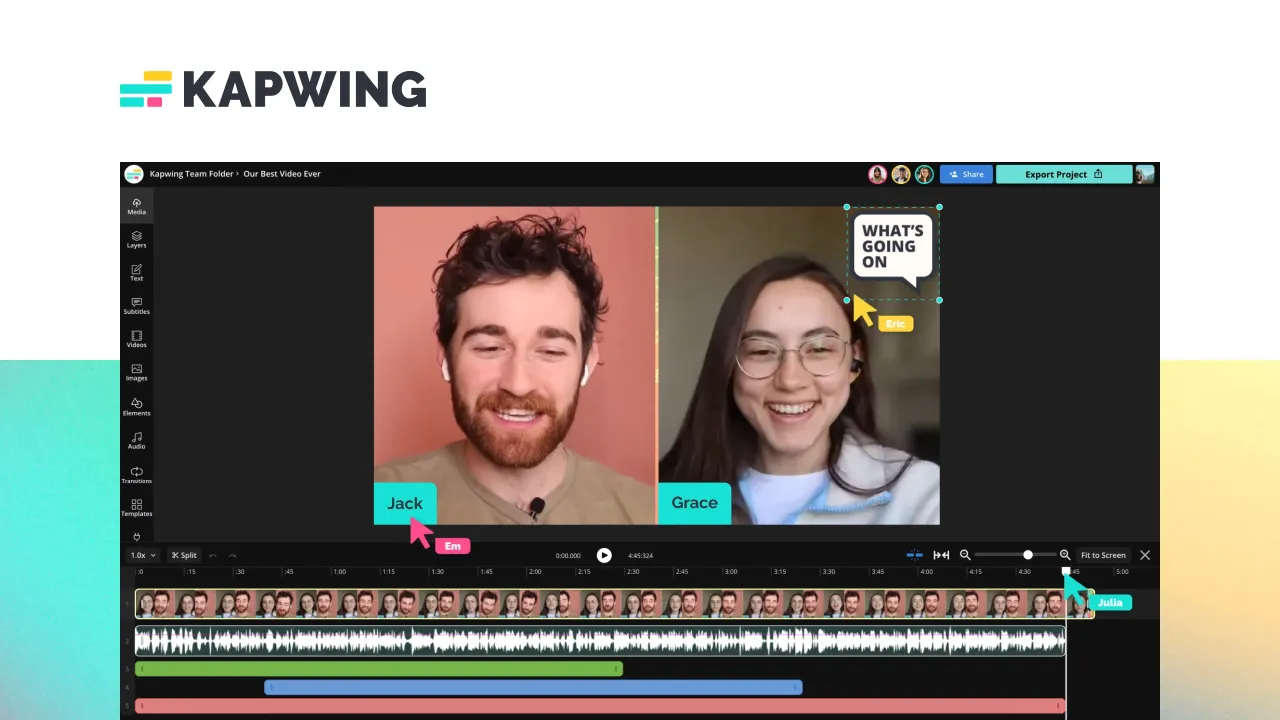
Ha több szöveget szeretne hozzáadni a videóhoz különböző időbélyegeknél, akkor a videót rövidebb klipekre kell osztania, hogy a létrehozott kezdeti tartalom ne jelenjen meg az egész videón.
A kezdéshez kattintson a videóra, és húzza a videólejátszó fejét arra az utolsó részre, ahol a szövegnek tartania kell. Kattintson az egér jobb gombjával, és a beállítások között kattintson a "Felosztás" lehetőségre.
Ez automatikusan létrehoz egy klipet a videóból. Ha mobiltelefont használ, a videó megérintése után a videó alatt megjelenik a megosztás opció. Minél több szöveget kell hozzáadni a videóhoz, annál több klipet fog készíteni.
A tökéletes alternatíva a szövegek hozzáadására a Canva videókhoz
A Canva jó eszköz a videókhoz szövegek hozzáadására, de vannak jobb eszközök is a legmegragadóbb szövegek létrehozására, sokkal rugalmasabb szerkesztési folyamatokkal.
Ha szövegeket szeretne generálni a Short-formátumú videókhoz, amelyeket a közösségi médiához készít, használja a Submagicot.
A Submagic egy mesterséges intelligencia automatizálási eszköz, amely automatikusan segít az alkotóknak percek alatt szövegeket generálni a short-form videókhoz , sokkal több szövegszerkesztési testreszabással.
With Submagic, you don’t need to type or convert videos to multiple clips to add text to your video. The impressive part is that video texts on Submagic are generated in 123 languages, including English, German and Japanese.
Emellett animálhatod a szövegeidet, emojikat adhatsz hozzá és szerkesztheted a szövegeidet, amennyire csak szeretnéd.
Hogyan használd a Submagic-ot szöveg hozzáadására a Canva videóhoz?
Ha a Submagic segítségével szeretne szöveget készíteni a Canva-videókhoz, itt vannak a követendő lépések:
Indítsa el a Submagic webhelyet.
Menjen a Submagic weboldalára az eszközén, és hozzon létre egy fiókot egy e-mail címmel és egy erős jelszóval, hogy elkezdhesse. Ha már rendelkezik fiókkal, jelentkezzen be a Submagic fiókjába.
Töltse fel a videót.
A videó feltöltéséhez először is hozzon létre egy projektet. Kattintson a számítógép bal felső sarkában található "Create" gombra. Telefonos felhasználók esetében a "Create" gomb a jobb felső sarokban lesz. Ezután húzza a videót, vagy válassza ki a fájlgyűjteményéből. Ha nem az alapértelmezett nyelven (angol) adsz hozzá szövegeket, akkor a nyelvet is megváltoztathatod.
A Submagic támogatja az MP4 vagy MOV videóformátumot, és elfogadja az 1:1, 4:5 vagy 9:16 arányú videókat. Ha a videó megfelel a követelményeknek, kattintson a "Feltöltés" gombra a folytatáshoz.
Hagyja, hogy a Submagic varázsoljon.
A Canva videó feltöltése után a Submagic automatikusan elvégzi a munkát. Két percen belül szövegeket, emojikat és animációkat ad a videó tartalmához anélkül, hogy a szavak beírásával időt töltene.
Azt is eldöntheti, hogy a szövegeit a legkívánatosabb módon szerkeszti. Gyönyörű betűtípusokat, betűméreteket, animációkat és egyéb funkciókat használhat, hogy videóját egyedivé és vonzóvá tegye.
Mentse vagy exportálja a videót.
Miután hozzáadta és szerkesztette a szövegeket, elmentheti a projektet, vagy exportálhatja a videót a telefonkészülékre. Egyszerűen kattintson a "Mentés" vagy az "Exportálás" gombra e műveletek elvégzéséhez.
Kezdje el a magával ragadó videószövegek létrehozását most.
Minden alkotó legrosszabb rémálma, hogy sok időt tölt a videótartalmak létrehozásával, és végül nem kap elfogadható mértékű elkötelezettséget.
A Submagic segítségével azonban csökkentheti a videókészítésre fordított időt, és kiváló eredményeket érhet el, mivel a minőséget hozzáadja a videójához.
Látogasson el a Submagic.co oldalra, hogy elkezdhesse, és több nézőt vonzzon a videótartalmaihoz.




.webp)


.png)