


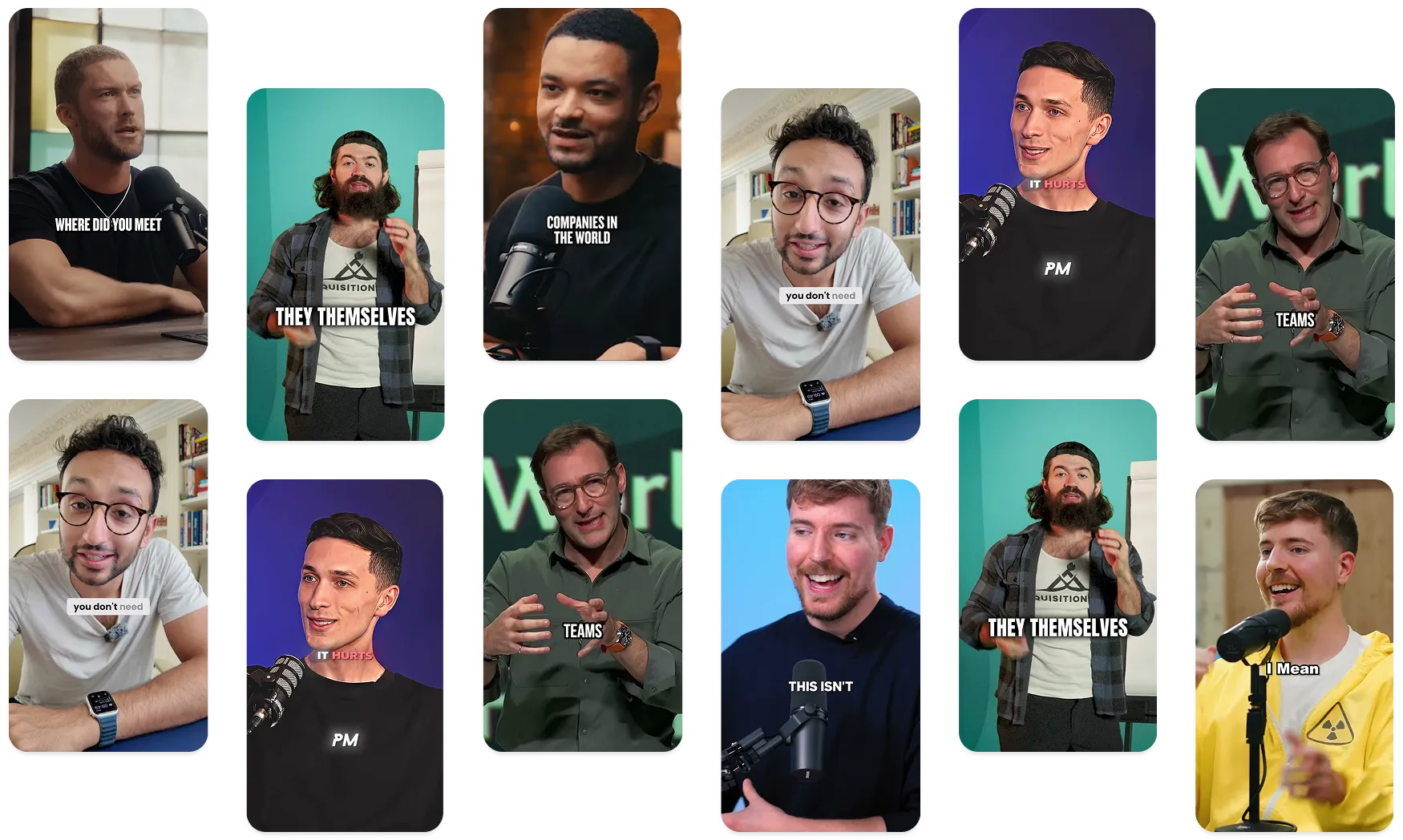


A Submagic a legjobb mesterséges intelligencia eszköz, amellyel csapatok és vállalkozások számára másodpercek alatt magával ragadó short-form videókat készíthet.



A legjobb ügynökségek és videoszerkesztők világszerte megbíznak benne


Vágja meg videóit szakértői pontossággal. Az AI automatikus vágásokkal és a szövegalapú szerkesztéssel időt és energiát takaríthat meg, hogy egyszerűsítse üzenetküldését, és professzionális, a nézők által jóváhagyott videókat hozhasson létre.
Vágja le a videómat mostHozzon létre egy professzionális, csiszolt végső videót a néma részek és a töltelékmunkák zökkenőmentes eltávolításával. A precíz vágás lehetővé teszi, hogy hatásos videoüzeneteket hozzon létre, miközben javítja a nézők elkötelezettségét.
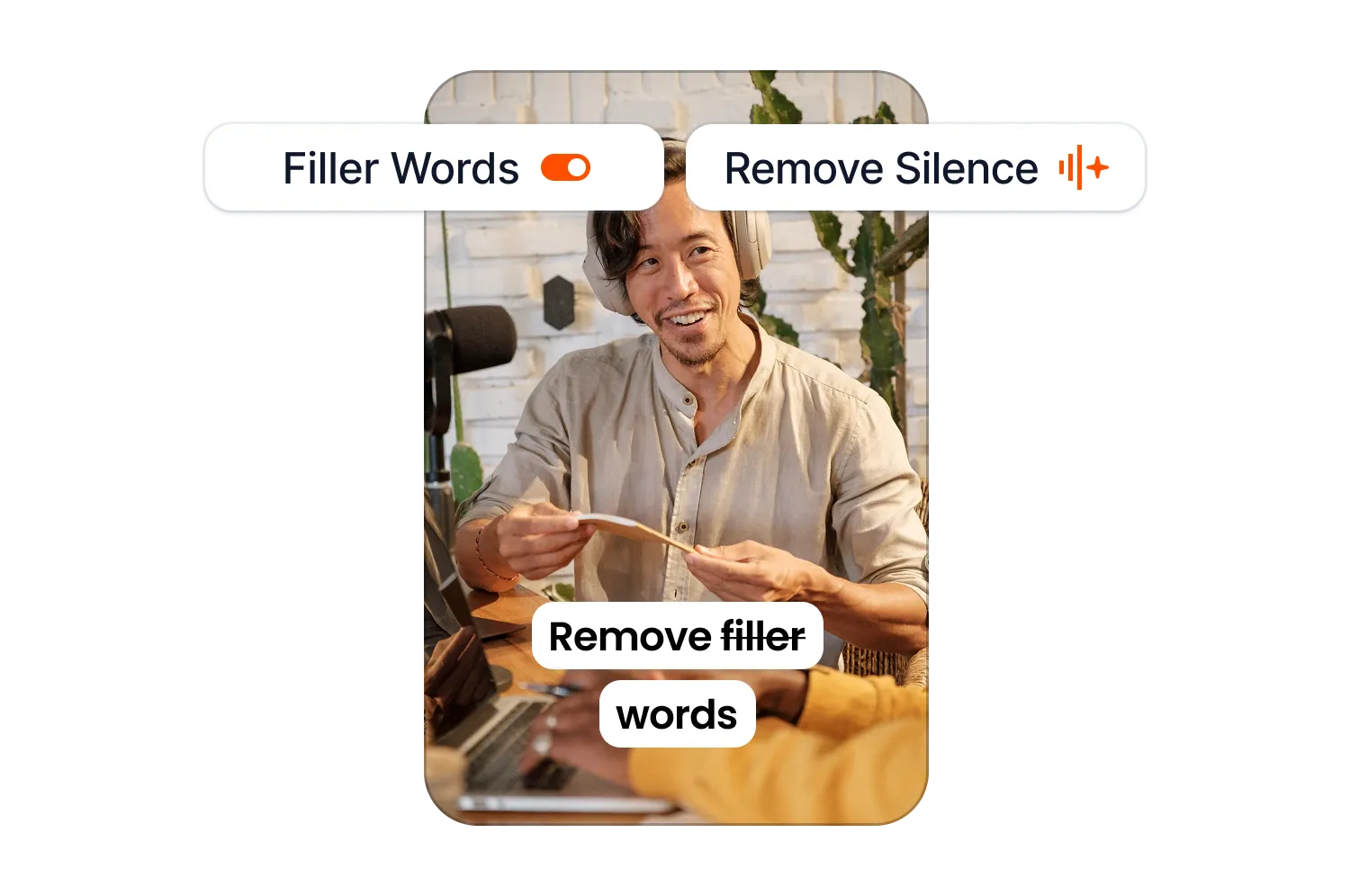
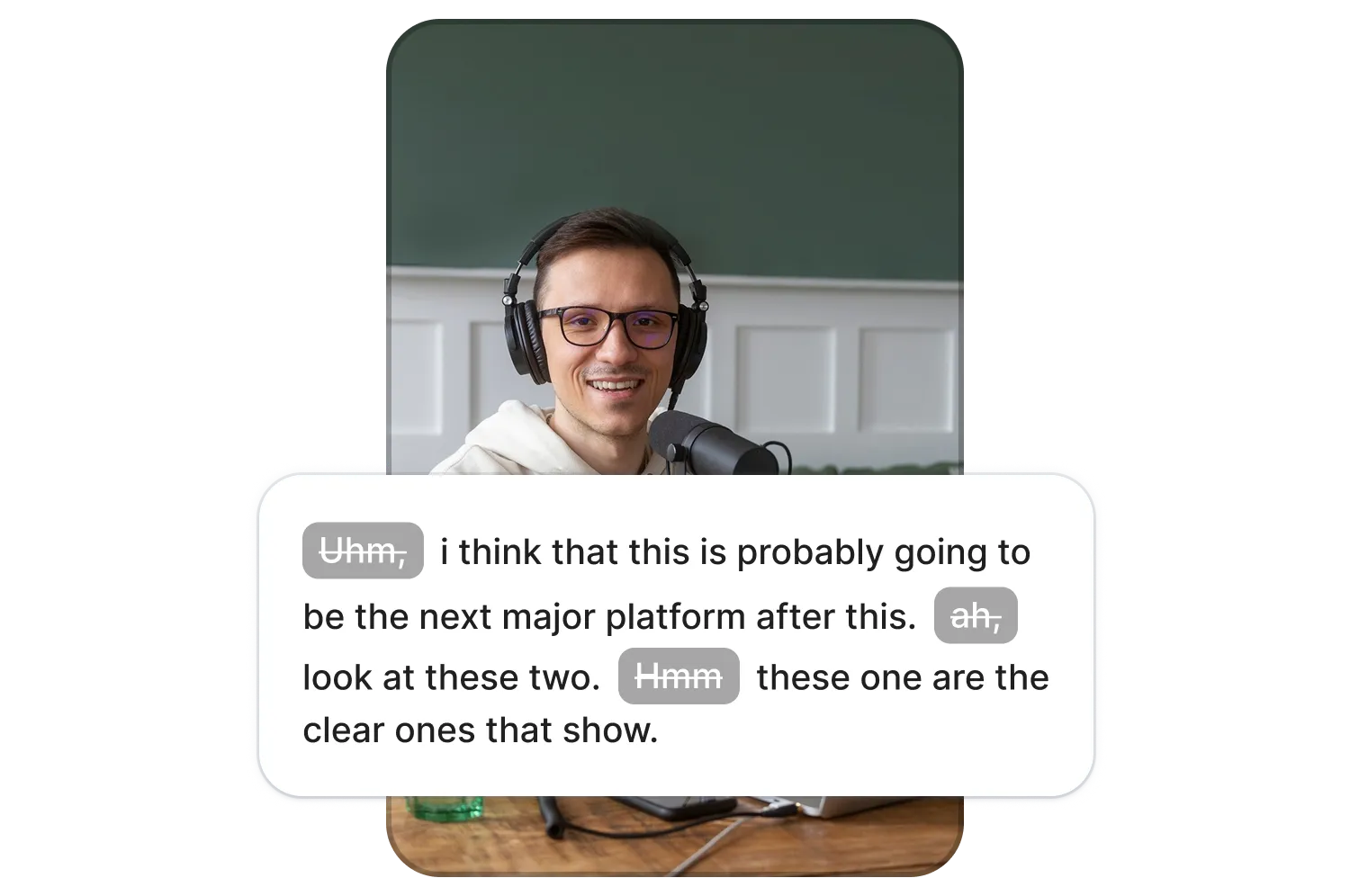
Simán eltávolíthat teljes jeleneteket, vagy kivághat csak néhány másodpercet, hogy professzionális, kiváló minőségű videót készítsen. A Submagic rugalmas vágási lehetőségeket kínál, beleértve az idővonal-alapú precizitást és az egyedülálló szövegalapú vágást közvetlenül a jegyzőkönyvből.
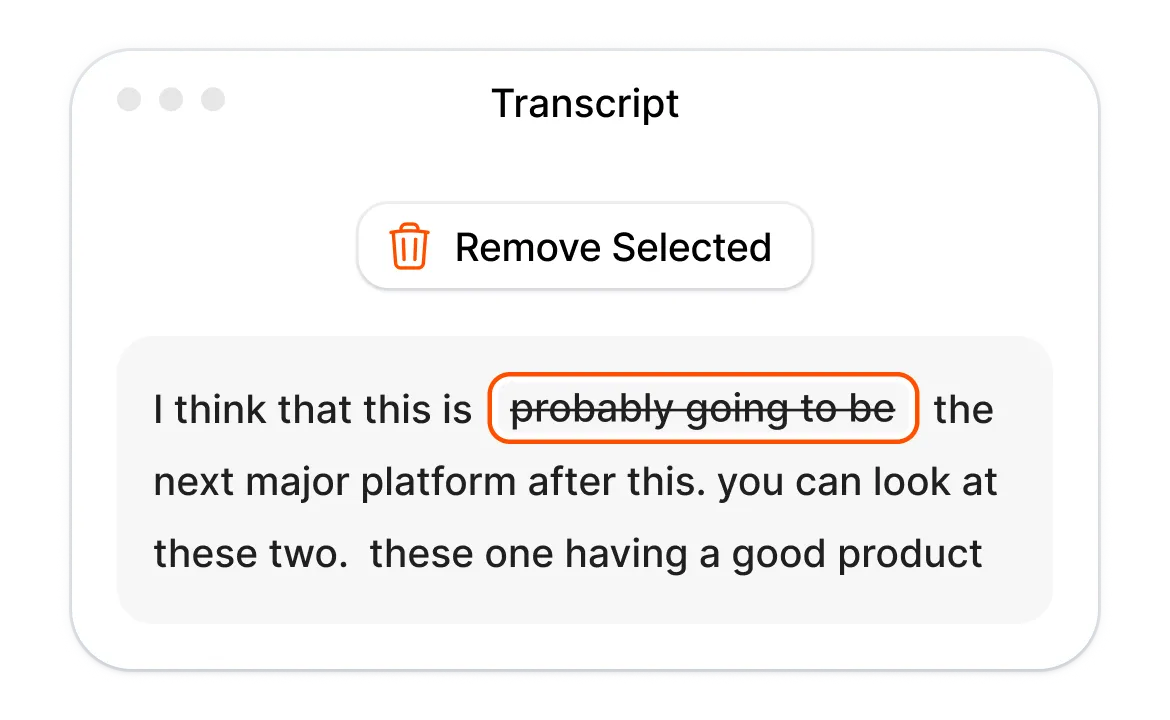
Kevesebb időt tölthet a videó gyors- és visszatekerésével. Vágja meg a videót, és távolítsa el a felesleges szöveget közvetlenül az átiratban. Az intuitív szövegalapú vágási funkcióval értékes szerkesztési időt takaríthat meg, javíthatja munkafolyamatait és optimalizálhatja hatékonyságát.
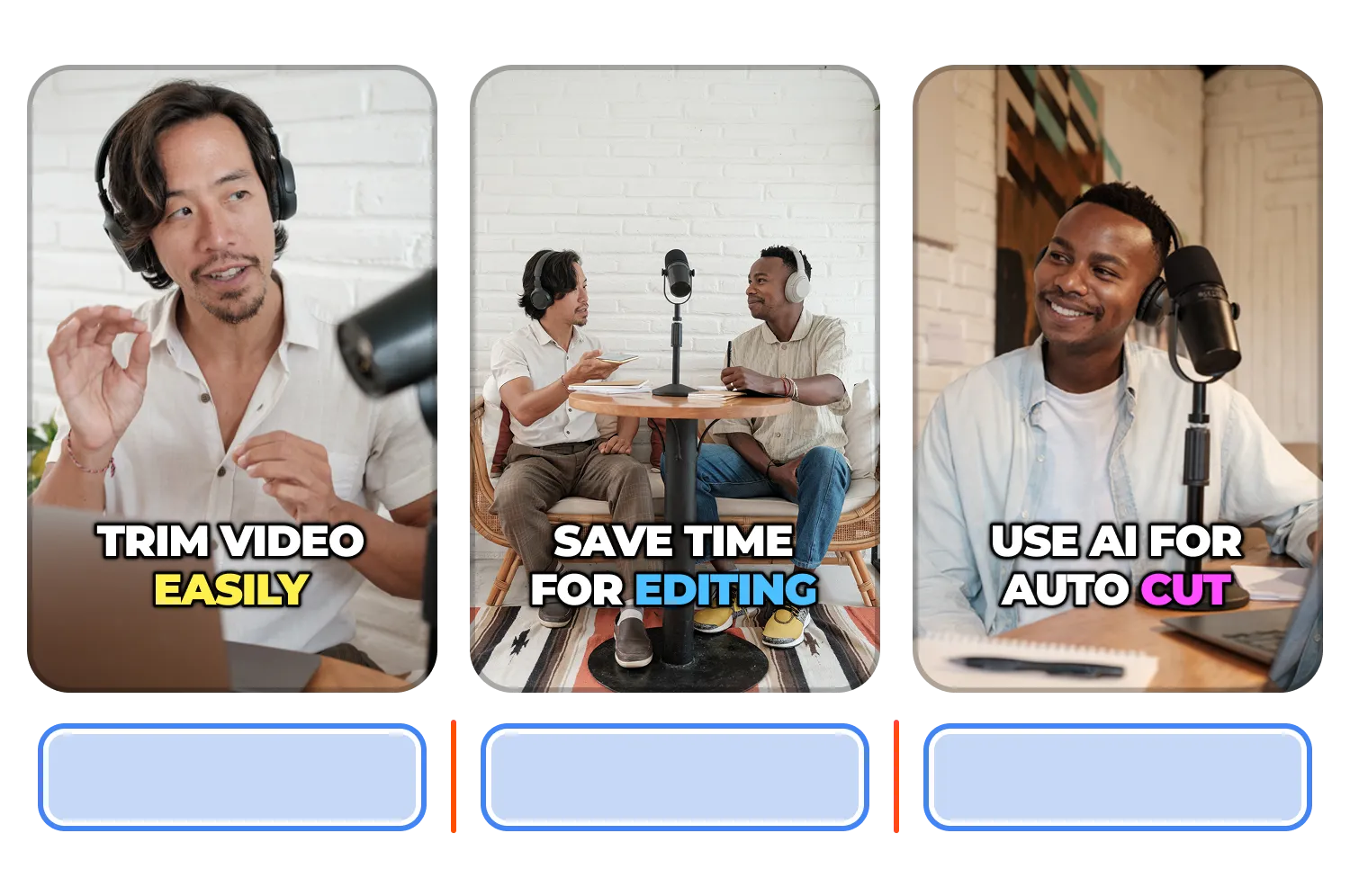
A Submagic a legegyszerűbb és leggyorsabb módja a klipek vágásának.
Vágja le a videómat most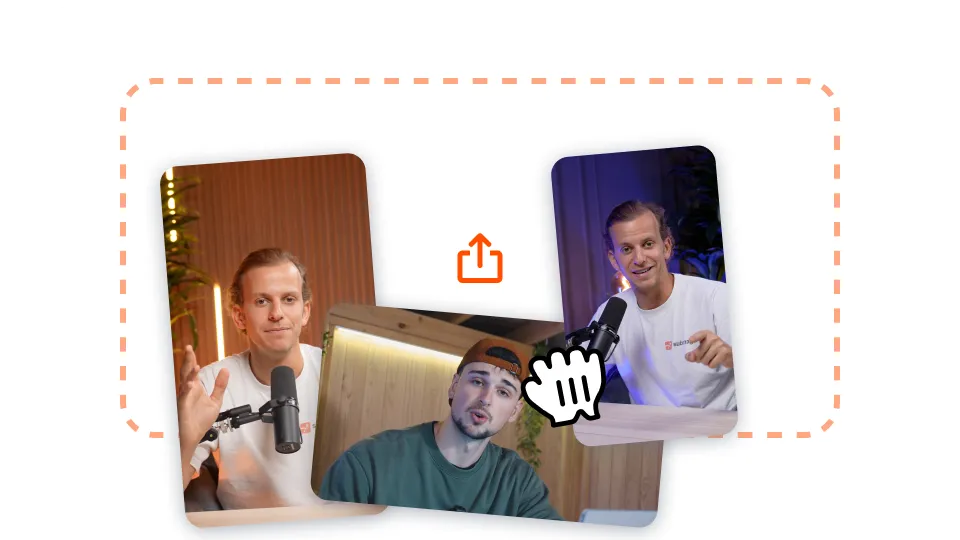
Töltse fel a videót, és várja meg, hogy a feliratok elkészüljenek. Ha elkészültek, és a videoszerkesztőben van, kattintson a képernyő tetején a "Vágás" gombra.
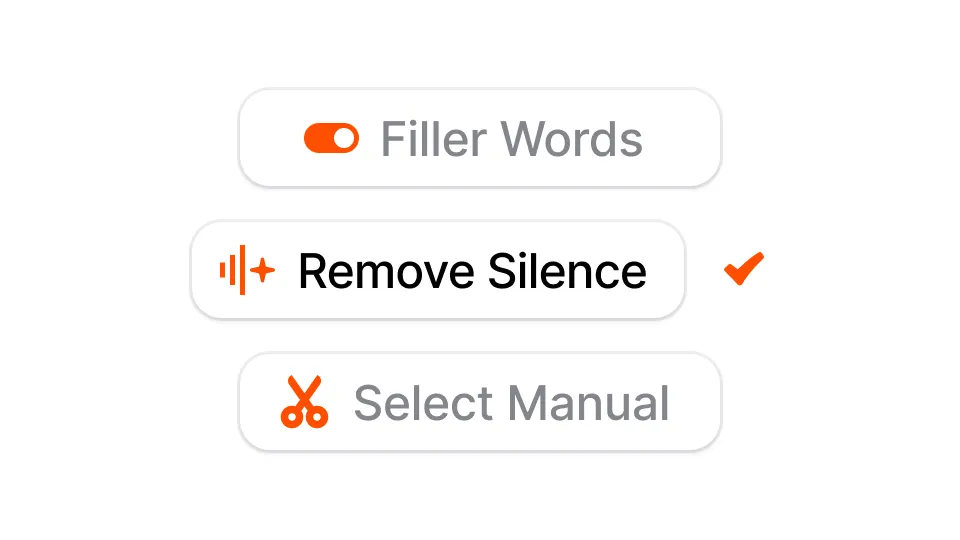
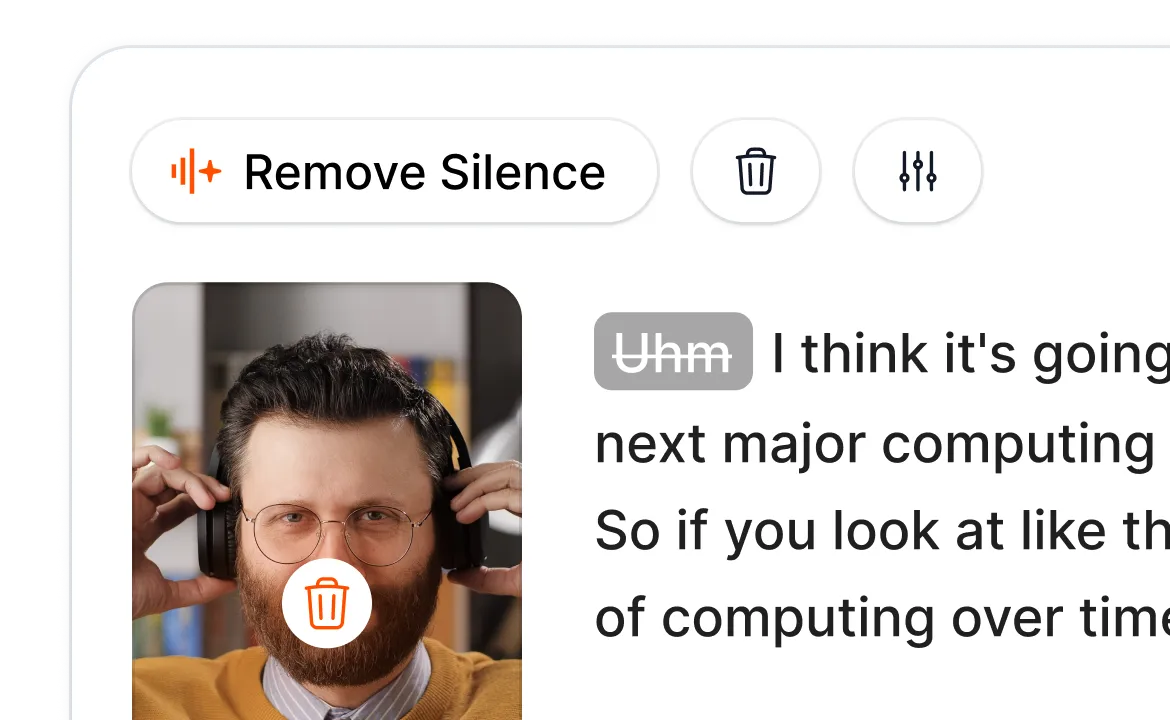
Egyetlen kattintással eltávolíthatja a néma részeket és a töltelékszavakat a videójából. Egyszerűen kattintson a "Csend eltávolítása" és a "Töltelékszavak eltávolítása" lehetőségre, és már kész is!
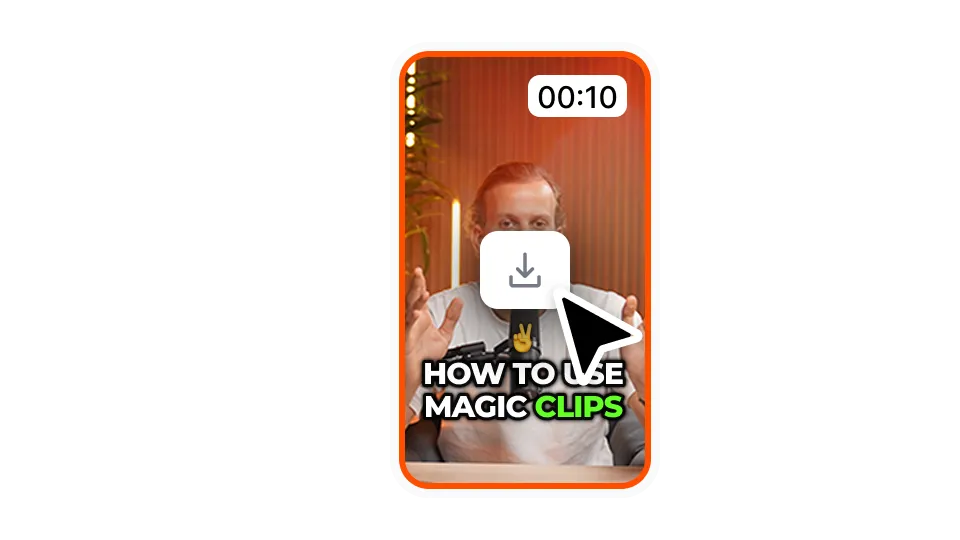
Miután befejezte a videó vágását, fedezze fel a Submagic többi funkcióját a videó szerkesztéséhez. Ha ezzel megvagy, akkor már mehetsz is. Kattintson a képernyő jobb felső sarkában az "export" gombra. Ennyire egyszerű!
Automatikusan automatikusan vágja ki a csendet a Submagic mesterséges intelligenciájával. Használja az idővonalvágót vagy a szövegalapú vágást az egyszerű kézi szerkesztéshez.
Vágja le a videómat most
Az idővonal-trimmerrel részletesen szabályozhatja a videó hosszát és a szegmensek eltávolítását, és simább, pontosabb vágásokat érhet el.
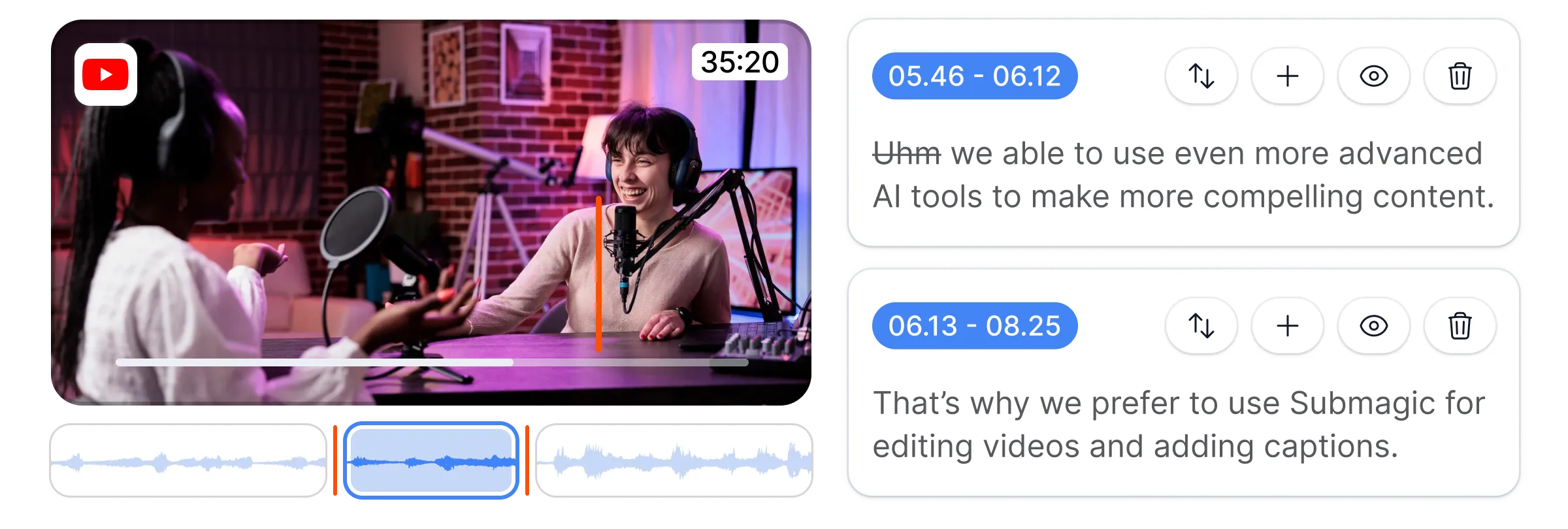

Szerkesztheti a videókat szöveges dokumentumként, közvetlenül az átiratból történő vágással. Törölje a szöveget a videó vágásához.
Automatikusan eltávolítja a néma részeket a videóban a mesterséges intelligencia segítségével, hogy érdekesebb és zavarmentes hangsávot hozzon létre.
A Submagic sokkal több, mint egyszerűen képek és GIF-ek hozzáadása.
Videokészítők számára kifejlesztett funkciók.
Generálja feliratát percek alatt. Animált emojik, színek és GIF-ek hozzáadása
Adjon jogdíjmentes B-Rollt a videójához, vagy importálja saját klipjeit egyetlen kattintással.
Létrehozhat zökkenőmentes átmeneteket aB-rolls között, animálhat emojikat hanggal.
Generáljon 5 csillagos átmeneteket a klipek között, hogy dinamikus videókat hozzon létre.
Távolítson el minden csendet a videójából egy varázspálca mozdulattal.
Adjon energiát videójának képek és GIF-ek hozzáadásával egyetlen kattintással
Hanghatások hozzáadása a hangulat megteremtéséhez és a kulcsfontosságú pillanatok kiemeléséhez.
Adj hozzá másodpercek alatt zenei hátteret a videódhoz, mint a hab a tortán.
Hozzon létre leírást és hashtageket a videók közösségi médiában való optimalizálásához.
Hosszabb tartalmaidból néhány kattintással rövid, magával ragadó videoklipeket készíthetsz.
A maximális hatás érdekében kiveheti és kiemelheti a legjobb pillanatokat a videóiból.
Hagyja, hogy a mesterséges intelligencia professzionális átmenetekkel és időzítési módosításokkal tegye még látványosabbá videóit.
Videóidat több mint 100 nyelvre fordíthatod automatikusan, a feliratok pedig a hangodhoz és stílusodhoz igazodnak.

Természetesen biztosítjuk Önnek a Pexels & Giphy jogdíjmentes képeinek és GIF-jeinek könyvtárát. Saját képeket is feltölthet a Submagicbe.
Egyetlen kattintással megváltoztathatja a képek méretét százalékban és Y pozícióját a Submagic-en. Minden testreszabható, így a legvonzóbb videót hozhatja létre közönsége számára.
Igen! Ingyenesen hozzáadhat fényképeket és GIF-eket. Akár saját képeket is feltölthet a tartalom személyre szabásához.
Hogyne! Adja hozzá saját képét, és automatikusan létrejön rajta egy áttűnés, így nem kell időt töltenie a módosításával.
A Submagic a legjobb mesterséges intelligencia eszköz, amellyel csapatok és vállalkozások számára másodpercek alatt magával ragadó short-form videókat készíthet.