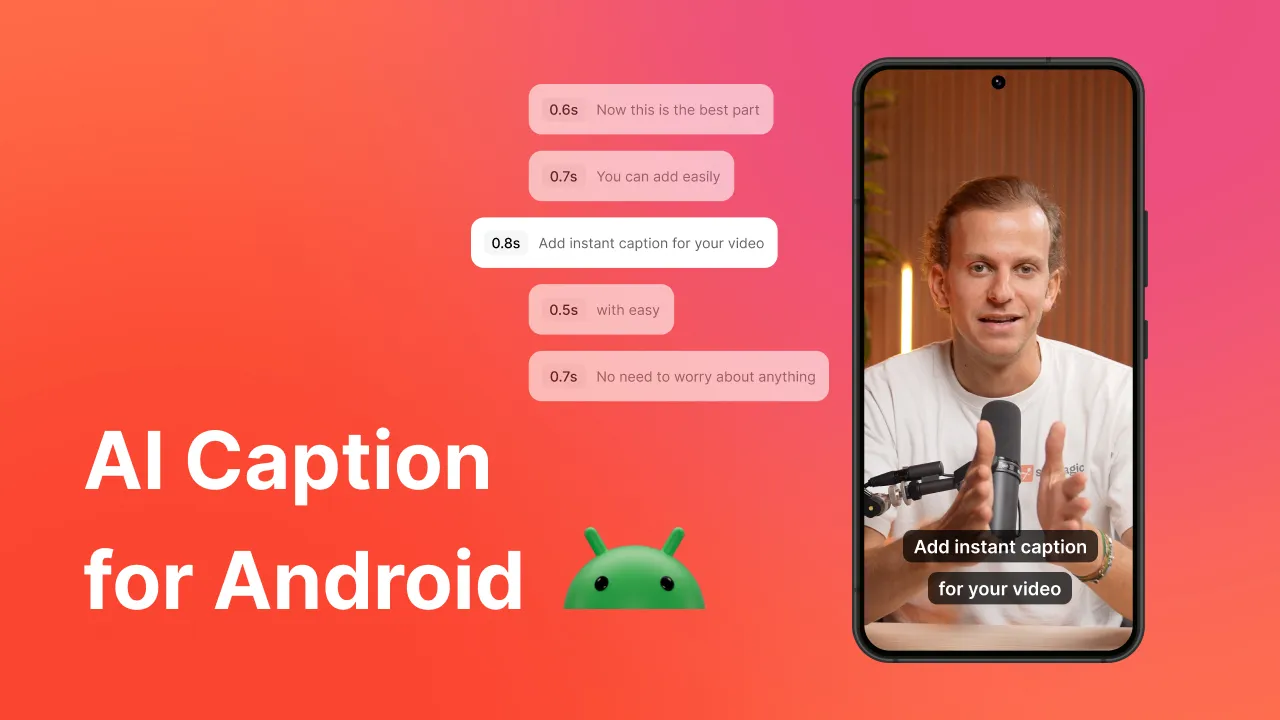
A videók készítői tudják, hogy egy vonzó videó elkészítéséhez minden eszközt be kell vetniük ahhoz, hogy a videót hatásossá tegyék.
De tudta, hogy a feliratok hozzáadása a videójához szintén növelheti az elkötelezettséget?
De igen!
Ha a videoprojekt szerkesztésének végén jár, még ne nyomja meg az exportálást. Meg kell győződnie arról, hogy tudja, hogyan adhat feliratokat egy videóhoz. És, tudod, valóban hozzá kell adnod őket a videódhoz, mielőtt megosztanád a világgal 😉 .
Ha nem vagy elragadtatva a szöveg hozzáadásának ötletétől, nézzük meg, miért jó ötlet feliratokat adni a videódhoz.
Miért jó IYouTube Rövidfilmekdea felirat hozzáadása egy videóhoz?
Just so we’re clear, most video content creators use the words “captions” and “subtitles” interchangeably now. But that wasn’t always the case. Officially, “captions” encompass all of the sounds within a video. Submagic’s AI caption generator handles both from one upload.
Ha például egy Tiktok-videót nézel meg feliratozással, akkor a "[madárcsicsergés]" feliratot olvashatod a madarak éneklésére, vagy a "[motor pörög]" feliratot a háttérben pörgő motorra.
A feliratok azonban a videóban szereplő párbeszéd vagy narráció közvetlen fordításai. A feliratokat valószínűleg láttad már a TikTok-videókban, az Instagram Reels és a YouTube Shorts. Elég népszerűek, és jó okkal: a fokozott elkötelezettség miatt. 🔥
Lásd még: AI Description Generator eszköz a Yotube-hoz
Íme még öt ok, amiért érdemes feliratot adni egy videóhoz.
- Hozzáférhetőség: A feliratozás segít abban, hogy a videótartalom minden közönség számára hozzáférhető legyen, beleértve a siket vagy nagyothalló közönséget is.
- Több nézőt vonz: Az amerikaiak 57%-a állítja, hogy nyilvános helyeken néz videótartalmakat. Ha feliratokat ad a videójához, ez a népességcsoport anélkül nézheti a tartalmát, hogy zavarná a szomszédjait.
- Javítja a SEO-t: Ha Ön B2B marketinges, a "SEO javítása" örökké a tartalommarketing-stratégiája csúcsán áll. A feliratok beillesztése a videotartalmakba segíthet a Google keresőmotorok indexelésében. Ráadásul a videóknak nagyobb esélyük van a Google-ban való rangsorolásra, például 50-szer nagyobb az esélyük.
- Javítja a megértést: Az emberek 27%-a néz feliratos videókat a jobb megértés érdekében. Ráadásul a feliratok segíthetnek a vastagabb akcentussal rendelkező tartalomkészítőknek, hogy a céljukat átadják a közönségnek.
- Növeli a nézési időt: Az emberek 42%-a azt mondja, hogy azért néz feliratos videókat, hogy növelje a koncentrációját, vagyis hosszabb ideig tud egy videót nézni.
A 4 legjobb módja felirat hozzáadásának egy videóhoz
Feliratok hozzáadása egy Instagram Reels vagy Youtube videóhoz úgy hangzik, mintha bonyolult folyamat lenne. De elhinnéd, ha azt mondanám, hogy valójában nem is olyan bonyolult?
Ez tényleg nem olyan nehéz, ígérem! 😉
Szükséged lesz egy videószerkesztő szoftverre a következőkhöz feliratokat csatolni az MP4-hez. Íme a négy legjobb videoszerkesztő alkalmazás, amellyel feliratokat adhat a tartalomhoz.
Submagic: best way to add subtitles to video (overall)
Submagic is the best video editing app on the market. (And we’re really not just saying that either. It’s true! 🧡)
Submagic is a web-based AI tool for content creators, and you can edit your videos, including adding subtitles to your video, in under two minutes.
Tényleg, ez ilyen egyszerű. Egyszerűen töltse fel a videóját az alkalmazásba, és hagyja, hogy a mesterséges intelligencia generálja a feliratokat. Ezután bármilyen módon szerkesztheti a videóját, hogy növelje az elkötelezettséget.
Pros:
Hátrányok:
- Jelenleg nem elérhető alkalmazásként
{{{cta-richtext}}
CapCut
A CapCut egy másik videoszerkesztő alkalmazás, amely megkönnyíti a feliratok hozzáadását a videótartalmakhoz. Miután feltöltötte a videót az alkalmazásba, és megmondta neki, hogy adjon hozzá feliratokat, a program időbélyegzővel ellátott feliratokat generál.
Ráadásul, ha manuálisan szeretné szerkeszteni a feliratokat, például ha egy generált név el van írva, azt is könnyedén megteheti.
Előnyök:
- Könnyen használható felület
- Mobilalkalmazásként vagy webes alkalmazásként is elérhető
- Automatikus feliratozást kínál
Hátrányok:
- Gyakori frissítések és hibák
Veed
If you want to add subtitles to your video quickly, Veed is another excellent option. Veed is a video editing software that instantly generates subtitles in 123 languages.
Unlike Submagic, though, you’ll need to tell Veed to generate subtitles. It does not automatically create subtitles at the initial upload of your video content.
Előnyök:
- Available in 123 languages
- Intuitív felhasználói felület
- Feliratok gyors szerkesztése
Hátrányok:
- Nem generál automatikusan feliratokat
- Gyakori összeomlások és hibák
Kapwing
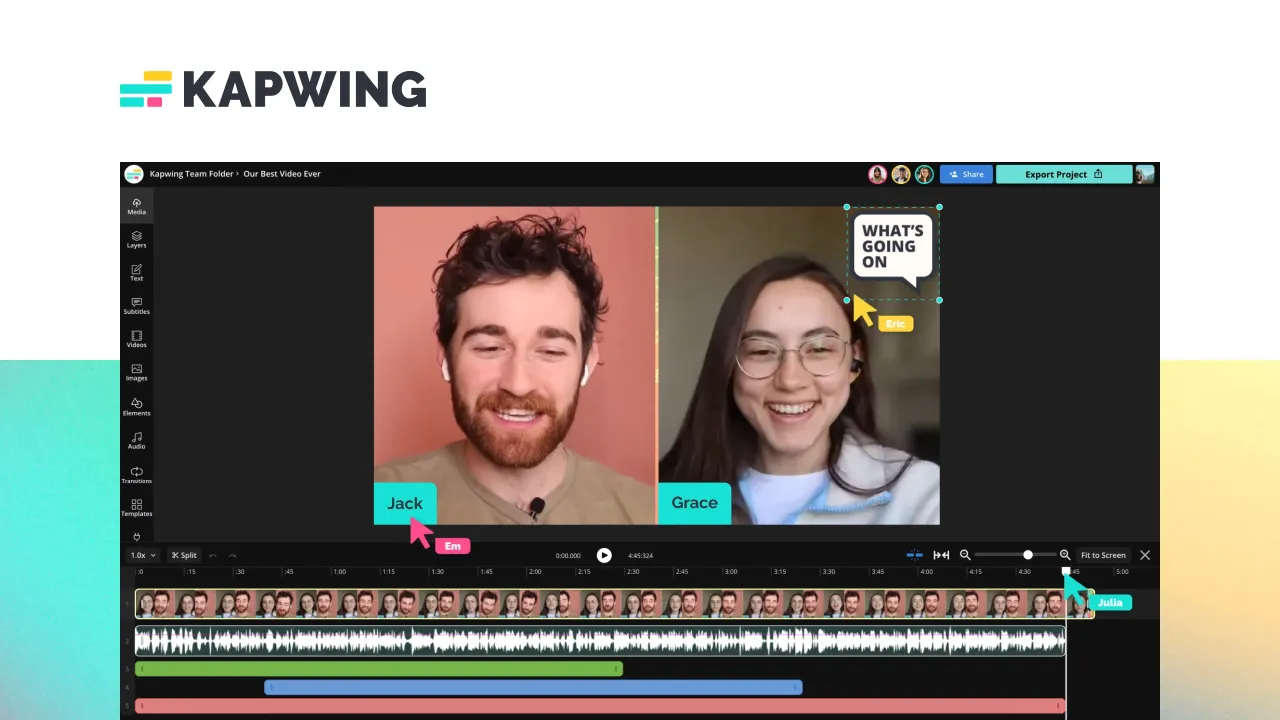
A Kapwing a mesterséges intelligencia segítségével gyorsan és automatikusan generál szóról szóra feliratokat és átiratokat.
Mindössze annyit kell tennie, hogy feltölti a videó tartalmát az alkalmazásba, kiválasztja a feliratozási stílust, és hagyja, hogy a Kapwing megírja a feliratokat. Ha pedig a helyesírásban vagy a szavakban hiba van, könnyedén szerkesztheti a szöveget, hogy megfeleljen a beszélt hangnak.
Előnyök:
- Web- és felhőalapú szerkesztő
- Könnyen használható felület
- Több mint 70 nyelv támogatása
Hátrányok:
- Elveszítheti a projekteket a hibák miatt
- Hiányzik az ügyfélszolgálat
További módokat keres arra, hogy feliratokat adjon videóihoz? Nézze meg ezeket a további AI feliratozási alternatívákat.
We know Submagic is the best AI subtitling editing software, though. Here’s how to add subtitles to a video using Submagic.
How to Add Subtitles to a Video with Submagic
Adding subtitles to a video takes only a quick minute or two with Submagic.
Gyerünk! 🚀😉
1- Felvétel a tartalomról
Mielőtt feliratokat adhatna a tartalomhoz, egy kis időt kell szánnia a fantasztikus felvételek rögzítésére. Vagy, ha össze akarsz rakni néhány videót más forrásokból, azt is megteheted.
Bárhogyan is szerzi be a felvételeket, csak mentse el egy könnyen elérhető mappába. Így egyszerűbb (és gyorsabb!) lesz a szerkesztés, ha pontosan tudja, hová mentette a videoklipjeit.
2- Go to Submagic.co
Next, hop over to Submagic in your favorite browser. Don’t forget that you can use Submagic on your phone’s browser, too. For this tutorial, though, I’ll show you step-by-step screenshots of how to add subtitles to a video using my laptop.
3- Log in to Submagic or Create an Account
Did you know you can edit your videos for free with Submagic? You can, and it’s so easy to do.
If you don’t yet have an account with Submagic, click the “Try for free” button in the upper right-hand corner of your screen. Then, follow the instructions to set up your account.
Vagy ha már regisztrált, jelentkezzen be fiókjába, és indítsa el projektjét.
4- Kattintson a "Létrehozás" gombra
Új projekt indításához kattintson a képernyő bal felső sarkában található "Létrehozás" gombra.
5- Töltse fel videóit
Now, it’s time to upload your videos to Submagic. Click on the box labeled “Click or Drag/Drop one or multiple videos.” From there, select the video files you want to upload. Alternatively, if your video files are hanging out on your desktop, you can drag and drop them into the box for upload.
6- Nevezze át a videófájlt
Profi tipp: nevezze át a videófájlját, hogy az tükrözze a projektet. Így könnyebb lesz megtalálni a videofájlt, ha úgy dönt, hogy újra szerkeszti a videót.
7- Válassza ki a felirat nyelvét
Submagic supports 123 languages. Before you click upload, choose the language of your recorded audio so that the AI magic can translate and generate your captions.
8- Kattintson a "Feltöltés" gombra
Most, hogy elnevezted a fájlodat és kiválasztottad a nyelvet, itt az ideje feltölteni a videódat! Kattintson a "Feltöltés" gombra.
The neat thing about Submagic is that it automatically generates subtitles once you upload your video. There’s no need to click extra buttons. AI does it for you!
A videó hosszától függően előfordulhat, hogy várnia kell egy-két percet, amíg a feltöltés és a feliratgenerálás befejeződik. De nem tart sokáig, ígérem!
{{{cta-richtext}}
9- Kattintson a "Feliratok" gombra
Most itt az ideje, hogy átnézze a feliratokat, és szükség esetén szerkessze őket. Kattintson a "Feliratok" gombra, ha szeretné látni a hangfelirat időbélyegzővel ellátott átiratát.
10- Szerkessze az esetleges helyesírási hibákat
Submagic’s AI is pretty accurate, but sometimes, the spelling of words, like names, might be wrong. Review your subtitles and correct any misspelled words.
A hiba kijavításához kattintson a szerkeszteni kívánt szóra, és írja be újra.
11- Kattintson a "Stílus" gombra
Most jön az extra szórakoztató rész. Kattintson a "Stílus" gombra a szöveg betűtípusának, méretének és színének megváltoztatásához. Addig játszadozz a témákkal és stílusokkal, amíg nem találsz olyat, ami tetszik.
Ha Ön egy B2B márka, akkor jó ötlet, ha a videók feliratozását és feliratozását azonos módon tartja meg, hogy egységes márkajelzést biztosítson.
12- Fejezze be a videó szerkesztését
Submagic doesn’t just automatically add subtitles to your videos. With Submagic, you can:
Használja ki a többi szerkesztési funkciót, hogy videója valóban kiemelkedjen a többi közül.
13- Exportálja a videót
Miután a videódon az utolsó simításokat is elvégezted, itt az ideje exportálni! Kattintson a képernyő jobb felső sarkában található "Exportálás" gombra.
A videó hosszától és az internetkapcsolat sebességétől függően a videó exportálása egy-két percet is igénybe vehet. Ha el kell mennie az íróasztaltól, vagy le kell tennie a készüléket, akkor megteheti.
Submagic will send you a reminder email when your video is ready to download.
14- Videó letöltése
Ha a videó elkészült, kattintson a projektje alatt található "Letöltés" gombra a videó fájl másolatának letöltéséhez.
15- Megosztás a közösségi médiában
Nagyszerű! Most már készen áll a videód, hogy megoszd a közönségeddel. Csak lépjen át kedvenc közösségi médiaalkalmazására, töltse fel a videót, és nyomja meg a "Post" gombot. Ne felejtsd el használni a #submagic hashtaget, hogy megoszd a hírt kedvenc videószerkesztő alkalmazásodról. 🧡
5 tipp feliratozáshoz egy videóhoz
A megfelelő szoftverrel könnyű feliratot adni egy videóhoz. Az alábbi öt tippet érdemes szem előtt tartani, amelyek segítségével feliratokat illeszthet a videójába, és tartalma kitűnhet a többi közül.
{{{cta-richtext}}
Tipp #1: Válasszon egy jó szerkesztőszoftvert
Submagic is clearly the best video editing software. But, for good measure, the first tip is to pick a good, solid video editing software you know how to use. Some editing software is not very intuitive or user-friendly. In others, it takes a while for captions and subtitles to generate.
Plus, you’ll need to keep subscription costs in mind, too. Are you planning to edit lots of videos? If so, it might be beneficial for you to sign up for a subscription plan. Or, you can try Submagic for free. 😎
Tipp #2: Fontolja meg az alcímek elhelyezését
A feliratok hozzáadása a videókhoz nagyszerű módja annak, hogy növelje a felhasználók elkötelezettségét, és hosszabb ideig tartsa a közönséget a videókon. De ha nem vigyázol, a feliratok a tartalom útjába kerülhetnek, és zavaróvá válhatnak.
Figyeljen arra, hogy hol helyezze el a feliratokat, hogy ne vonják el túlságosan a figyelmet a teljes tartalomtól.
Tipp #3: Válassza meg bölcsen a betűtípusválasztást
Mielőtt bármilyen lehetőséget választana a videó szerkesztéséhez, gondolkodnia kell a betűtípus színén és méretén. Ha a betűtípusa túl kicsi, akkor a közönség nehezen fogja látni. Ha túl nagy, akkor elvonja a figyelmet a felvételeidről. Játsszon a betűmérettel, amíg meg nem találja a megfelelőt.
Ne feledje, hogy a betűtípus színe is számít. A videóval ellentétben túl világos vagy túl sötét betűtípusok nehezen láthatók. Válasszon olyat, ami kiemelkedik a videó hátteréből.
Tipp #4: Tartsa következetesnek a feliratokat
Akár úgy szerkeszti a videót, hogy az összhangban maradjon a cég márkajelzésével, akár egy menő videót készít a közönségének, a betűméret és a színek az egész videóban egységesek legyenek.
A folyamatosan változó betűtípusok zavaróak és bonyolult követni őket. Nem akarja elveszíteni a követői elkötelezettségét, mert a videójában nem következetes betűtípusok vannak.
Tipp #5: Videó előnézet exportálás előtt
Ez a tipp talán nem is kérdéses. Mielőtt azonban exportálná és letöltené a videót, többször is játssza le a videót, hogy átnézze azt. Figyeljen a feliratokra, hogy minden helyesen van-e írva és a megfelelő helyen.
Jó ötlet, ha néhány percre elszakadsz a projektedtől, hogy az agyadnak legyen ideje újraindulni. Ez segít abban, hogy friss szemmel találja meg a nem is olyan nyilvánvaló hibákat. Ha befejezted a végső felülvizsgálatot, és elégedett vagy a projekteddel, exportáld és oszd meg a világgal! 🚀
Gyakran ismételt kérdések: Felirat hozzáadása egy videóhoz
Miért érdemes feliratot adni a videómhoz?
Ha feliratokat adsz a videódhoz, az egy nagyszerű módja annak, hogy a tartalmadat minden közönség számára elérhetővé tedd. Ráadásul a feliratok hozzáadása növeli a megértést, és a közönség figyelmét leköti, hogy tovább nézze a videót.
Mi a különbség a feliratok és a feliratozás között?
Ez egy nagyszerű kérdés. A zárt feliratok a videoklipben található összes hanganyag szöveges megjelenítését biztosítják, vagyis ha a háttérben zene szól, az szöveges formában is megjelenik.
A feliratozás azonban feltételezi, hogy a néző hallja a háttérzajt. A feliratok általában csak a videoklip párbeszédét fordítják le.
Szükségem van szerkesztőprogramra ahhoz, hogy feliratokat adjak egy videóhoz?
Igen, a videók feliratozásához szükséged lesz egy szerkesztőprogramra. Különböző videoszerkesztő alkalmazások állnak rendelkezésre. Néhány ilyen alkalmazáshoz előfizetésre van szükség.
Others, like Submagic, you can try for free.
Szerkeszthetőek a feliratok, miután hozzáadtam őket a videómhoz?
Yes, you can edit subtitles after they have been added to your video. With Submagic, simply review the time-stamped transcription and edit any words that are misspelled or out of place. And you can adjust the timing, font, and formatting, too.
Melyik a legjobb szoftver feliratok hozzáadására egy videóhoz?
Submagic, of course. 😉 Submagic automatically (and quickly) adds subtitles to your video with no extra work on your part.
Plus, Submagic’s video editor offers extra editing options to spice up your video. Try it for free today.





.webp)