वीडियो को संक्रमण की आवश्यकता है। सादा और सरल।
आपके वीडियो में बदलाव के बिना, आपकी सामग्री, अच्छी तरह से, उबाऊ हो सकती है। और उबाऊ सामग्री यह सुनिश्चित करने का एक अच्छा तरीका है कि आपके दर्शक कभी भी आपके चैनल पर वापस न आएं।
कोई भी ऐसा नहीं चाहता। आप एक वीडियो एडिटर हैं और आप अपने दर्शकों को प्रभावित करना चाहते हैं। तो, आप शानदार वीडियो कंटेंट कैसे बना सकते हैं?
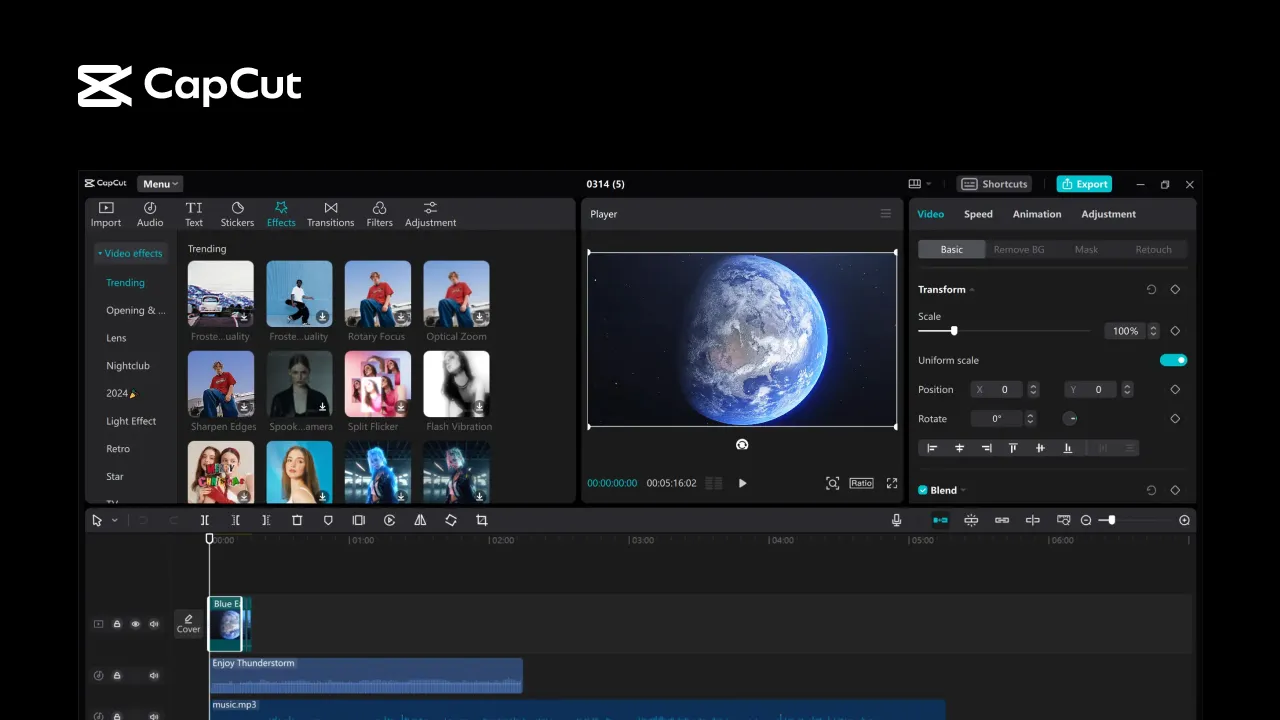
वीडियो एडिटिंग ऐप का इस्तेमाल करें। उदाहरण के लिए, आप अपने वीडियो को विशिष्ट बनाने के लिए CapCut में ट्रांज़िशन जोड़ सकते हैं।
{{बटन-रिचटेक्स्ट}
CapCut क्या है? यदि आप वीडियो संपादन में नए हैं, तो CapCut एक वीडियो संपादन उपकरण है जो सामग्री निर्माताओं के बीच लोकप्रिय है। टूल आपके वीडियो में मसाला जोड़ने के लिए ट्रांज़िशन सहित विभिन्न विशेषताओं के साथ एक ऑल-इन-वन संपादन ऐप है।
CapCut उपयोग करने के लिए स्वतंत्र है। लेकिन यह भी ध्यान रखना महत्वपूर्ण है कि यदि आप प्रो सुविधाएँ और सामग्री चाहते हैं, तो आपको ऐप की सदस्यता की आवश्यकता होगी। आप $ 7.99 प्रति माह के लिए प्रो सदस्यता प्राप्त कर सकते हैं।
Video editing apps like CapCut (and, ahem , Submagic 😉) help content creators like you produce high-quality videos that will help gain followers and get tons of views.
मुझे वीडियो में ट्रांज़िशन क्यों जोड़ना चाहिए? कोई भी उबाऊ वीडियो देखना पसंद नहीं करता है, मेरा विश्वास करो। 😎 और संक्रमण के बिना वीडियो केवल सुस्त नहीं हैं। वे भ्रमित करने वाले और समझने में मुश्किल हैं।
इसलिए आपको अपने वीडियो में ट्रांज़िशन जोड़ने की आवश्यकता है।
वीडियो संक्रमण आपके वीडियो के एक दृश्य से दूसरे दृश्य तक सहज प्रवाह बनाने में मदद करते हैं। वे आपके वीडियो में मूड या स्थान में बदलाव का संकेत देने या समय बीतने को दिखाने में भी मदद करते हैं।
साथ ही, एक अच्छी तरह से समय पर संक्रमण आपके दर्शकों को "वाह" कारक लाने में मदद कर सकता है। 🔥
यदि आप CapCut में ट्रांज़िशन जोड़ना चाहते हैं, तो आइए जानें कि यह कैसे करना है।
{{cta-richtext}}
CapCut में ट्रांज़िशन कैसे जोड़ें- एक ट्यूटोरियल 1- CapCut ऐप खोलें CapCut ऐप पर जाने के कुछ अलग तरीके हैं। यदि आप अपने वीडियो को डेस्कटॉप पर संपादित करना पसंद करते हैं, तो आप अपने ब्राउज़र में CapCut का उपयोग कर सकते हैं। बस उनकी वेबसाइट पर जाएं और साइन इन करें (या यदि आपके पास खाता नहीं है तो साइन अप करें।
लेकिन अगर आप अपने वीडियो को अपने मोबाइल डिवाइस पर संपादित करना चाहते हैं, तो ऐप का नवीनतम संस्करण डाउनलोड करने के लिए ऐप्पल ऐप स्टोर या Google Play पर जाएं। एक बार जब आप अपने फोन पर ऐप डाउनलोड कर लेते हैं, तो इसे शुरू करने के लिए लॉन्च करें।
2- एक नई परियोजना शुरू करें एक बार जब आप डेस्कटॉप ऐप में हों, तो एक नया प्रोजेक्ट शुरू करने का समय आ गया है। "+ नया बनाएं" बटन पर क्लिक करें। आपको उस प्रकार की परियोजना का चयन करने के लिए प्रेरित किया जाएगा जिसे आप बनाना चाहते हैं। इस ट्यूटोरियल के प्रयोजन के लिए, हम "blank canvas" पर क्लिक करेंगे।
यदि आप मोबाइल ऐप पर हैं, तो प्रक्रिया समान है। "नई परियोजना" पर टैप करें। आपको ऐप को अपनी फोटो गैलरी तक पहुंच प्रदान करने की आवश्यकता होगी, इसलिए अपना प्रोजेक्ट शुरू करने से पहले ऐसा करना सुनिश्चित करें। चिंता मत करो। एक पॉप-अप होगा जो आपको ऐसा करने के लिए प्रेरित करेगा।
3- अपने वीडियो क्लिप्स का चयन करें इसके बाद, आपको उन क्लिप्स का चयन करना होगा जिनमें आप ट्रांज़िशन जोड़ना चाहते हैं। यदि आप डेस्कटॉप ऐप में हैं, तो आपको CapCut पर वीडियो अपलोड करने होंगे।
यदि आप पाते हैं कि आप एक समय में केवल एक वीडियो अपलोड कर सकते हैं, तो स्क्रीन के किनारे "अपलोड" बटन पर क्लिक करें। एक बार दूसरी (या तीसरी, चौथी, पांचवीं, आदि) क्लिप अपलोड हो जाने के बाद, उन्हें प्रोजेक्ट स्क्रीन के नीचे सही क्रम में रखना सुनिश्चित करें। बस क्लिप पर क्लिक करें और फिर इसे वीडियो में उसके सही स्थान पर खींचें और छोड़ें।
यदि आप मोबाइल ऐप पर हैं, तो बस उन वीडियो क्लिप पर टैप करें जिन्हें आप अपने प्रोजेक्ट के लिए उपयोग करना चाहते हैं। अंतिम संपादन के क्रम में क्लिप को टैप करना सुनिश्चित करें। यह आपकी क्लिप को प्रोजेक्ट के लिए सही क्रम में रखेगा।
4- पहली क्लिप के अंत में जाएं और "|" पर टैप करें। मूर्ति आप ऐप के किस संस्करण का उपयोग कर रहे हैं, डेस्कटॉप संस्करण या मोबाइल ऐप के आधार पर, प्रक्रिया का यह हिस्सा थोड़ा अलग दिखाई देगा।
डेस्कटॉप पर, CapCut में ट्रांज़िशन जोड़ने के लिए, दूसरे वीडियो की शुरुआत में होवर करें। आपको एक पॉप-अप दिखाई देगा जो कहता है, "ट्रांज़िशन जोड़ें। जब यह प्रकट होता है, तो बटन पर क्लिक करें।
मोबाइल ऐप पर, CapCut में ट्रांज़िशन जोड़ने के लिए, आपको वीडियो क्लिप के बीच "|" आइकन पर टैप करना होगा।
5- अपना संक्रमण चुनें अब आप वह ट्रांज़िशन चुनने के लिए तैयार हैं जिसे आप अपने वीडियो में जोड़ना चाहते हैं। डेस्कटॉप पर, आपके पास बाएं साइडबार में चुनने के लिए बहुत सारे संक्रमण विकल्प होंगे। जब आपको कोई ऐसा ट्रांज़िशन मिल जाए जो आपको सबसे अच्छा लगे, तो उसे अपने वीडियो में जोड़ने के लिए उस पर क्लिक करें।
मोबाइल ऐप में, ट्रांज़िशन के माध्यम से तब तक स्लाइड करें जब तक कि आपको अपनी पसंद का कोई न मिल जाए।
यह ध्यान रखना महत्वपूर्ण है कि यदि आप CapCut के निःशुल्क संस्करण का उपयोग कर रहे हैं, तो आपके लिए प्रत्येक ट्रांज़िशन उपलब्ध नहीं होगा। कुछ अधिक उन्नत सुविधाओं के लिए आपको प्रो सदस्यता की आवश्यकता होगी।
और मुफ्त संस्करण में, आपका वीडियो CapCut के विज्ञापन क्लिप में बदल जाएगा। उस क्लिप के लिए भी एक अच्छा संक्रमण चुनना न भूलें।
6- अपने वीडियो का संपादन समाप्त करें अब जब आपने CapCut में ट्रांज़िशन जोड़ना सीख लिया है, तो अपने वीडियो का संपादन समाप्त करें। आप ध्वनियों को संपादित कर सकते हैं, एक फ़िल्टर जोड़ सकते हैं, और बहुत कुछ कर सकते हैं।
7- अपना वीडियो सहेजें और निर्यात करें अंतिम संपादन के साथ, यह आपके वीडियो को निर्यात करने का समय है। डेस्कटॉप पर, "निर्यात" बटन पर क्लिक करें।
ऐप पर, "निर्यात" आइकन पर टैप करें। (यह ऊपर की ओर तीर की तरह दिखता है।
एक बार आपका वीडियो निर्यात हो जाने के बाद, आपके पास इसे सीधे सोशल मीडिया पर अपने अनुयायियों के साथ साझा करने का विकल्प होगा।
यह वही है जो स्क्रीन मोबाइल डिवाइस पर दिखती है।
बस वह प्लेटफ़ॉर्म चुनें जिस पर आप अपना प्रोजेक्ट साझा करना चाहते हैं और इसे अपलोड करने के लिए चरणों का पालन करें! 🚀
Add Transitions in Submagic Did you know you can also add transitions to your videos with Submagic? 🤔
हाँ, आप कर सकते हैं। और यह आसान है।
With Submagic, you can easily add transitions to your videos. Plus, with our AI technology, you can do this in seconds. Talk about saving time.
But Submagic isn’t just for adding transitions to your video. Submagic can do so much more. With Submagic, you can:
This AI video editor virtually does everything for you. Just upload your video, and let Submagic do the rest. Done and done. 😎
{{बटन-रिचटेक्स्ट}}
अपने वीडियो में ट्रांज़िशन जोड़ने के लिए 3 टिप्स 1- ऐसे ट्रांज़िशन चुनें जो आपके वीडियो की समग्र शैली से मेल खाते हों क्या आपने कभी ऐसा वीडियो देखा है जहां ट्रांज़िशन वास्तव में वीडियो की शैली से मेल नहीं खाते हों? यह देखना मजेदार नहीं है। भ्रमित करने के बारे में बात करें।
अपने वीडियो के लिए आपके द्वारा चुने जा सकने वाले विभिन्न ट्रांज़िशन से विचलित न हों। इसके बजाय, उस शैली और स्वर के बारे में सोचें जिसे आप व्यक्त करना चाहते हैं। फिर, एक ट्रांज़िशन चुनें जो आपके वीडियो के लिए आपकी रचनात्मक दृष्टि से सबसे अच्छी तरह मेल खाता हो।
आपको अपने दर्शकों को एक संपूर्ण संक्रमण के साथ जोड़े रखने की गारंटी है! 🧡
2- रणनीतिक रूप से संक्रमण का उपयोग करें क्या आप जानते हैं कि ज्यादातर लोग यह तय कर लेते हैं कि केवल दो सेकंड में आपका वीडियो देखना जारी रखना है या नहीं?
दो। पूरा। सेकंड।
यह आपके दर्शकों को आकर्षित करने के लिए बहुत समय नहीं है। लेकिन यह किया जा सकता है!
तनाव और उत्तेजना बनाने में मदद करने के लिए रणनीतिक रूप से रखा गया संक्रमण, साथ ही आपके वीडियो की एक आदर्श शुरुआती पंक्ति, आपके दर्शकों का ध्यान आकर्षित करने में मदद करेगी।
किस तरह पर अटक गया hooks का उपयोग करना? कोई चिंता नहीं, 75 सर्वश्रेष्ठ टिकटॉक और इंस्टाग्राम की इस सूची को देखें hooks प्रेरणा के लिए।
3- समय ही सब कुछ है जब आपके वीडियो में ट्रांज़िशन जोड़ने की बात आती है तो समय ही सब कुछ होता है। ऐसे ट्रांज़िशन जो बहुत धीमे, तेज़ या लीक से हटकर हैं, आपके दर्शकों को भ्रमित करेंगे।
इसके बजाय, अपने वीडियो ट्रांज़िशन के लिए सर्वोत्तम लाभ प्राप्त करने के लिए अपने ट्रांज़िशन को संगीत या ध्वनियों में सिंक करें। 🚀
{{cta-richtext}}
CapCut में ट्रांज़िशन के बारे में अक्सर पूछे जाने वाले प्रश्न (FAQ) मुझे अपने वीडियो में किस प्रकार के ट्रांज़िशन जोड़ने चाहिए? आह, इतना अच्छा सवाल। ऐसे कई ट्रांज़िशन हैं जिन्हें आप अपने वीडियो में जोड़ सकते हैं। जोड़ने पर विचार करें:
ज़ूम इन/आउट करें फिसलना मुरझाना हालांकि, चुनने के लिए ये एकमात्र बदलाव नहीं हैं। वास्तव में, हमारे पास 6 सर्वश्रेष्ठ वीडियो संक्रमण प्रभावों की एक सूची है। इसकी जांच - पड़ताल करें!
मुझे अपने वीडियो में कितने ट्रांज़िशन जोड़ने चाहिए? यह एक अच्छा प्रश्न है। आपके द्वारा अपने वीडियो में जोड़े जा सकने वाले ट्रांज़िशन की संख्या की कोई सीमा नहीं है। हालाँकि, आप ट्रांज़िशन का अति उपयोग नहीं करना चाहते हैं। और आप उनमें से बहुत कम का उपयोग नहीं करना चाहते हैं।
आपके वीडियो के लिए सही संख्या समग्र पेसिंग, मूड, टोन और शैली पर निर्भर करती है जिसके लिए आप जा रहे हैं। आपकी सामग्री के लिए सबसे अच्छा क्या काम करता है, इसका अंदाजा लगाने के लिए संक्रमण प्रभावों के साथ खेलें।
उपयोग करने के लिए सबसे अच्छे वीडियो ट्रांज़िशन ऐप्स कौन से हैं? We’re not biased. Submagic is hands down the best video transition app to use. Sign up for your free trial.
Don’t believe us? Check out the 6 best video transition apps to use to see how Submagic compares with the rest. We know you’ll love it. 😉







.webp)
.png)


