Si vous êtes un créateur de contenu vidéo, vous cherchez probablement des moyens d'aider votre vidéo à se démarquer des autres contenus vidéo en ligne.
Vous voulez savoir comment rendre votre vidéo percutante et maintenir l'intérêt de votre public ?
Ajoutez une photo à votre vidéo. 🔥
L'insertion d'une photo dans votre vidéo est non seulement inattendue, mais elle peut aussi contribuer à démontrer un point que vous essayez de faire valoir auprès de votre public.
Voyons pourquoi et comment ajouter une photo à une vidéo sur l'iPhone.
Faites-le ressortir : Ajouter une photo à une vidéo
Si vous créez du contenu vidéo, vous devez mettre tout en œuvre pour que votre vidéo soit attrayante et partageable. Vous devez faire en sorte que votre vidéo sorte du lot pour obtenir des vues et de l'engagement.
Bien sûr, vous pouvez créer une vidéo attrayante en ajoutant de la musique, des effets sonores ou des transitions.
Mais que se passerait-il si vous insériez une photo dans une vidéo au moment où le public s'y attend le moins ?
C'est un peu comme un saut d'effroi. Boom, le voilà ! 🔥
D'accord, vous ne voulez peut-être pas effrayer votre public. Toutes les vidéos n'ont pas besoin d'un "facteur choc" pour être diffusées sur viral.
Mais lorsque vous insérez une photo dans une vidéo, vous ouvrez de nouvelles possibilités de création de contenu. Avec une photo sur une vidéo, vous pouvez créer :
- Vidéos de réactions
- Diaporamas avec musique
- Tutoriels ou vidéos pratiques
- Vidéos d'évaluation de produits
- Vidéos commémoratives ou d'hommage
Les possibilités sont infinies !
Apprendre à ajouter une photo à une vidéo sur un iPhone vous aidera à boost votre créativité et votre contenu et à augmenter l'engagement sur vos vidéos TikTok, YouTube Shorts, ou Instagram reels.
Prêt à apprendre comment faire ? C'est parti ! 🚀
{{cta-richtext}}
How to Add a Photo to a Video on iPhone with Submagic
Inserting a photo to a video on an iPhone is easy. Especially when you use Submagic as your video editing tool.
Examinons le processus étape par étape.
1- Prenez une photo et enregistrez votre vidéo
Pour superposer une photo à une vidéo, vous devez disposer d'une photo et d'un enregistrement vidéo. Vous pouvez choisir une photo dans la galerie de photos de votre iPhone. Si vous ne souhaitez pas utiliser une image de votre galerie de photos (quelqu'un a-t-il un million de photos de son chat ? ou juste moi ?), vous pouvez choisir une photo provenant d'une autre source, comme des photos d'archives gratuites. Vous pouvez également utiliser Lenso.ai recherche d'images pour trouver des photos en ligne. Lenso est un outil de recherche inversée d'images tout-en-un qui vous permet de trouver des personnes, des lieux, des doublons, des images liées ou similaires. Grâce à ses fonctionnalités avancées, telles que la reconnaissance faciale et la recherche de lieux gratuits, la recherche d'images en ligne devient un jeu d'enfant !
Veillez également à enregistrer votre vidéo. N'oubliez pas que vous n'êtes pas obligé d'enregistrer une vidéo si vous ne le souhaitez pas. Vous pouvez utiliser des extraits d'autres sources. Assurez-vous simplement que vous avez les autorisations nécessaires avant d'utiliser le travail de quelqu'un d'autre.
2- Open Submagic in Safari
Submagic is a web-based video editor. And it is one of the best (and easiest!) video editing apps to use in Safari. 😉
Pour commencer à éditer votre vidéo, ouvrez Safari sur votre iPhone.
Then, type “Submagic” in the search bar or enter the URL. For this example, I’ll type “www.submagic.co” into the URL.
3- Log in to Submagic or Create an Account
If you do not yet have an account on Submagic, now’s the time to sign up for free. Tap the “Try for free” button and follow the instructions to create your account.
If you already have an account with Submagic, click the hamburger icon (the three horizontal lines) and tap “Login.”
4- Créer un nouveau projet
Ensuite, cliquez sur le bouton "Créer" pour lancer votre projet et charger une nouvelle vidéo. Pour ce tutoriel, je vais démarrer un nouveau projet. Mais si vous avez déjà un compte et que vous souhaitez utiliser une vidéo existante dans vos projets, sélectionnez la vidéo que vous souhaitez éditer.
5- Téléchargez vos vidéos
Il est maintenant temps de télécharger votre vidéo. Cliquez sur la case "Cliquez ou glissez-déposez pour charger une ou plusieurs vidéos à la fois".
Choisissez ensuite "Photothèque". (Si vos vidéos se trouvent dans les fichiers de votre téléphone, appuyez sur "Choisir des fichiers" et suivez les mêmes étapes que ci-dessous). Vous pouvez également enregistrer une vidéo pour votre projet au cours de cette étape. Appuyez sur "Prendre une vidéo" pour enregistrer votre vidéo maintenant.
Choisissez votre vidéo et sélectionnez "Ajouter".
Next, rename your project and tap “Upload” to upload your video to Submagic.
Depending on the size of your video file and the speed of your Internet connection, this may take a minute. Submagic will automatically generate captions during the upload process, too. How cool is that?
6- Tapez sur "B-Rolls"
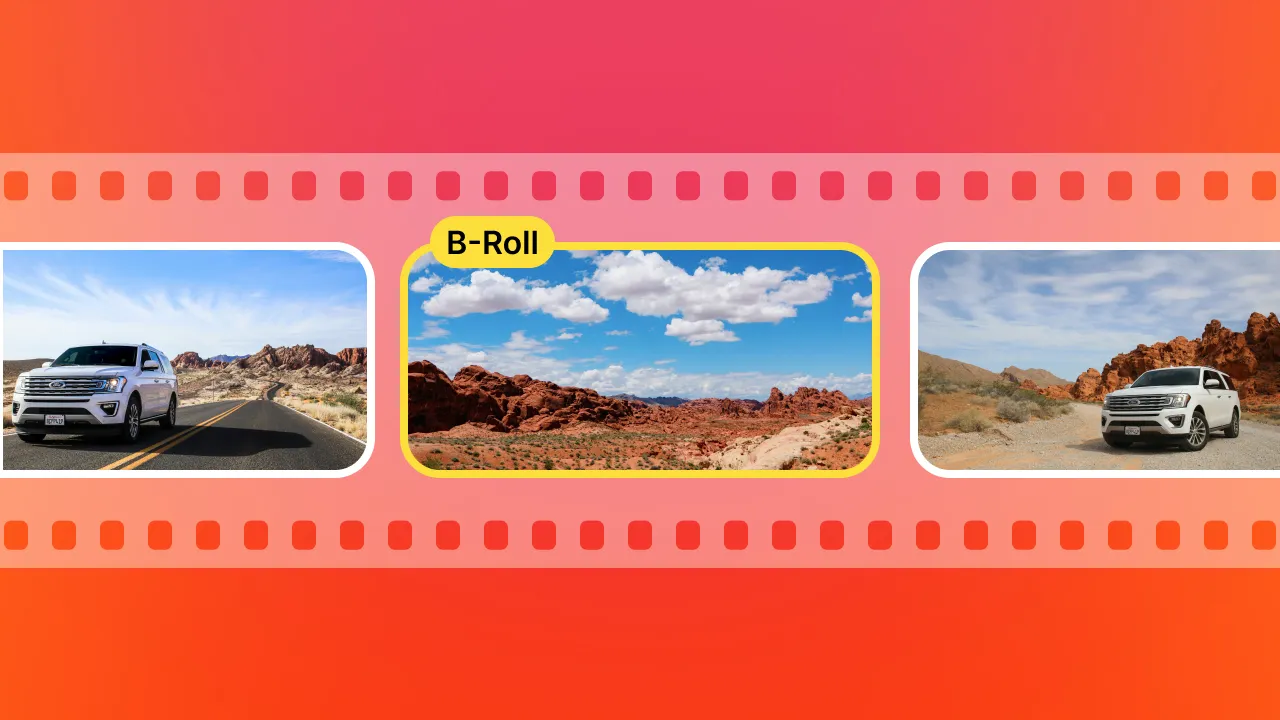
Pour ajouter une photo à une vidéo sur iPhone, touchez "B-rolls."
{{cta-richtext}}
7- Tapez sur "Magic B-Rolls"
Did you know the magic part about Submagic is its AI capabilities? Using the power of AI, you can quickly add an image to a video by tapping “Magic B-Rolls.”
Then, let Submagic do its AI thing and insert photos, gifs, and transitions for you. Super simple!
Lisez la vidéo jusqu'au bout pour voir si vous aimez le déroulement de la vidéo. Si vous aimez le chef-d'œuvre, passez à l'étape 8.
7a- Ajouter manuellement une photo à une vidéo
Supposons que vous souhaitiez ajouter une image différente à votre vidéo, qu'elle provienne de la galerie d'images de stock ou de votre galerie de photos. Pour insérer une photo dans une vidéo sur iPhone, faites défiler les segments de la vidéo jusqu'à ce que vous trouviez l'endroit où vous souhaitez insérer une image.
Dans cet exemple, je présente mon chat, Phil, à mon public. Juste après avoir prononcé son nom, je veux insérer une photo de mon chat.
Pour superposer une photo à une vidéo, cliquez sur l'icône de la photo. (Elle se trouve juste à côté de l'horodatage !)
Ensuite, appuyez sur "Image".
Ensuite, cliquez sur la boîte d'image.
Plusieurs possibilités s'offrent à vous. Vous pouvez rechercher une photo qui vous plaît dans les galeries d'images gratuites ou sur premium .
Pour télécharger votre propre photo, appuyez sur "Mes images".
Ensuite, appuyez sur "Cliquer pour télécharger l'image".
Choisissez "Bibliothèque de photos". Vous pouvez également prendre une photo ou sélectionner votre image dans les fichiers de votre téléphone.
Choisissez votre photo, puis appuyez sur "Options".
Redimensionnez ensuite votre image. Les photos en taille réelle sont trop volumineuses pour votre vidéo, alors choisissez une autre taille de fichier. J'ai trouvé que la taille "moyenne" donnait les meilleurs résultats, mais jouez avec la taille du fichier jusqu'à ce que vous en trouviez une qui convienne à votre projet, puis sélectionnez "done" (terminé).
Tapez sur la photo et assurez-vous qu'elle est entourée d'un cadre orange. Ensuite, faites défiler la page vers le bas et appuyez sur "Appliquer".
Si vous le souhaitez, vous pouvez redimensionner et repositionner la photo. Appuyez ensuite sur "Appliquer".
Vous avez maintenant une photo superposée dans votre vidéo !
8- Terminer le montage de votre vidéo
With your photo inserted into your video, now it’s time to use the rest of Submagic’s excellent video editing capabilities and edit the rest.
With Submagic, you can edit your video to include other features like:
Passez un peu de temps à jouer avec l'éditeur pour apporter la touche finale à votre contenu. (Vous avez besoin d'aide pour ajouter du son ou de la musique ? Consultez ce guide pour ajouter de la musique à votre vidéo. 🧡)
{{cta-richtext}}
9- Exporter votre vidéo
Une fois que vous êtes satisfait de votre vidéo éditée, il est temps de l'exporter. Appuyez sur le bouton "Exporter" dans le coin supérieur droit de votre écran.
It’ll take a few seconds for your video to download. If you need to sit your phone down and come back later, you can! Submagic will send you an email when your video is ready.
Lorsque votre vidéo est prête, appuyez sur "Télécharger".
Ensuite, appuyez à nouveau sur "Télécharger" pour enregistrer une copie de votre vidéo sur votre téléphone. (Remarque : si l'écran est noir, ce n'est pas grave ! Votre vidéo est là, c'est promis !)
Appuyez ensuite sur la flèche bleue vers le bas dans la barre d'URL.
Puis, appuyez sur "Téléchargements".
Tapez sur votre projet, puis sur l'icône "Envoyer".
Choisissez ensuite "Enregistrer la vidéo" pour enregistrer une copie de votre vidéo dans votre galerie de photos.
...et voilà comment vous pouvez facilement ajouter une photo à votre vidéo en utilisant Submagic sur votre iPhone. Mais les capacités de Submagic ne s'arrêtent pas là. Au-delà de l'ajout d'images, Submagic excelle à rendre vos vidéos plus accessibles et attrayantes. Son puissant générateur automatique de sous-titres peut créer des sous-titres précis pour votre contenu en quelques minutes, vous aidant ainsi à atteindre un public plus large.
10- Partagez votre vidéo sur vos médias sociaux
Succès ! Votre vidéo est prête à être partagée avec vos amis et votre public sur les médias sociaux. Il vous suffit de vous rendre sur votre plateforme préférée, de télécharger votre contenu et de cliquer sur "Partager" !
Don’t forget to use the #submagic hashtag to spread the word about how great Submagic is! 🧡
{{cta-richtext}}
Questions fréquemment posées sur l'ajout d'une photo à une vidéo sur l'iPhone
Quelle est la différence entre une photo et un GIF ?
Une photo est une image statique, c'est-à-dire qu'elle ne bouge pas. Un GIF est une image animée ou une séquence d'images, qui ne dure généralement qu'une ou deux secondes.
Puis-je ajouter un gif à une vidéo sur un iPhone ?
Yes, just like inserting a photo to a video on iPhone, you can add a GIF to your video. The steps to overlay a GIF to a video are similar when you use Submagic.
Puis-je ajouter une photo à une vidéo sur Android ?
Oui, vous pouvez insérer une photo dans une vidéo sur Android.
Où puis-je trouver des images de stock gratuites ?
You can find free stock images online. Just Google “free stock photos.” Or, you can use the stock image gallery in Submagic to find the right photo for your video.
Ai-je besoin d'une application de montage pour ajouter une photo à une vidéo sur l'iPhone ?
Yes, you do need a video editing tool to insert a photo to a video on iPhone. Submagic is the best video editing software available. Sign up today!





.png)