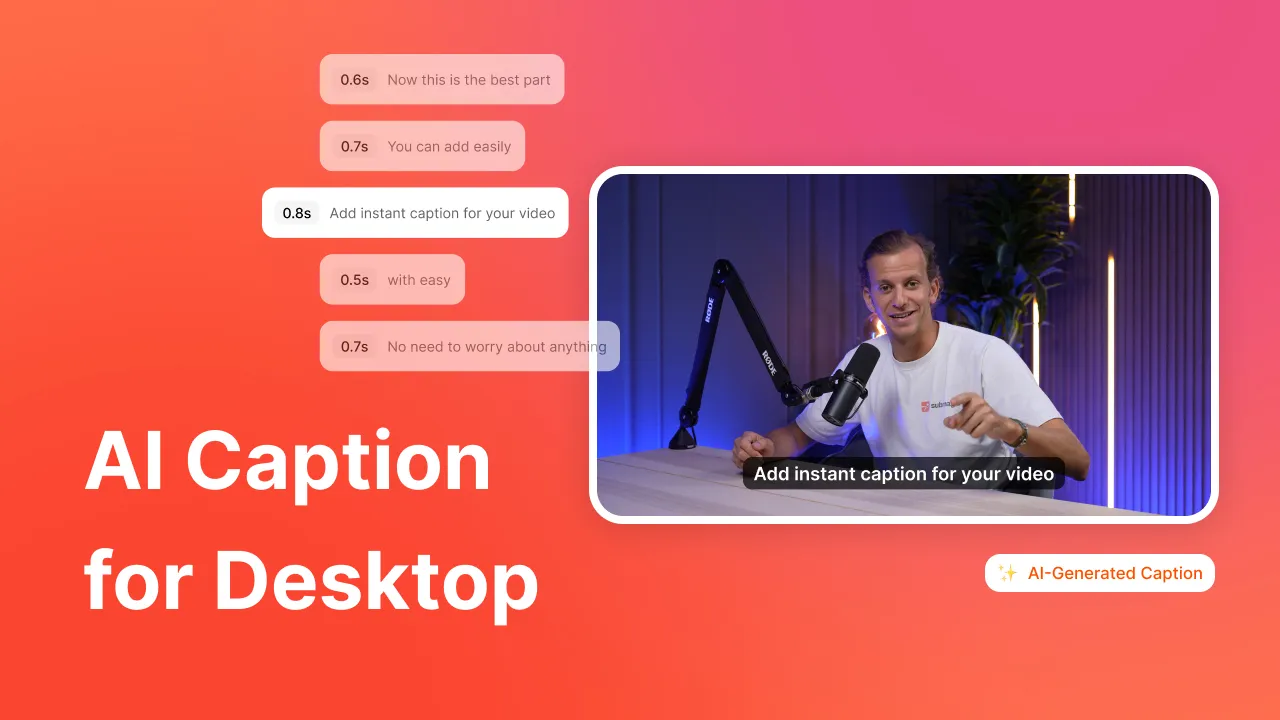
If you’re looking to learn how to add captions to Facebook Reels, you’re in the right place. The fastest route is an AI caption generator that styles and times them automatically.
La création de contenu peut prendre beaucoup de temps, surtout si vous créez du contenu et que vous le réutilisez pour différentes plateformes. Cependant, comme Facebook et Instagram sont pratiquement frères et sœurs, lorsque vous partagez un Reel sur une plateforme, il est automatiquement partagé sur l'autre. C'est une excellente nouvelle pour les créateurs, car vous n'aurez à modifier votre contenu qu'une seule fois. Croyez-nous, la vidéo Facebook sous-titres est une idée intelligente.
Voyons pourquoi vous devriez ajouter sous-titres aux vidéos Facebook. Ensuite, nous nous plongerons dans un tutoriel sur la façon d'ajouter sous-titres aux vidéos Facebook ou Reels.
Prêt ? Let's go ! 😎
Pourquoi ajouter des sous-titres aux vidéos Facebook ?
Le sous-titrage des vidéos sur Facebook est une idée judicieuse si vous souhaitez toucher un public plus large et accroître l'engagement des spectateurs.
Selon la BBC, 80 % des jeunes âgés de 18 à 24 ans regardent toujours la télévision avec sous-titres ou des sous-titres. Melanie Sharpe, directrice générale de Stagetext, a déclaré à la BBC : "Je pense que les jeunes acceptent beaucoup plus facilement les sous-titres parce que c'est la norme, alors que ce n'est pas nécessairement le cas pour les personnes plus âgées".
Selon Sharpe, les jeunes sont habitués à assimiler l'information plus rapidement, de sorte que les sous-titres et sous-titres n'exigent pas un niveau de concentration supplémentaire. Au contraire, sous-titres est un outil normalisé qui permet d'apprendre plus rapidement.
Mais si sous-titres est devenu la norme, ce n'est pas la seule raison pour laquelle vous devriez ajouter sous-titres aux vidéos Facebook. sous-titres devient un montage nécessaire, étant donné que 92 % des personnes regardent une vidéo sans le son et que 50 % des personnes comptent sur le sous-titrage pour les aider à comprendre le contenu.
Voici donc les raisons pour lesquelles vous devriez créer une vidéo Facebook et Instagram avec des sous-titres :
1- La plupart des gens regardent une vidéo sans le son, donc sous-titres aide le spectateur à comprendre le contenu sans l'entendre.
2- Les jeunes publics sont habitués à regarder des vidéos Facebook et Instagram sur sous-titres.
3- 50% de votre public s'appuie sur sous-titres pour comprendre le contenu.
4- sous-titres et les sous-titres rendent votre contenu plus accessible à un plus grand nombre de personnes.
5- sous-titres peut augmenter l'engagement des spectateurs en les gardant plus longtemps sur votre vidéo.
Convaincu ? Découvrons comment ajouter sous-titres sur une vidéo Facebook. 😉
A vérifier également : Outil de téléchargement en ligne gratuit pour Instagram Reels
Comment ajouter sous-titres à une vidéo Facebook
Il y a deux façons d'ajouter sous-titres sur Facebook Reels. À notre humble avis, l'une d'entre elles est meilleure que l'autre. Il s'agit d'utiliser une application de légende vidéo pour Facebook Reels (un outil d'édition).
Here’s how to use Submagic to add captions and subtitles to your Facebook Reels.
1- Utiliser une application de sous-titrage vidéo pour Facebook Reels
If you haven’t already signed up for Submagic, stop what you’re doing and go create an account now. It’s free to sign up, and I promise you will not regret it. Submagic uses AI to quickly transform your videos from “blah” to “ta-dah!” That includes adding captions to Facebook videos with little effort required on your part. 🧡
Voici comment :
1- Se connecter à Submagic.
2- Cliquez sur "Nouvelle vidéo".
Téléchargez votre vidéo3- Téléchargez votre fichier vidéo.
Vous pouvez glisser-déposer votre fichier dans l'outil de téléchargement ou rechercher votre fichier et le télécharger à l'aide de l'outil de recherche de fichiers. Les deux méthodes fonctionnent parfaitement.
4- Renommez votre fichier et choisissez votre langue.
Submagic supports 123 languages. Select the language that matches the language in your content.
5- Cliquez sur "Upload".
It’ll take just a minute or two to upload your video to the Submagic editor. Depending on your Internet connection speed and your file size, it may take anyone from a few seconds to a few minutes.
6- Wait for Submagic to generate your subtitles.
The best part about Submagic is that you don’t need to spend hours creating subtitles yourself. Submagic’s AI automatically generates subtitles for you on your initial content upload. And it’s over 98% accurate, so you don’t need to spend so much time editing captions.
7- Choisissez le style de votre sous-titres.
Currently, there are 21 caption templates from famous creators to choose from in the Submagic editor. But, if you want your content to be unique, click on “Edit theme” to choose your own font style.
Personnalisez vos styles de sous-titresVous disposez ici de nombreuses options pour créer un style de police aussi unique que votre contenu. N'oubliez pas de cliquer sur "Créer un thème" lorsque vous avez apporté les modifications souhaitées à votre style sous-titres'.
8- Modifiez le reste de votre vidéo.
Click on the other tabs in the Submagic editor to add other features to your content. You can use Submagic to easily:
- Ajouter des transitions
- Insérer des images et des gifs
- Ajouter des effets sonores et de la musique de fond
- Insérer le film B-roll
- Découpez votre vidéo
- Découpe automatique des parties silencieuses
9- Cliquez sur "Boost".
Avant d'exporter votre vidéo, cliquez sur l'onglet "Boost". Ici, vous pouvez utiliser l'IA pour rédiger la description de votre vidéo et créer une accroche attrayante.
10- Exportez et téléchargez votre vidéo.
Une fois que vous êtes satisfait de vos modifications, cliquez sur "Exporter" pour commencer à télécharger votre bobine Facebook. L'exportation de votre vidéo peut prendre une minute ou deux. Si vous êtes occupé à autre chose, ne vous inquiétez pas. Nous vous enverrons un e-mail lorsque votre vidéo sera prête à être téléchargée.
11- Publiez votre vidéo sur Facebook.
Don’t forget to use the #Submagic hashtag to tell your audience about your favorite video editing tool. ;-)
Ajouter sous-titres directement sur Facebook
Si vous ne souhaitez pas utiliser une application d'édition tierce et préférez ajouter votre sous-titres directement sur Facebook, vous pouvez le faire. 🤝
But be warned: it’s not as easy as using Submagic. Plus, you’ll spend quite a bit more time manually writing your captions, and you lose out on cool editing features like auto-zoom.
Voici comment ajouter sous-titres et des sous-titres à Facebook Reels à l'aide de l'éditeur Facebook.
1- Connectez-vous à votre compte Facebook.
2- Cliquez sur le bouton + en haut de votre flux.
Interface Facebook3- Sélectionner "Enrouleur".
4- Téléchargez votre vidéo préenregistrée ou sélectionnez "Caméra" pour enregistrer une vidéo.
5- Sélectionnez "Texte".
Facebook Reels Éditeur intégré6- Rédigez votre sous-titres ou vos sous-titres.
7- Choisissez vos couleurs de police, votre style et votre positionnement.
Facebook Reels Éditeur intégré8- Appuyez sur votre texte pour le déplacer vers une nouvelle position sur votre vidéo. Vous pouvez également utiliser la barre de défilement sur le côté de votre écran pour agrandir ou réduire votre texte.
9- Cliquez sur le bouton horloge pour définir la durée de votre texte.
10- Cliquez sur le bouton microphone pour sélectionner vos haut-parleurs.
Vous pouvez avoir jusqu'à cinq voix dans votre vidéo.
11- Terminez l'édition de votre bobine avec les différentes (et limitées) options d'édition de l'éditeur de Facebook.
12- Cliquez sur "Suivant".
13- Rédigez une description de votre Reel afin que l'algorithme de Facebook puisse déterminer dans quels flux placer votre contenu.
14- Cliquez sur "Partager maintenant".
Découvrez notre générateur de hashtag gratuit pour Youtube et les meilleurs outils de génération de titres pour Youtube.
6 bonnes pratiques pour la vidéo sur Facebook sous-titres
Si vous souhaitez créer des Reels sur Facebook qui seront captivants et accessibles, voici quelques bonnes pratiques à garder à l'esprit. 🤔
- Évitez les fautes d'orthographe ou de grammaire pour que votre contenu ait l'air professionnel et soigné.
- Utilisez un style et une taille de police clairs et faciles à lire pour votre site sous-titres, en évitant les polices fantaisistes qui peuvent être difficiles à lire.
- Placez votre site sous-titres à un endroit où il ne bloquera pas la vidéo, et utilisez des couleurs ou des ombres pour le faire ressortir.
- Veillez à ce que votre site sous-titres soit court et axé sur les points principaux de la vidéo, car les spectateurs ne liront peut-être que de courtes pages sous-titres.
- Veillez à ce que votre site sous-titres corresponde à la synchronisation des mots ou des actions de la vidéo pour une expérience fluide.
- Ajoutez des informations supplémentaires sur le site sous-titres afin que les téléspectateurs puissent mieux comprendre le contenu, en particulier lorsque les éléments audio ou visuels seuls ne sont pas clairs.
L'ajout direct de sous-titres à Facebook Reel est épuisant et très imprécis. Bien que cela semble simple, cela prend beaucoup de temps et vous n'obtiendrez pas les meilleurs résultats.
Cependant, l'utilisation d'un outil tiers tel que Submagic vous permet d'obtenir le meilleur sous-titres pour votre reels sur Facebook. Un autre avantage de l'utilisation de Submagic pour créer sous-titres pour votre Facebook reels est que vous pouvez utiliser le même élément de contenu pour d'autres plateformes de contenu short-form comme les shorts YouTube et TikTok.
Foire aux questions (FAQ)
Comment ajouter sous-titres aux vidéos sur Facebook ?
Il existe deux façons d'ajouter sous-titres à des vidéos sur Facebook. Vous pouvez ajouter manuellement sous-titres à vos vidéos Facebook en utilisant l'éditeur Facebook lorsque vous téléchargez une vidéo sur la plateforme.
Or you can use a third-party editing tool, like Submagic, to easily add captions and other cool editing features to your content. Scroll up to the section “How to Add Captions on Facebook” to learn more.
Quelle est la meilleure application pour ajouter des sous-titres aux vidéos Facebook ?
Submagic is the best app to add subtitles on Facebook videos. Submagic uses AI (the “magic” in Submagic) to quickly generate captions and subtitles for you upon the initial upload of your video.
Submagic’s AI-generated subtitles are over 98% accurate and can be written in 123 languages.
Dois-je créer du contenu sur Facebook avec Reels?
Oui, vous devriez créer du contenu sur Facebook avec Reels. Comme Meta possède à la fois Facebook et Instagram, tout contenu vidéo que vous partagez sur Facebook sera publié sur votre compte Instagram connecté, et vice versa. Cela vous permet d'atteindre tous les membres de votre public sur les deux plateformes.


.webp)
.webp)

.png)



.webp)