Tvorcovia videí vedia, že ak chcú vytvoriť pútavé video, musia vynaložiť maximálne úsilie na to, aby bolo pútavé.
Ale vedeli ste, že pridanie titulkov do videa môže tiež pomôcť zvýšiť angažovanosť?
Môže!
Ak ste na konci editácie svojho videoprojektu, ešte nestláčajte tlačidlo export. Musíte sa uistiť, že viete, ako do videa pridať titulky. A, viete, skutočne ich do videa pridať skôr, ako ho budete zdieľať so svetom 😉.
Ak sa vám nepozdáva myšlienka pridávania textu do obsahu, pozrime sa na to, prečo je dobré pridať do videa titulky.
Prečo je dobré pridať titulky do videa na IYouTube Shortsdea
Just so we’re clear, most video content creators use the words “captions” and “subtitles” interchangeably now. But that wasn’t always the case. Officially, “captions” encompass all of the sounds within a video. Submagic’s AI caption generator handles both from one upload.
Ak napríklad sledujete video Tiktok so zapnutými titulkami, môžete si prečítať "[cvrlikanie vtákov]" na označenie spevu vtákov alebo "[otáčanie motora]" na opis otáčania motora v pozadí.
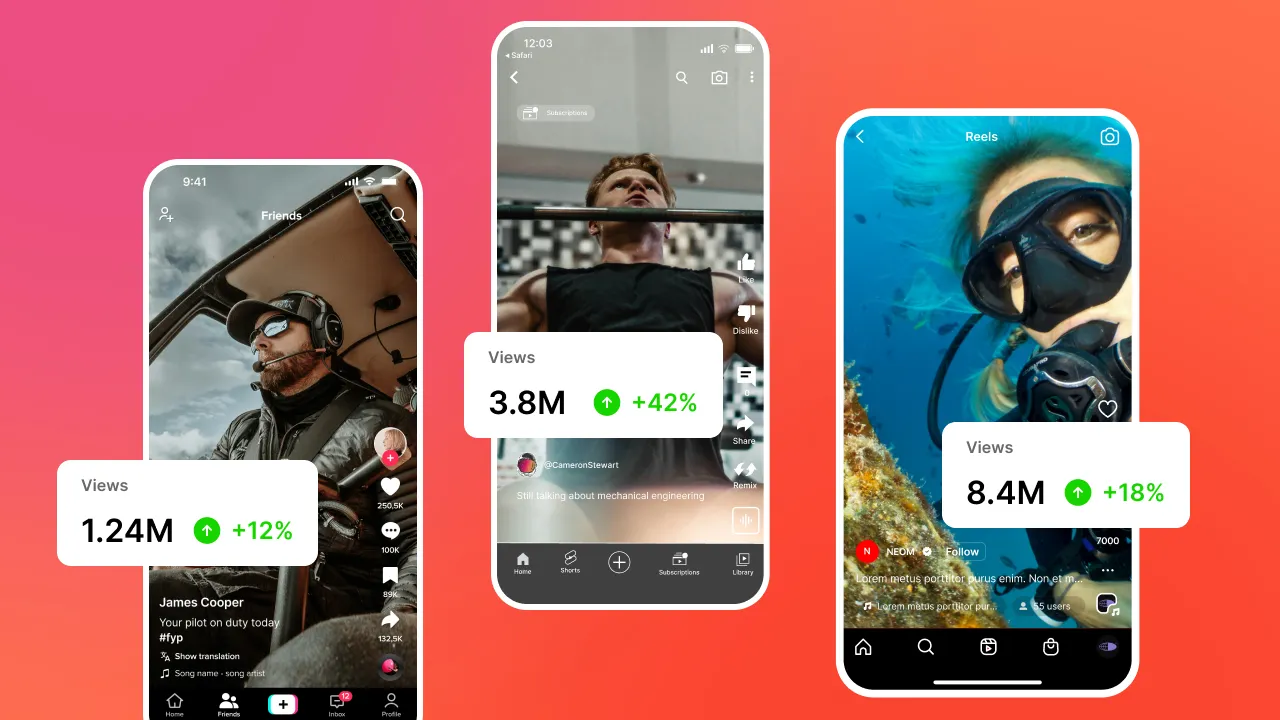
Titulky sú však priamym prekladom dialógu alebo rozprávania vo videu. Titulky ste pravdepodobne videli vo videách TikTok, Instagram Reels a YouTube Shorts. Sú pomerne populárne a majú na to dobrý dôvod: zvyšujú angažovanosť. 🔥
Pozri tiež: Nástroj AI Description Generator pre Yotube
Tu je ďalších päť dôvodov, prečo by ste mali do videa pridať titulky.
- Prístupnosť: Titulky pomáhajú sprístupniť obsah videa všetkým divákom vrátane nepočujúcich alebo nedoslýchavých.
- Prilákajte viac divákov: 57 % Američanov tvrdí, že sleduje video obsah na verejných miestach. Pridanie titulkov do videa umožní tejto skupine sledovať váš obsah bez toho, aby rušili svojich susedov.
- Zlepšenie SEO: Ak ste B2B marketér, "zlepšenie SEO" je navždy na vrchole vašej obsahovej marketingovej stratégie. Zahrnutie titulkov do vášho videoobsahu môže pomôcť pri indexovaní vo vyhľadávači Google. Navyše videá majú vyššiu šancu na umiestnenie v Google, napríklad 50x vyššiu šancu.
- Zlepšenie porozumenia: 27 % ľudí sleduje videá s titulkami pre lepšie porozumenie. Navyše titulky môžu pomôcť tvorcom obsahu so silnejším prízvukom dostať sa k divákom.
- Zlepšenie času sledovania: 42 % ľudí tvrdí, že sledujú videá s titulkami, aby zvýšili svoju koncentráciu, čo znamená, že môžu sledovať video dlhšie.
4 najlepšie spôsoby pridania titulkov do videa
Pridanie titulkov do videa na Instagrame Reels alebo Youtube znie ako komplikovaný proces. Ale verili by ste mi, keby som vám povedal, že to naozaj nie je také zložité?
Naozaj to nie je také ťažké, sľubujem! 😉
Budete potrebovať prístup k softvéru na úpravu videa, aby ste pripojiť titulky k MP4. Tu sú štyri najlepšie aplikácie na úpravu videa, ktoré môžete použiť na pridávanie titulkov k obsahu.
Submagic: best way to add subtitles to video (overall)
Submagic is the best video editing app on the market. (And we’re really not just saying that either. It’s true! 🧡)
Submagic is a web-based AI tool for content creators, and you can edit your videos, including adding subtitles to your video, in under two minutes.
Je to naozaj jednoduché. Jednoducho nahrajte svoje video do aplikácie a nechajte umelú inteligenciu vygenerovať titulky. Potom môžete svoje video upraviť ľubovoľným spôsobom, ktorý vám pomôže zvýšiť angažovanosť.
Pros:
Zápory:
- V súčasnosti nie je k dispozícii ako aplikácia
{{cta-richtext}}
CapCut
CapCut je ďalšia aplikácia na úpravu videa, ktorá uľahčuje pridávanie titulkov do obsahu videa. Keď do aplikácie nahráte video a poviete jej, aby pridala titulky, vygeneruje titulky s časovou značkou.
Navyše, ak chcete manuálne upraviť titulky, napríklad ak je vygenerovaný názov napísaný nesprávne, môžete to urobiť jednoducho.
Klady:
- Jednoducho použiteľné rozhranie
- K dispozícii ako mobilná aplikácia alebo webová aplikácia
- Ponúka automatické titulkovanie
Zápory:
- Časté aktualizácie a poruchy
Veed
If you want to add subtitles to your video quickly, Veed is another excellent option. Veed is a video editing software that instantly generates subtitles in 123 languages.
Unlike Submagic, though, you’ll need to tell Veed to generate subtitles. It does not automatically create subtitles at the initial upload of your video content.
Klady:
- Available in 123 languages
- Intuitívne používateľské rozhranie
- Rýchla úprava titulkov
Zápory:
- Automaticky negeneruje titulky
- Časté pády a chyby
Kapwing
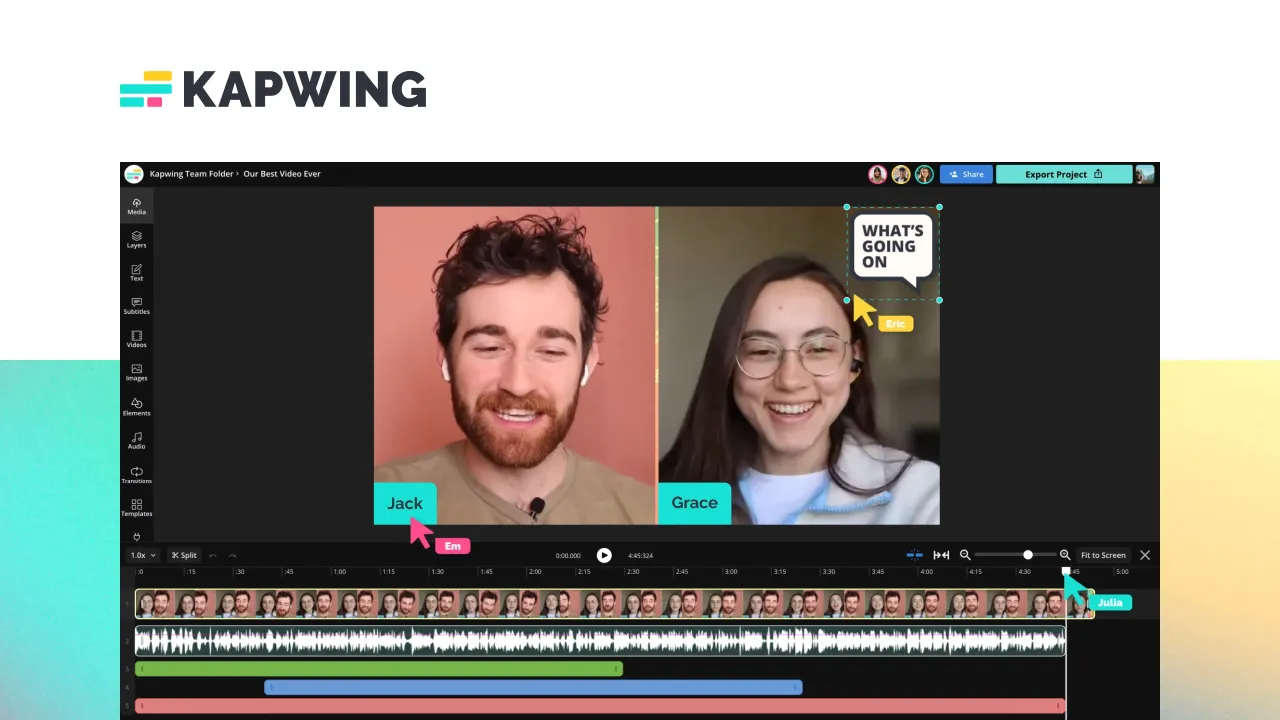
Kapwing vám vďaka sile umelej inteligencie pomôže rýchlo automaticky generovať slovné titulky a prepisy.
Stačí do aplikácie nahrať obsah videa, vybrať štýl titulkov a nechať Kapwing napísať titulky. A ak sa vyskytne chyba v pravopise alebo slovách, môžete text jednoducho upraviť tak, aby zodpovedal hovorenému zvuku.
Klady:
- Webový a cloudový editor
- Jednoducho použiteľné rozhranie
- Podporuje viac ako 70 jazykov
Zápory:
- Môže prísť o projekty kvôli chybám
- Chýba zákaznícky servis
Hľadáte ďalšie spôsoby pridávania titulkov do videí? Pozrite si tieto ďalšie alternatívy titulkovania s umelou inteligenciou.
We know Submagic is the best AI subtitling editing software, though. Here’s how to add subtitles to a video using Submagic.
How to Add Subtitles to a Video with Submagic
Adding subtitles to a video takes only a quick minute or two with Submagic.
Poďme! 🚀😉
1 - Nahrávanie obsahu
Pred pridaním titulkov do obsahu musíte stráviť nejaký čas nahrávaním úžasných záberov. Alebo ak chcete spojiť niekoľko videí z iných zdrojov, môžete to urobiť tiež.
Bez ohľadu na to, ako získate zábery, uložte ich do ľahko prístupného priečinka. Úprava bude jednoduchšia (a rýchlejšia!), keď budete presne vedieť, kam ste videoklipy uložili.
2- Go to Submagic.co
Next, hop over to Submagic in your favorite browser. Don’t forget that you can use Submagic on your phone’s browser, too. For this tutorial, though, I’ll show you step-by-step screenshots of how to add subtitles to a video using my laptop.
3- Log in to Submagic or Create an Account
Did you know you can edit your videos for free with Submagic? You can, and it’s so easy to do.
If you don’t yet have an account with Submagic, click the “Try for free” button in the upper right-hand corner of your screen. Then, follow the instructions to set up your account.
Ak ste sa už zaregistrovali, prihláste sa do svojho konta a spustite projekt.
4- Kliknite na tlačidlo "Vytvoriť"
Ak chcete začať nový projekt, kliknite na tlačidlo "Vytvoriť" v ľavom hornom rohu obrazovky.
5 - Nahrávanie videí
Now, it’s time to upload your videos to Submagic. Click on the box labeled “Click or Drag/Drop one or multiple videos.” From there, select the video files you want to upload. Alternatively, if your video files are hanging out on your desktop, you can drag and drop them into the box for upload.
6 - Premenovanie súboru videa
Profesionálny tip: premenujte svoj súbor videa tak, aby odrážal váš projekt. Súbor s videom tak ľahšie nájdete, ak sa rozhodnete video znova upraviť.
7- Výber jazyka pre titulky
Submagic supports 123 languages. Before you click upload, choose the language of your recorded audio so that the AI magic can translate and generate your captions.
8- Kliknite na tlačidlo "Nahrať"
Teraz, keď ste pomenovali svoj súbor a vybrali si jazyk, je čas nahrať video! Kliknite na tlačidlo "Nahrať".
The neat thing about Submagic is that it automatically generates subtitles once you upload your video. There’s no need to click extra buttons. AI does it for you!
V závislosti od dĺžky videa budete možno musieť počkať minútu alebo dve, kým sa nahrávanie a generovanie titulkov dokončí. Netrvá to však dlho, sľubujem!
{{cta-richtext}}
9- Kliknite na položku "Captions" (Titulky)
Teraz je čas skontrolovať titulky a v prípade potreby ich upraviť. Kliknutím na položku "Titulky" zobrazíte časovo označený prepis vášho zvukového záznamu.
10 - Upravte všetky pravopisné chyby
Submagic’s AI is pretty accurate, but sometimes, the spelling of words, like names, might be wrong. Review your subtitles and correct any misspelled words.
Ak chcete opraviť chybu, kliknite na slovo, ktoré chcete upraviť, a zadajte ho znova.
11- Kliknite na "Štýl"
A teraz tá zábavnejšia časť. Kliknutím na "Štýl" môžete zmeniť písmo, veľkosť a farbu textu. Hrajte sa s motívmi a štýlmi, kým nenájdete niečo, čo sa vám páči.
Ak ste značka B2B, je dobré zachovať rovnaké titulky a podtitulky pre vaše videá, aby ste vytvorili konzistentnú značku.
12- Dokončenie úpravy videa
Submagic doesn’t just automatically add subtitles to your videos. With Submagic, you can:
Využite ďalšie funkcie úprav, aby vaše video skutočne vyniklo.
13 - Exportovanie videa
Po dokončení finálnych úprav videa je čas ho exportovať! Kliknite na tlačidlo "Exportovať" v pravom hornom rohu obrazovky.
V závislosti od dĺžky videa a rýchlosti vášho internetového pripojenia môže export videa trvať minútu alebo dve. Ak potrebujete odísť od stola alebo odložiť zariadenie, môžete.
Submagic will send you a reminder email when your video is ready to download.
14- Stiahnite si svoje video
Keď je video pripravené, kliknite na tlačidlo "Stiahnuť" pod projektom a stiahnite si kópiu súboru videa.
15- Zdieľanie v sociálnych médiách
Skvelé! Teraz je vaše video pripravené na zdieľanie s publikom. Stačí prejsť do obľúbenej aplikácie sociálnych médií, nahrať video a stlačiť tlačidlo "Publikovať". Nezabudnite použiť hashtag #submagic, aby ste sa podelili o novinky o svojej obľúbenej aplikácii na úpravu videa. 🧡
5 tipov na pridanie titulkov do videa
Pridanie titulkov do videa je jednoduché pomocou správneho softvéru. Tu je päť tipov, ktoré vám pomôžu vložiť titulky do videa a odlíšiť váš obsah od ostatných.
{{cta-richtext}}
Tip č. 1: Vyberte si dobrý softvér na úpravu
Submagic is clearly the best video editing software. But, for good measure, the first tip is to pick a good, solid video editing software you know how to use. Some editing software is not very intuitive or user-friendly. In others, it takes a while for captions and subtitles to generate.
Plus, you’ll need to keep subscription costs in mind, too. Are you planning to edit lots of videos? If so, it might be beneficial for you to sign up for a subscription plan. Or, you can try Submagic for free. 😎
Tip č. 2: Zvážte umiestnenie titulkov
Pridanie titulkov do videa je skvelý spôsob, ako zvýšiť zapojenie používateľov a udržať divákov pri videách dlhšie. Ak si však nedáte pozor, titulky môžu prekážať vášmu obsahu a rozptyľovať vás.
Dávajte pozor na to, kam titulky umiestnite, aby príliš neodvádzali pozornosť od celkového obsahu.
Tip č. 3: Múdro si vyberte písmo
Pred výberom akejkoľvek možnosti úpravy videa musíte premyslieť farbu a veľkosť písma. Ak je vaše písmo príliš malé, bude pre divákov ťažko viditeľné. Ak bude príliš veľké, bude odvádzať pozornosť od vašich záberov. Hrajte sa s veľkosťou písma, kým ho nezvolíte správne.
Nezabúdajte, že záleží aj na farbe písma. Písma, ktoré sú príliš svetlé alebo tmavé v kontraste s videom, sú ťažko viditeľné. Vyberte si také, ktoré vynikne na pozadí videa.
Tip č. 4: Udržujte titulky konzistentné
Či už upravujete video tak, aby bolo v súlade s vašou firemnou značkou, alebo vytvárate zaujímavé video pre vaše publikum, zachovajte jednotnú veľkosť písma a farby v celom videu.
Písma, ktoré sa neustále menia, sú mätúce a komplikujú sledovanie. Nechcete predsa stratiť angažovanosť svojich sledovateľov kvôli nejednotným fontom v celom videu.
Tip č. 5: Pred exportom videa si ho prezrite
Tento tip je pravdepodobne bezpredmetný. Predtým, ako si video vyexportujete a stiahnete, si ho však niekoľkokrát prehrajte a skontrolujte. Budete chcieť venovať pozornosť titulkom, aby ste sa uistili, že je všetko napísané správne a na správnom mieste.
Je dobré na pár minút od projektu odísť, aby sa váš mozog zresetoval. Pomôže vám to nájsť všetky nie príliš zjavné chyby čerstvými očami. Keď dokončíte záverečnú kontrolu a budete so svojím projektom spokojní, exportujte ho a podeľte sa oň so svetom! 🚀
Často kladené otázky: Ako pridať titulky do videa
Prečo by som mal do svojho videa pridať titulky?
Pridanie titulkov do videa je skvelý spôsob, ako sprístupniť obsah všetkým divákom. Pridanie titulkov navyše pomáha zvýšiť zrozumiteľnosť a udržuje vaše publikum zaujaté a sleduje vaše video dlhšie.
Aký je rozdiel medzi titulkami a skrytými titulkami?
To je skvelá otázka. Uzavreté titulky poskytujú textovú reprezentáciu všetkého zvuku vo videoklipe, čo znamená, že ak je v pozadí hudba, bude opísaná vo forme textu.
Titulky však predpokladajú, že divák počuje šum v pozadí. Titulky zvyčajne prekladajú iba dialóg videoklipu.
Potrebujem na pridanie titulkov do videa strihový softvér?
Áno, na pridanie titulkov do videa potrebujete softvér na úpravu. K dispozícii sú rôzne aplikácie na úpravu videa, ktoré môžete použiť. Niektoré z týchto aplikácií vyžadujú predplatné programu.
Others, like Submagic, you can try for free.
Je možné upravovať titulky po ich pridaní do videa?
Yes, you can edit subtitles after they have been added to your video. With Submagic, simply review the time-stamped transcription and edit any words that are misspelled or out of place. And you can adjust the timing, font, and formatting, too.
Ktorý softvér je najlepší na pridanie titulkov do videa?
Submagic, of course. 😉 Submagic automatically (and quickly) adds subtitles to your video with no extra work on your part.
Plus, Submagic’s video editor offers extra editing options to spice up your video. Try it for free today.





.webp)