Twórcy wideo wiedzą, że aby stworzyć angażujący film, muszą wyciągnąć wszystkie przystanki, aby był popowy.
Ale czy wiesz, że dodanie napisów do filmu może również pomóc zwiększyć zaangażowanie?
Może!
Jeśli jesteś na końcu edycji swojego projektu wideo, nie naciskaj jeszcze przycisku eksportu. Musisz upewnić się, że wiesz, jak dodać napisy do filmu. I, no wiesz, faktycznie dodać je do swojego filmu przed udostępnieniem go światu 😉
Jeśli nie jesteś przekonany do pomysłu dodawania tekstu do swoich treści, przyjrzyjmy się, dlaczego dobrym pomysłem jest dodawanie napisów do filmów.
Dlaczego dodawanie napisów do filmów to dobry pomysł na szorty YouTube?
Just so we’re clear, most video content creators use the words “captions” and “subtitles” interchangeably now. But that wasn’t always the case. Officially, “captions” encompass all of the sounds within a video. Submagic’s AI caption generator handles both from one upload.
Na przykład, jeśli oglądasz wideo Tiktok z włączonymi napisami, możesz przeczytać "[ćwierkanie ptaków", aby wskazać śpiew ptaków lub "[obroty silnika]", aby opisać obroty silnika w tle.
Napisy są jednak bezpośrednim tłumaczeniem dialogu lub narracji w filmie. Prawdopodobnie widziałeś napisy w filmach TikTok, Instagram Reels i YouTube Shorts. Są one dość popularne i nie bez powodu: zwiększają zaangażowanie. 🔥
Zobacz także: Generator opisów AI dla Yotube
Oto pięć kolejnych powodów, dla których warto dodawać napisy do filmów.
- Dostępność: Napisy pomagają uczynić treści wideo dostępnymi dla wszystkich odbiorców, w tym osób niesłyszących lub niedosłyszących.
- Przyciągnij więcej widzów: 57% Amerykanów twierdzi, że ogląda treści wideo w miejscach publicznych. Dodanie napisów do filmu pozwala tej grupie demograficznej oglądać treści bez przeszkadzania sąsiadom.
- Poprawa SEO: Jeśli jesteś marketerem B2B, "poprawa SEO" jest zawsze na szczycie twojej strategii marketingu treści. Włączenie napisów do treści wideo może pomóc w indeksowaniu przez wyszukiwarkę Google. Ponadto filmy mają większą szansę na ranking w Google, na przykład 50 razy większą.
- Lepsze zrozumienie: 27% osób ogląda filmy z napisami, aby lepiej je zrozumieć. Ponadto napisy mogą pomóc twórcom treści z grubszym akcentem w dotarciu do odbiorców.
- Wydłużenie czasu oglądania: 42% osób twierdzi, że ogląda filmy z napisami, aby zwiększyć swoją koncentrację, co oznacza, że mogą oglądać wideo przez dłuższy czas.
4 najlepsze sposoby dodawania napisów do filmów
Dodawanie napisów do filmów na Instagramie Reels lub Youtube wydaje się być skomplikowanym procesem. Ale czy uwierzysz mi, jeśli powiem ci, że to naprawdę nie jest takie skomplikowane?
To naprawdę nie jest takie trudne, obiecuję! 😉
Będziesz potrzebować dostępu do oprogramowania do edycji wideo, aby dołączyć napisy do MP4. Oto cztery najlepsze aplikacje do edycji wideo, których można używać do dodawania napisów do treści.
Submagic: best way to add subtitles to video (overall)
Submagic is the best video editing app on the market. (And we’re really not just saying that either. It’s true! 🧡)
Submagic is a web-based AI tool for content creators, and you can edit your videos, including adding subtitles to your video, in under two minutes.
To naprawdę takie proste. Wystarczy przesłać film do aplikacji i pozwolić sztucznej inteligencji wygenerować podpisy. Następnie możesz edytować swój film w dowolny sposób, aby zwiększyć zaangażowanie.
Plusy:
Wady:
- Aplikacja nie jest obecnie dostępna
{{cta-richtext}}
CapCut
CapCut to kolejna aplikacja do edycji wideo, która ułatwia dodawanie napisów do treści wideo. Po przesłaniu filmu do aplikacji i nakazaniu jej dodania napisów, wygeneruje ona napisy ze znacznikiem czasu.
Ponadto, jeśli chcesz ręcznie edytować napisy, na przykład jeśli wygenerowana nazwa jest błędnie napisana, możesz to łatwo zrobić.
Zalety:
- Łatwy w użyciu interfejs
- Dostępne jako aplikacja mobilna lub aplikacja internetowa
- Oferuje automatyczne napisy
Wady:
- Częste aktualizacje i usterki
Veed
If you want to add subtitles to your video quickly, Veed is another excellent option. Veed is a video editing software that instantly generates subtitles in 123 languages.
Unlike Submagic, though, you’ll need to tell Veed to generate subtitles. It does not automatically create subtitles at the initial upload of your video content.
Zalety:
- Available in 123 languages
- Intuicyjny interfejs użytkownika
- Szybka edycja napisów
Wady:
- Nie generuje automatycznie napisów
- Częste awarie i błędy
Kapwing
Wspierany przez sztuczną inteligencję, Kapwing może pomóc w szybkim automatycznym generowaniu napisów i transkrypcji słowo w słowo.
Wszystko, co musisz zrobić, to przesłać zawartość wideo do aplikacji, wybrać styl napisów i pozwolić Kapwing napisać napisy. A jeśli wystąpi błąd w pisowni lub słowach, możesz łatwo edytować tekst, aby dopasować go do mówionego dźwięku.
Zalety:
- Edytor internetowy i oparty na chmurze
- Łatwy w użyciu interfejs
- Obsługa ponad 70 języków
Wady:
- Możliwość utraty projektów z powodu błędów
- Brakuje obsługi klienta
Szukasz więcej sposobów na dodawanie napisów do filmów? Sprawdź inne alternatywy dla napisów AI.
We know Submagic is the best AI subtitling editing software, though. Here’s how to add subtitles to a video using Submagic.
How to Add Subtitles to a Video with Submagic
Adding subtitles to a video takes only a quick minute or two with Submagic.
Do dzieła! 🚀😉
1- Nagrywanie treści
Zanim będziesz mógł dodać napisy do swojej zawartości, musisz poświęcić trochę czasu na nagranie niesamowitego materiału. Możesz też zmiksować kilka filmów z innych źródeł.
Niezależnie od tego, skąd pochodzi materiał filmowy, zapisz go w łatwo dostępnym folderze. Dzięki temu edycja będzie prostsza (i szybsza!), gdy będziesz dokładnie wiedzieć, gdzie zapisałeś swoje klipy wideo.
2- Go to Submagic.co
Next, hop over to Submagic in your favorite browser. Don’t forget that you can use Submagic on your phone’s browser, too. For this tutorial, though, I’ll show you step-by-step screenshots of how to add subtitles to a video using my laptop.
3- Log in to Submagic or Create an Account
Did you know you can edit your videos for free with Submagic? You can, and it’s so easy to do.
If you don’t yet have an account with Submagic, click the “Try for free” button in the upper right-hand corner of your screen. Then, follow the instructions to set up your account.
Lub, jeśli już się zarejestrowałeś, zaloguj się na swoje konto, aby rozpocząć projekt.
4- Kliknij "Utwórz"
Aby rozpocząć nowy projekt, kliknij przycisk "Utwórz" w lewym górnym rogu ekranu.
5- Przesyłanie filmów
Now, it’s time to upload your videos to Submagic. Click on the box labeled “Click or Drag/Drop one or multiple videos.” From there, select the video files you want to upload. Alternatively, if your video files are hanging out on your desktop, you can drag and drop them into the box for upload.
6- Zmień nazwę pliku wideo
Wskazówka: zmień teraz nazwę pliku wideo, aby odzwierciedlała projekt. Ułatwi to znalezienie pliku wideo, jeśli zdecydujesz się na jego ponowną edycję.
7- Wybór języka napisów
Submagic supports 123 languages. Before you click upload, choose the language of your recorded audio so that the AI magic can translate and generate your captions.
8- Kliknij "Prześlij"
Teraz, gdy nazwałeś swój plik i wybrałeś język, nadszedł czas, aby przesłać wideo! Kliknij przycisk "Prześlij".
The neat thing about Submagic is that it automatically generates subtitles once you upload your video. There’s no need to click extra buttons. AI does it for you!
W zależności od długości filmu może być konieczne odczekanie minuty lub dwóch na zakończenie przesyłania i generowania napisów. Nie trwa to jednak długo, obiecuję!
{{cta-richtext}}
9- Kliknij "Napisy"
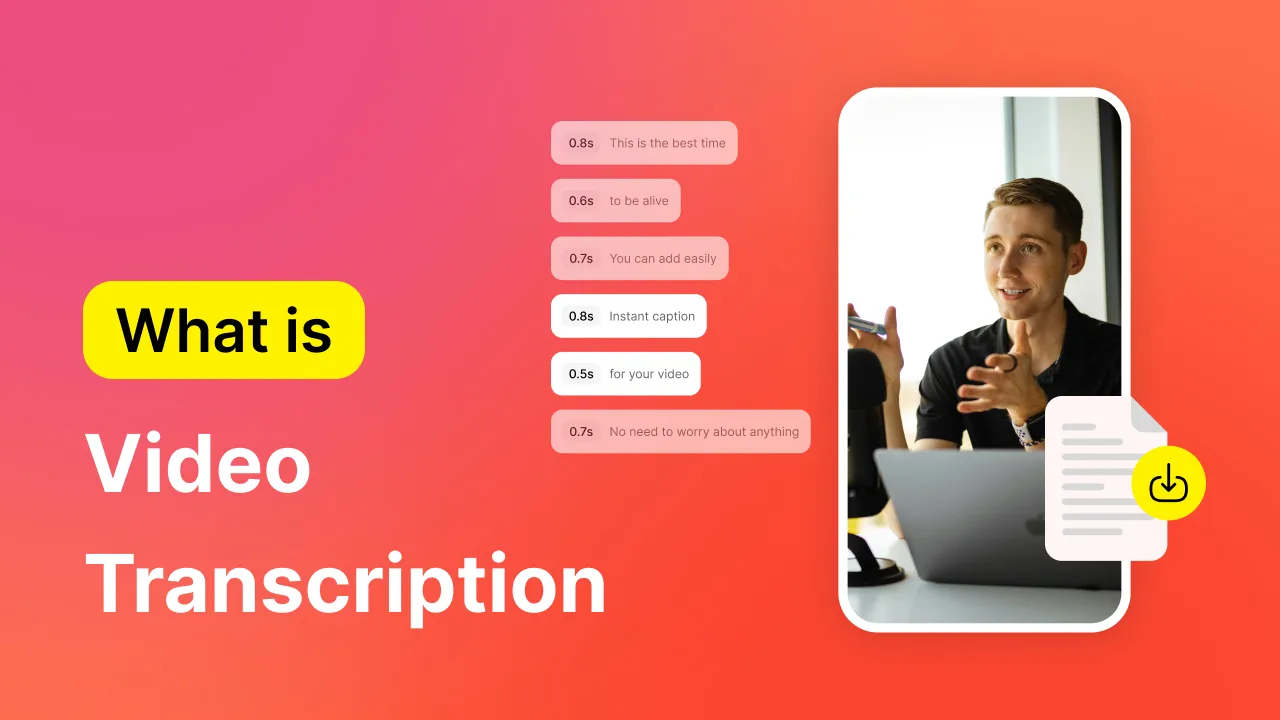
Teraz nadszedł czas, aby przejrzeć napisy i edytować je w razie potrzeby. Kliknij "Napisy", aby wyświetlić transkrypcję dźwięku ze znacznikiem czasu.
10- Edycja błędów ortograficznych
Submagic’s AI is pretty accurate, but sometimes, the spelling of words, like names, might be wrong. Review your subtitles and correct any misspelled words.
Aby poprawić błąd, kliknij słowo, które chcesz edytować i wpisz je ponownie.
11- Kliknij "Styl"
Teraz dodatkowa część zabawy. Kliknij "Styl", aby zmienić czcionkę, rozmiar i kolor tekstu. Baw się motywami i stylami, aż znajdziesz coś dla siebie.
Jeśli jesteś marką B2B, dobrym pomysłem jest zachowanie tych samych napisów i napisów w swoich filmach, aby stworzyć spójny branding.
12- Zakończenie edycji wideo
Submagic doesn’t just automatically add subtitles to your videos. With Submagic, you can:
Skorzystaj z innych funkcji edycji, aby naprawdę wyróżnić swój film na tle innych.
13- Eksport wideo
Po dodaniu ostatnich poprawek do filmu, nadszedł czas, aby go wyeksportować! Kliknij przycisk "Eksportuj" w prawym górnym rogu ekranu.
W zależności od długości filmu i szybkości połączenia internetowego, wyeksportowanie filmu może zająć minutę lub dwie. Jeśli musisz odejść od biurka lub odłożyć urządzenie, możesz to zrobić.
Submagic will send you a reminder email when your video is ready to download.
14- Pobieranie wideo
Gdy film będzie gotowy, kliknij przycisk "Pobierz" pod projektem, aby pobrać kopię pliku wideo.
15- Udostępnianie w mediach społecznościowych
Świetnie! Teraz wideo jest gotowe do udostępnienia odbiorcom. Wystarczy przejść do ulubionej aplikacji społecznościowej, przesłać film i nacisnąć przycisk "Opublikuj". Nie zapomnij użyć hashtagu #submagic, aby podzielić się wiadomościami o swojej ulubionej aplikacji do edycji wideo. 🧡
5 wskazówek dotyczących dodawania napisów do filmów
Dodawanie napisów do filmów jest łatwe dzięki odpowiedniemu oprogramowaniu. Oto pięć wskazówek, które pomogą ci wstawić napisy do filmu i sprawić, że twoja treść będzie wyróżniać się na tle innych.
{{cta-richtext}}
Wskazówka #1: Wybierz dobre oprogramowanie do edycji
Submagic is clearly the best video editing software. But, for good measure, the first tip is to pick a good, solid video editing software you know how to use. Some editing software is not very intuitive or user-friendly. In others, it takes a while for captions and subtitles to generate.
Plus, you’ll need to keep subscription costs in mind, too. Are you planning to edit lots of videos? If so, it might be beneficial for you to sign up for a subscription plan. Or, you can try Submagic for free. 😎
Wskazówka #2: Rozważ umieszczenie podtytułów
Dodawanie napisów do filmów to świetny sposób na zwiększenie zaangażowania użytkowników i zatrzymanie widzów na dłużej. Jeśli jednak nie będziesz ostrożny, napisy mogą przeszkadzać w oglądaniu treści i rozpraszać uwagę.
Zwróć uwagę na to, gdzie umieszczasz napisy, aby nie odciągały zbytnio uwagi od ogólnej treści.
Wskazówka #3: Mądrze wybierz czcionkę
Przed wybraniem jakiejkolwiek opcji edycji wideo należy zastanowić się nad kolorem i rozmiarem czcionki. Jeśli czcionka jest zbyt mała, widzom trudno będzie ją dostrzec. Z kolei zbyt duża czcionka będzie odwracać uwagę od materiału filmowego. Pobaw się rozmiarem czcionki, aż uzyskasz właściwy.
Należy również pamiętać, że kolor czcionki ma znaczenie. Czcionki, które są zbyt jasne lub ciemne w przeciwieństwie do wideo, są trudne do zobaczenia. Wybierz coś, co wyróżnia się na tle filmu.
Wskazówka #4: Zachowaj spójność napisów
Niezależnie od tego, czy edytujesz swój film, aby zachować spójność z marką firmy, czy też tworzysz fajny film dla swoich odbiorców, zachowaj spójny rozmiar czcionki i kolory w całym filmie.
Ciągle zmieniające się czcionki są mylące i skomplikowane do naśladowania. Nie chcesz stracić zaangażowania obserwujących z powodu niespójnych czcionek w całym filmie.
Wskazówka #5: Wyświetl podgląd filmu przed jego wyeksportowaniem
Ta wskazówka jest prawdopodobnie oczywista. Zanim jednak wyeksportujesz i pobierzesz swoje wideo, odtwórz je kilka razy, aby je przejrzeć. Będziesz chciał zwrócić uwagę na napisy, aby upewnić się, że wszystko jest napisane poprawnie i we właściwym miejscu.
Dobrym pomysłem jest odejście od projektu na kilka minut, aby dać mózgowi czas na zresetowanie się. Pomoże to znaleźć wszelkie nieoczywiste błędy ze świeżym spojrzeniem. Po zakończeniu ostatecznego przeglądu i zadowoleniu z projektu, wyeksportuj go i podziel się nim ze światem! 🚀
Często zadawane pytania: Jak dodać napisy do filmu
Dlaczego powinienem dodać napisy do mojego filmu?
Dodanie napisów do filmu to świetny sposób na udostępnienie treści wszystkim odbiorcom. Ponadto, dodanie napisów pomaga zwiększyć zrozumienie i sprawia, że widzowie są zaangażowani i oglądają film dłużej.
Jaka jest różnica między napisami a napisami zamkniętymi?
To jest świetne pytanie. Napisy zapewniają tekstową reprezentację całego dźwięku w klipie wideo, co oznacza, że jeśli w tle leci muzyka, zostanie ona opisana w formie tekstu.
Napisy zakładają jednak, że widz słyszy hałas w tle. Napisy zwykle tłumaczą tylko dialogi klipu wideo.
Czy potrzebuję oprogramowania do edycji, aby dodać napisy do filmu?
Tak, będziesz potrzebować oprogramowania do edycji, aby dodać napisy do filmu. Dostępne są różne aplikacje do edycji wideo. Niektóre z tych aplikacji wymagają subskrypcji programu.
Others, like Submagic, you can try for free.
Czy napisy można edytować po dodaniu ich do filmu?
Yes, you can edit subtitles after they have been added to your video. With Submagic, simply review the time-stamped transcription and edit any words that are misspelled or out of place. And you can adjust the timing, font, and formatting, too.
Jakiego oprogramowania najlepiej używać do dodawania napisów do filmów?
Submagic, of course. 😉 Submagic automatically (and quickly) adds subtitles to your video with no extra work on your part.
Plus, Submagic’s video editor offers extra editing options to spice up your video. Try it for free today.