A videóknak átmenetekre van szükségük. Egyszerű és világos.
Átmenetek nélkül a videóidban a tartalom unalmas lehet. Az unalmas tartalom pedig jó módja annak, hogy a közönséged soha ne térjen vissza a csatornádra.
Ezt senki sem akarja. Ön videószerkesztő, és szeretné lenyűgözni a közönségét. Szóval, hogyan tudsz menő videótartalmakat készíteni?
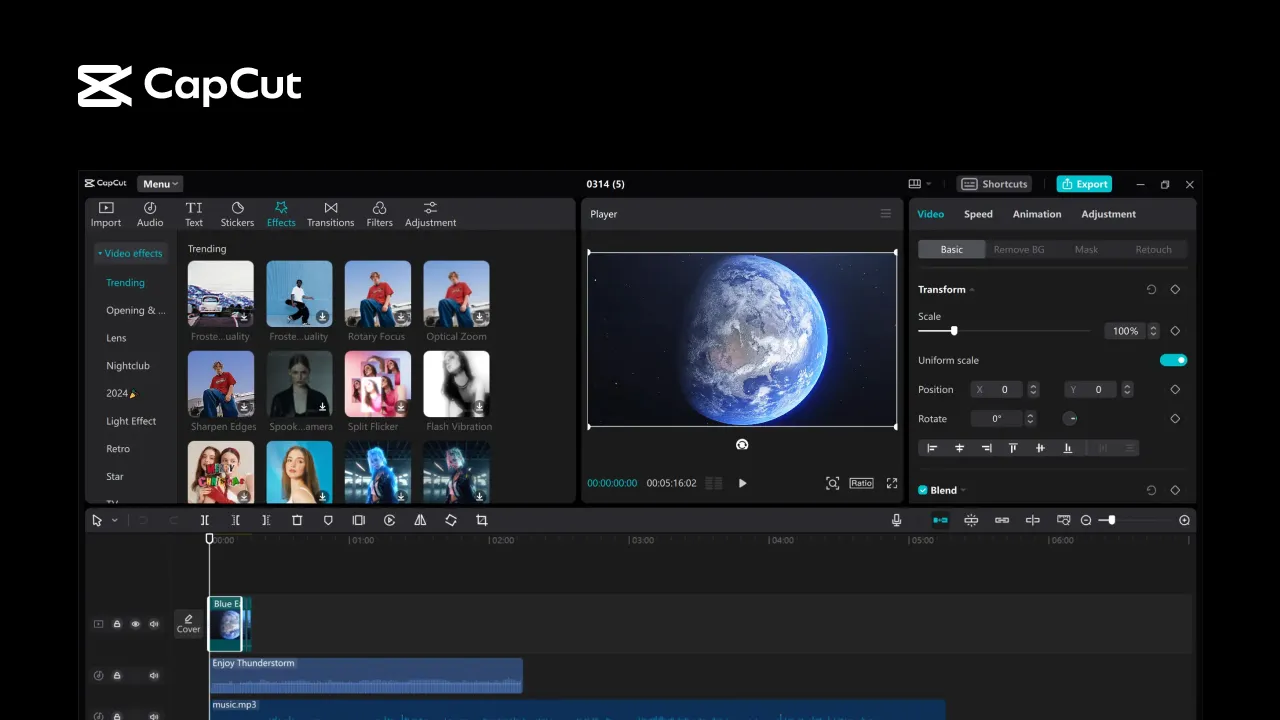
Használjon videoszerkesztő alkalmazást. A CapCut programban például átmeneteket adhatsz hozzá , hogy kiemelkedővé tedd a videódat.
{{gomb-richtext}
Mi az a CapCut? Ha még nem ismeri a videoszerkesztést, a CapCut a tartalomkészítők körében népszerű videoszerkesztő eszköz. Az eszköz egy minden egyben szerkesztő alkalmazás, amely különböző funkciókkal, többek között átmenetekkel fűszerezheti videóit.
A CapCut ingyenesen használható. De azt is fontos megjegyezni, hogy ha a profi funkciókat és anyagokat szeretné használni, előfizetésre van szüksége az alkalmazáshoz. A pro előfizetést havi 7,99 dollárért szerezheted be.
Video editing apps like CapCut (and, ahem , Submagic 😉) help content creators like you produce high-quality videos that will help gain followers and get tons of views.
Miért adjak átmeneteket egy videóhoz? Senki sem szeret unalmas videókat nézni, higgye el nekem. 😎 És az átmenetek nélküli videók nem csak unalmasak. Zavarosak és nehezen érthetőek.
Ezért kell átmeneteket hozzáadni a videókhoz.
A videó átmenetek segítenek zökkenőmentes átmenetet teremteni a videó egyik jelenetéből a másikba. Segítenek továbbá a hangulat vagy a helyszín változását jelezni a videóban, vagy az idő múlását mutatják.
Ráadásul egy jól időzített átmenet segíthet a közönség által kívánt "hűha" tényezőt elérni. 🔥
Ha átmeneteket szeretne hozzáadni a CapCutban , akkor nézzük meg, hogyan lehet ezt megtenni.
{{{cta-richtext}}
Hogyan adjunk hozzá átmeneteket a CapCutban - Egy bemutató 1- Nyissa meg a CapCut alkalmazást A CapCut alkalmazás többféleképpen is elérhető. Ha inkább asztali számítógépen szerkeszti videóit, használhatja a CapCutot a böngészőben. Csak lépjen fel a weboldalukra, és jelentkezzen be (vagy regisztráljon, ha még nincs fiókja.)
Ha azonban mobileszközén szeretné szerkeszteni videóit, akkor az Apple App Store vagy a Google Play alkalmazás legújabb verziójának letöltéséhez keresse fel az Apple App Store-t vagy a Google Play-t. Miután letöltötte az alkalmazást a telefonjára, indítsa el, hogy elkezdhesse.
2- Új projekt indítása Ha már az asztali alkalmazásban van, ideje új projektet indítani. Kattintson a "+ Új létrehozása" gombra. A rendszer felkéri, hogy válassza ki a létrehozandó projekt típusát. E bemutató céljaira az "üres vászon" lehetőségre kattintunk.
Ha a mobilalkalmazást használja, a folyamat ugyanez. Koppintson az "Új projekt" gombra. Az alkalmazásnak hozzáférést kell biztosítania a fotógalériához, ezért ezt mindenképpen tegye meg, mielőtt elindítja a projektet. Ne aggódjon! Egy felugró ablak fogja erre felszólítani.
3- Válassza ki a videoklipeket Ezután ki kell választania azokat a klipeket, amelyekhez átmenetet szeretne hozzáadni. Ha az asztali alkalmazásban van, akkor fel kell töltenie a videókat a CapCut alkalmazásba.
Ha úgy találja, hogy egyszerre csak egy videót tud feltölteni, kattintson a képernyő oldalán található "Feltöltés" gombra. Miután feltöltötte a második (vagy harmadik, negyedik, ötödik stb.) klipet, ügyeljen arra, hogy a megfelelő sorrendbe helyezze őket a projekt képernyő alján. Egyszerűen kattintson a klipre, majd húzza a megfelelő helyre a videóban.
Ha a mobilalkalmazáson van, csak koppintson a projektjéhez használni kívánt videoklipekre. Ügyeljen arra, hogy a klipeket a végső szerkesztés sorrendjében érintse meg. Így a klipek a megfelelő sorrendbe kerülnek a projekthez.
4- Menjen az első klip végére, és koppintson a "|" ikonra. Attól függően, hogy az alkalmazás melyik verzióját használja, az asztali vagy a mobilalkalmazást, a folyamatnak ez a része egy kicsit másképp fog kinézni.
Az asztalon a CapCutban az átmenetek hozzáadásához a második videó eleje fölé kell mozgatni az egérrel. Megjelenik egy felugró ablak, amely azt mondja: "Átmenetek hozzáadása". Amikor megjelenik, kattintson a gombra.
A mobilalkalmazáson a CapCutban az átmenetek hozzáadásához a videoklipek között a "|" ikonra kell koppintania.
5- Válassza ki az átmenetet Most már kiválaszthatja a videójához hozzáadni kívánt átmenetet. Az asztalon a bal oldalsávban rengeteg átmeneti lehetőség közül választhatsz. Ha megtaláltad a neked legjobban tetsző átmenetet, kattints rá, hogy hozzáadd a videódhoz.
A mobilalkalmazásban addig csúsztassa az átmenetek között, amíg meg nem találja az Önnek tetszőt.
Fontos megjegyezni, hogy ha a CapCut ingyenes verzióját használja, nem minden átmenet lesz elérhető az Ön számára. Néhány fejlettebb funkcióhoz pro előfizetésre lesz szükséged.
Az ingyenes verzióban pedig a videód átvált egy CapCutot reklámozó klipre. Ne felejts el egy menő átmenetet választani ehhez a kliphez is.
6- Fejezze be a videó szerkesztését Most, hogy megtanulta, hogyan adhat átmeneteket a CapCutban, fejezze be a videó szerkesztését. Szerkesztheti a hangokat, hozzáadhat szűrőt és még sok mást.
7- Mentse és exportálja a videót A végső szerkesztés után itt az ideje, hogy exportálja a videót. Az asztalon kattintson az "exportálás" gombra.
Az alkalmazásban koppintson az "exportálás" ikonra. (Úgy néz ki, mint egy felfelé mutató nyíl.)
Miután a videót exportáltad, lehetőséged lesz arra, hogy közvetlenül megoszd a követőiddel a közösségi médiában.
Így néz ki ez a képernyő egy mobileszközön.
Egyszerűen csak válassza ki a platformot, amelyen meg szeretné osztani projektjét, és kövesse a feltöltéshez szükséges lépéseket! 🚀
Add Transitions in Submagic Did you know you can also add transitions to your videos with Submagic? 🤔
Igen, megteheted. És nagyon egyszerű.
With Submagic, you can easily add transitions to your videos. Plus, with our AI technology, you can do this in seconds. Talk about saving time.
But Submagic isn’t just for adding transitions to your video. Submagic can do so much more. With Submagic, you can:
This AI video editor virtually does everything for you. Just upload your video, and let Submagic do the rest. Done and done. 😎
{{gomb-richtext}}
3 tipp a videók átmenetekkel való kiegészítéséhez 1- Válasszon a videó általános stílusához illő átmeneteket Láttál már olyan videót, ahol az átmenetek nem igazán illeszkedtek a videó stílusához? Nem szórakoztató nézni. Beszéljünk a zavaróról.
Ne zavarjanak meg a különböző átmenetek, amelyeket a videódhoz választhatsz. Ehelyett gondoljon a stílusra és a hangnemre, amelyet közvetíteni szeretne. Ezután válasszon olyan átmenetet , amely a legjobban megfelel a videó kreatív elképzelésének.
Tökéletes átmenettel garantáltan leköti a közönséget! 🧡
2- Használja az átmeneteket stratégiailag Tudta, hogy a legtöbb ember mindössze két másodperc alatt dönt arról, hogy folytatja-e a videó megtekintését vagy sem?
Kettő. Egész. Másodpercek.
Ez nem túl sok idő, hogy a közönségét beavassa. De meg lehet csinálni!
Egy stratégiailag elhelyezett átmenet, amely segít felépíteni a feszültséget és az izgalmat, valamint a videó tökéletes nyitó sora segít megragadni a nézők figyelmét.
Nem tudod, milyen hooks oldalt használj? Ne aggódj, nézd meg a 75 legjobb TikTok és Instagram hooks listát, hogy inspirálódj.
3- Az időzítés a lényeg Az időzítés a legfontosabb, amikor átmeneteket adsz a videóidhoz . A túl lassú, túl gyors vagy a zenétől eltérő átmenetek összezavarják a nézőket.
Ehelyett szinkronizálja az átmeneteket zenével vagy hangokkal, hogy a lehető legtöbbet hozza ki a videó átmenetekből. 🚀
{{{cta-richtext}}
Gyakran ismételt kérdések az átmenetekről a CapCutban (GYIK) Milyen típusú átmeneteket érdemes hozzáadni a videóimhoz? Ah, ez egy jó kérdés. Különböző átmenetekkel egészítheti ki a videóját. Fontolja meg, hogy hozzáadja:
Nagyítás/ kicsinyítés Dia: Fade Nem ezek az egyetlen átmenetek, amelyek közül választhat. Sőt, van egy listánk a 6 legjobb videó átmenet effektről . Nézd meg!
Hány átmenetet kell hozzáadnom a videómhoz? Ez egy jó kérdés. Nincs korlátja annak, hogy hány átmenetet adhat a videójához. Azonban nem szabad túlzásba vinni az átmenetek használatát. És azt sem szeretné, ha túl keveset használna belőlük.
A tökéletes szám a videódhoz az általános tempótól, hangulattól, hangszíntől és stílustól függ. Játsszon az átmenet-effektusokkal, hogy elképzelése legyen arról, hogy mi működik a legjobban a tartalma számára.
Melyek a legjobb videó átvezető alkalmazások? We’re not biased. Submagic is hands down the best video transition app to use. Sign up for your free trial.
Don’t believe us? Check out the 6 best video transition apps to use to see how Submagic compares with the rest. We know you’ll love it. 😉





.webp)
.png)


