Ha videótartalom-készítő vagy, valószínűleg olyan módszereket keresel, amelyekkel segíthetsz videódnak kitűnni a többi online videotartalom közül.
Szeretné tudni, hogyan teheti látványossá videóját, és hogyan tarthatja fenn közönsége érdeklődését?
Adj hozzá egy fotót a videódhoz. 🔥
A fénykép beillesztése a videóba nemcsak váratlan, hanem segíthet bemutatni egy olyan pontot, amelyet megpróbál megfogalmazni a közönség számára.
Nézzük meg, miért és hogyan lehet fényképet hozzáadni egy videóhoz iPhone-on.
Emelje ki a tömegből: Fotó hozzáadása videóhoz
Nyugodtan mondhatjuk, hogy ha videotartalom-készítő vagy, akkor minden akadályt ki kell húznod annak biztosítása érdekében, hogy videód vonzó és megosztható legyen. Ki kell tűnnie a videódból a tömegből, hogy nézettséget és elkötelezettséget szerezzen.
Persze, zenével, hangeffektusokkal vagy átmenetekkel is készíthet magával ragadó videót.
De mi van akkor, ha éppen akkor illeszt be egy fényképet egy videóba, amikor a közönség a legkevésbé számít rá?
Olyan, mint egy jump scare. Bumm, itt van! 🔥
Oké, szóval talán nem akarja megijeszteni a közönségét. Nem minden videónak van szüksége a "sokkfaktorra" hogy elinduljon viral.
Amikor azonban beilleszt egy fényképet egy videóba, új lehetőségeket nyit meg a tartalom létrehozására. A videón lévő fényképpel a következőket hozhatod létre:
- Reakció videók
- Diavetítések zenével
- Oktatóanyagok vagy útmutató videók
- Termékismertető videók
- Emlék- vagy tisztelgő videók
A lehetőségek végtelenek!
Ha megtanulod, hogyan lehet iPhone-on fényképet hozzáadni egy videóhoz, az segíthet a kreativitásod és a tartalmad boost , és segíthet a TikTok-videók, YouTube Shorts vagy reels iránti elkötelezettség növelésében.
Készen állsz arra, hogy megtanuld, hogyan kell csinálni? Gyerünk! 🚀
{{{cta-richtext}}
How to Add a Photo to a Video on iPhone with Submagic
Inserting a photo to a video on an iPhone is easy. Especially when you use Submagic as your video editing tool.
Nézzük meg a folyamatot lépésről lépésre.
1- Készítsen fényképet és rögzítse a videót
Ahhoz, hogy egy fényképet egy videóhoz illesszen, egy fényképre és egy videofelvételre is szüksége lesz. A fényképet az iPhone fényképgalériájából választhatja ki. Vagy ha nem akarsz képet használni a fotógalériádból (van még valakinek millió képe a macskájáról? Vagy csak nekem?), akkor választhatsz egy másik forrásból, például ingyenes stockfotókból származó fotót. Használhatja a Lenso.ai-t is képkeresés az online fotók kereséséhez. A Lenso egy mindenre kiterjedő fordított képkereső eszköz, amellyel embereket, helyeket, duplikátumokat, kapcsolódó vagy hasonló képeket találhatsz. Fejlett funkcióival, mint például az arcfelismerés és az ingyenes helykereső, az online képkeresés gyerekjáték!
Ügyeljen arra, hogy rögzítse a videót is. Ne feledje, hogy nem kell videót rögzítenie, ha nem akarja. Más forrásokból származó klipeket is használhat. Csak győződjön meg arról, hogy rendelkezik a megfelelő engedélyekkel, mielőtt valaki más munkáját használná.
2- Open Submagic in Safari
Submagic is a web-based video editor. And it is one of the best (and easiest!) video editing apps to use in Safari. 😉
A videó szerkesztésének megkezdéséhez nyissa meg a Safarit az iPhone-on.
Then, type “Submagic” in the search bar or enter the URL. For this example, I’ll type “www.submagic.co” into the URL.
3- Log in to Submagic or Create an Account
If you do not yet have an account on Submagic, now’s the time to sign up for free. Tap the “Try for free” button and follow the instructions to create your account.
If you already have an account with Submagic, click the hamburger icon (the three horizontal lines) and tap “Login.”
4- Hozzon létre egy új projektet
Ezután kattintson a "Létrehozás" gombra a projekt elindításához és új videó feltöltéséhez. Ebben az oktatóanyagban új projektet indítok. Ha azonban már van fiókja, és meglévő videót szeretne használni projektjeiben, válassza ki a szerkeszteni kívánt videót.
5- Töltse fel videóit
Itt az ideje, hogy feltöltsd a videódat. Érintse meg a "Kattintson vagy húzza / dobja át egy vagy több videó feltöltéséhez egyszerre" mezőt.
Ezután válassza a "Fotókönyvtár" lehetőséget. (Ha videóid a telefon fájljaiban lógnak, koppints a "Fájlok kiválasztása" elemre, és kövesd az alábbi lépéseket.) Alternatív megoldásként videót is rögzíthet a projekthez ebben a lépésben. Érintse meg a "Videó készítése" elemet a videó rögzítéséhez.
Válassza ki a videót, majd válassza a "Hozzáadás" lehetőséget.
Next, rename your project and tap “Upload” to upload your video to Submagic.
Depending on the size of your video file and the speed of your Internet connection, this may take a minute. Submagic will automatically generate captions during the upload process, too. How cool is that?
6- Érintse meg a "B-Rolls" gombot
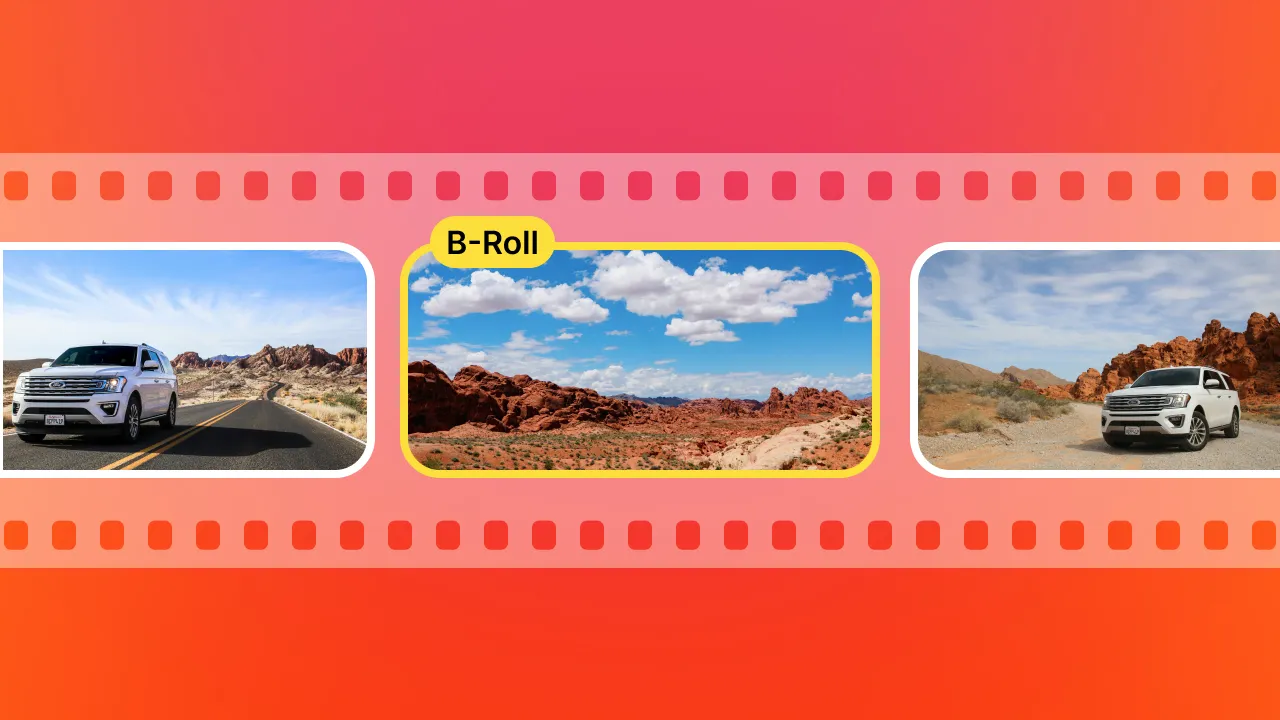
Ha iPhone-on fényképet szeretne hozzáadni egy videóhoz, koppintson a "B-rolls." lehetőségre.
{{{cta-richtext}}
7- Érintse meg a "Magic B-Rolls" elemet
Did you know the magic part about Submagic is its AI capabilities? Using the power of AI, you can quickly add an image to a video by tapping “Magic B-Rolls.”
Then, let Submagic do its AI thing and insert photos, gifs, and transitions for you. Super simple!
Játssza le a videót, és nézze meg, hogy tetszik-e a videó folyamata. Ha tetszik a remekmű, ugorjon tovább a 8. lépésre.
7a- Fénykép manuális hozzáadása videóhoz
Tegyük fel, hogy egy másik képet szeretne hozzáadni a videójához, akár a stock képgalériából, akár a saját fotógalériájából. Ahhoz, hogy iPhone-on fényképet illesszen be egy videóba, görgessen a videoszegmensek között, amíg meg nem találja azt a helyet, ahová képet szeretne beilleszteni.
Ebben a példában a macskámat, Philt mutatom be a közönségemnek. Közvetlenül a nevének kimondása után szeretnék beilleszteni egy fotót a macskámról.
Ha egy fényképet videóvá szeretne fedni, kattintson a fénykép ikonra. (Közvetlenül az időbélyeg mellett van!)
Ezután érintse meg a "Kép" elemet.
Ezután érintse meg a képmezőt.
Itt van néhány lehetőség. Kereshet az ingyenes vagy premium képgalériák egy tetsző fényképhez.
Saját fotó feltöltéséhez koppintson a "Saját képek" elemre.
Ezután érintse meg a "Kattintson a kép feltöltéséhez" elemet.
Válassza a "Fotókönyvtár" lehetőséget. Vagy készíthet fényképet, vagy kiválaszthatja a képet a telefonon lévő fájlok közül.
Válassza ki a fényképet, majd érintse meg az "Opciók" elemet.
Ezután méretezze át a képet. A teljes méretű fényképek túl nagy fájlok a videóhoz, ezért válasszon másik fájlméretet. Úgy találtam, hogy a "közepes" kiválasztása működik a legjobban, de játsszon a fájlmérettel, amíg meg nem jelenik egy, amely megfelel a projektjének, majd válassza a "kész" lehetőséget.
Érintse meg a fényképet, és ellenőrizze, hogy narancssárga szegély van-e körülötte. Ezután görgessen lefelé az oldalon, és érintse meg az "Alkalmaz" gombot.
Ha szeretné, átméretezheti és áthelyezheti a fényképet. Ezután érintse meg az "Alkalmaz" gombot.
Most van egy fotófedvény a videódban!
8- Fejezze be a videó szerkesztését
With your photo inserted into your video, now it’s time to use the rest of Submagic’s excellent video editing capabilities and edit the rest.
With Submagic, you can edit your video to include other features like:
Töltsön el egy kis időt a szerkesztőben, hogy elvégezze az utolsó simításokat a tartalmán. (Segítségre van szüksége hang vagy zene hozzáadásához? Tekintse meg ezt az útmutatót, ha zenét szeretne hozzáadni a videóhoz. 🧡 )
{{{cta-richtext}}
9- Exportálja a videót
Ha elégedett a szerkesztett videóval, ideje exportálni a videót. Érintse meg az "Exportálás" gombot a képernyő jobb felső sarkában.
It’ll take a few seconds for your video to download. If you need to sit your phone down and come back later, you can! Submagic will send you an email when your video is ready.
Ha a videó készen áll, koppintson a "Letöltés" elemre.
Ezután érintse meg ismét a "Letöltés" elemet, hogy elmentse a videó másolatát a telefonjára. (Oldalsó megjegyzés: ha a képernyő fekete, akkor rendben van! A videód megvan, ígérd!)
Most érintse meg a kék lefelé mutató nyilat az URL-sávban.
Ezután érintse meg a "Letöltések" elemet.
Most érintse meg a projektet, majd érintse meg a "Küldés" ikont.
Ezután válassza a "Videó mentése" lehetőséget a videó másolatának mentéséhez a fotógalériába.
...és így könnyen hozzáadhatsz egy fotót a videódhoz a Submagic segítségével az iPhone-odon. De a Submagic képességei nem állnak meg itt. A képek hozzáadásán túl a Submagic kiválóan alkalmas arra is, hogy videói elérhetőbbé és vonzóbbá váljanak. Nagy teljesítményű automatikus feliratgenerátorával percek alatt pontos feliratokat készíthet tartalmaihoz, így szélesebb közönséghez juthat el.
10- Ossza meg videóját a közösségi médiában
Siker! A videó készen áll arra, hogy megossza barátaival és közönségével a közösségi médiában. Csak menjen kedvenc platformjára, töltse fel tartalmát, és nyomja meg a megosztás gombot!
Don’t forget to use the #submagic hashtag to spread the word about how great Submagic is! 🧡
{{{cta-richtext}}
Gyakran ismételt kérdések arról, hogyan adhat hozzá fotót egy videóhoz iPhone-on
Mi a különbség a fénykép és a GIF között?
A fénykép statikus kép, ami azt jelenti, hogy nem mozog. A GIF egy animált kép vagy képkockák sorozata, általában csak egy-két másodperc hosszú.
Hozzáadhatok gif-et egy videóhoz iPhone-on?
Yes, just like inserting a photo to a video on iPhone, you can add a GIF to your video. The steps to overlay a GIF to a video are similar when you use Submagic.
Hozzáadhatok fényképet egy videóhoz Androidon?
Igen, beilleszthet egy fényképet egy videóba Androidon.
Hol találok ingyenes stock képeket?
You can find free stock images online. Just Google “free stock photos.” Or, you can use the stock image gallery in Submagic to find the right photo for your video.
Szükségem van egy szerkesztő alkalmazásra, hogy fényképet adjak hozzá egy videóhoz iPhone-on?
Yes, you do need a video editing tool to insert a photo to a video on iPhone. Submagic is the best video editing software available. Sign up today!






.png)