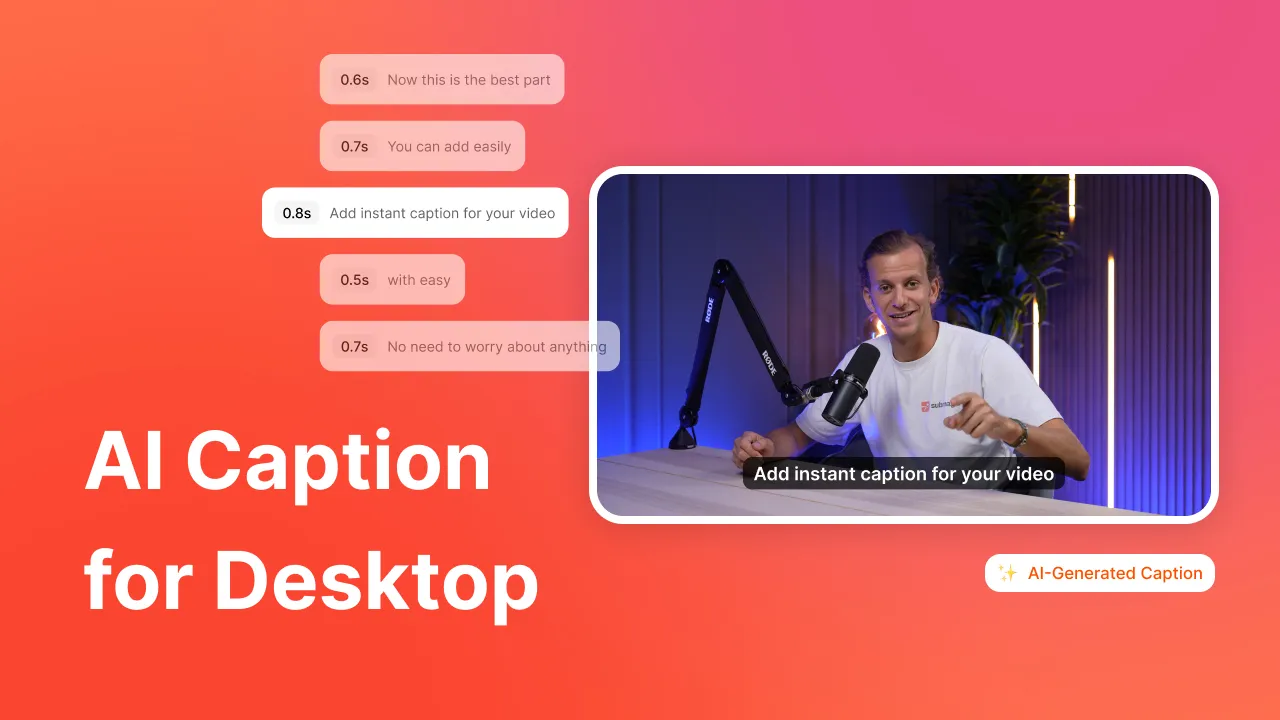
If you’re looking to learn how to add captions to Facebook Reels, you’re in the right place. The fastest route is an AI caption generator that styles and times them automatically.
सामग्री बनाना समय लेने वाला हो सकता है, खासकर यदि आप सामग्री बनाते हैं और विभिन्न प्लेटफार्मों के लिए इसका पुन: उपयोग करते हैं। हालाँकि, चूंकि फेसबुक और इंस्टाग्राम बहुत भाई-बहन हैं जब आप एक मंच पर रील साझा करते हैं, तो यह स्वचालित रूप से दूसरे के साथ साझा किया जाता है। क्रिएटर्स के लिए यह शानदार खबर है क्योंकि आपको केवल एक बार अपनी सामग्री संपादित करनी होगी। हम पर भरोसा करें; फेसबुक वीडियो कैप्शन एक स्मार्ट विचार है।
आइए देखें कि आपको Facebook वीडियो के लिए कैप्शन क्यों जोड़ना चाहिए। फिर, हम Facebook वीडियो या अन्य में कैप्शन जोड़ने के तरीके पर एक ट्यूटोरियल में गोता लगाएँगे। Reels .
तैयार? चलो चलें! 😎
आपको फेसबुक वीडियो में उपशीर्षक क्यों जोड़ना चाहिए?
यदि आप बड़े दर्शकों तक पहुंचना चाहते हैं और दर्शकों की व्यस्तता बढ़ाना चाहते हैं तो फेसबुक पर वीडियो कैप्शन देना एक स्मार्ट विचार है।
बीबीसी के अनुसार, 80 से 18 वर्ष की आयु के 24 % युवा हमेशा कैप्शन या उपशीर्षक के साथ टेलीविजन देखते हैं। स्टेजटेक्स्ट के मुख्य कार्यकारी मेलानी शार्प ने बीबीसी को बताया, "मुझे लगता है कि युवा लोगों द्वारा उपशीर्षक की अधिक स्वीकृति है क्योंकि यह आदर्श है, जबकि एक वृद्धावस्था वर्ग के साथ, यह जरूरी नहीं कि आदर्श हो।
शार्प के अनुसार, युवा लोगों को तेजी से जानकारी लेने के लिए उपयोग किया जाता है, इसलिए उपशीर्षक और कैप्शन को अतिरिक्त स्तर की एकाग्रता की आवश्यकता नहीं होती है। इसके बजाय, कैप्शन तेज दर से सीखने के लिए एक आदर्श उपकरण है।
लेकिन क्योंकि कैप्शन आदर्श हैं, यही एकमात्र कारण नहीं है कि आपको फेसबुक वीडियो में कैप्शन जोड़ना चाहिए। कैप्शन एक आवश्यक संपादन बनता जा रहा है, यह देखते हुए कि 92% लोग ध्वनि बंद करके वीडियो देखते हैं, और 50% लोग सामग्री को समझने में मदद करने के लिए कैप्शनिंग पर भरोसा करते हैं।
तो, आइए उन कारणों को सूचीबद्ध करें कि आपको उपशीर्षक के साथ फेसबुक और इंस्टाग्राम वीडियो क्यों बनाना चाहिए:
1- ज्यादातर लोग साउंड ऑफ करके वीडियो देखते हैं, इसलिए कैप्शन व्यूअर को बिना सुने कंटेंट को समझने में मदद करते हैं।
2- युवा दर्शक कैप्शन के साथ फेसबुक और इंस्टाग्राम वीडियो देखने के आदी हैं।
3- आपके 50% दर्शक सामग्री को समझने के लिए कैप्शन पर निर्भर करते हैं।
4- कैप्शन और उपशीर्षक आपकी सामग्री को दर्शकों की एक विस्तृत श्रृंखला के लिए अधिक सुलभ बनाते हैं।
5- कैप्शन दर्शकों की व्यस्तता को आपके वीडियो पर अधिक समय तक रखकर बढ़ा सकते हैं।
कायल? आइए जानें फेसबुक वीडियो पर कैप्शन कैसे ऐड करें। 😉
यह भी देखें: निःशुल्क ऑनलाइन इंस्टाग्राम Reels डाउनलोडर टूल
फेसबुक वीडियो पर कैप्शन कैसे जोड़ें
फेसबुक पर कैप्शन जोड़ने के दो तरीके हैं Reels हमारी विनम्र राय में, एक तरीका है जो दूसरे से बेहतर है। और वह तरीका है फेसबुक के लिए वीडियो कैप्शन ऐप का उपयोग करना Reels (उर्फ एक संपादन उपकरण)।
Here’s how to use Submagic to add captions and subtitles to your Facebook Reels.
1- फेसबुक के लिए वीडियो कैप्शन ऐप का उपयोग करें Reels
If you haven’t already signed up for Submagic, stop what you’re doing and go create an account now. It’s free to sign up, and I promise you will not regret it. Submagic uses AI to quickly transform your videos from “blah” to “ta-dah!” That includes adding captions to Facebook videos with little effort required on your part. 🧡
यहां बताया गया है कि कैसे:
1- Submagic में साइन इन करें।
2- "नया वीडियो" पर क्लिक करें।
डालना3- अपनी वीडियो फाइल अपलोड करें।
आप अपनी फ़ाइल को अपलोडर के पास ड्रैग और ड्रॉप कर सकते हैं या अपनी फ़ाइल खोज सकते हैं और फ़ाइल खोजक का उपयोग करके इसे अपलोड कर सकते हैं। किसी भी तरह से ठीक काम करता है।
4- अपनी फाइल का नाम बदलें और अपनी भाषा चुनें।
Submagic supports 123 languages. Select the language that matches the language in your content.
5- "अपलोड" पर क्लिक करें।
It’ll take just a minute or two to upload your video to the Submagic editor. Depending on your Internet connection speed and your file size, it may take anyone from a few seconds to a few minutes.
6- Wait for Submagic to generate your subtitles.
The best part about Submagic is that you don’t need to spend hours creating subtitles yourself. Submagic’s AI automatically generates subtitles for you on your initial content upload. And it’s over 98% accurate, so you don’t need to spend so much time editing captions.
7- अपने कैप्शन की शैली चुनें।
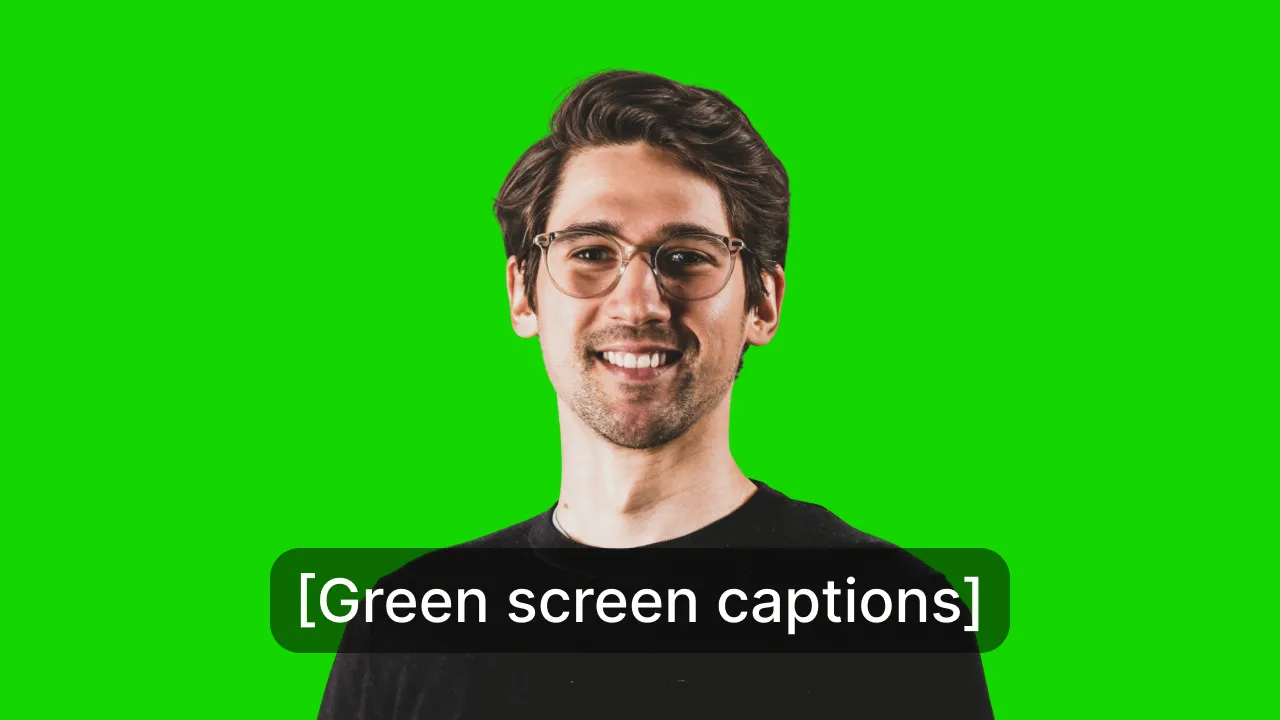
Currently, there are 21 caption templates from famous creators to choose from in the Submagic editor. But, if you want your content to be unique, click on “Edit theme” to choose your own font style.
अपनी उपशीर्षक शैलियों को अनुकूलित करेंयहां, आपके पास एक फ़ॉन्ट शैली बनाने के लिए बहुत सारे विकल्प हैं जो आपकी सामग्री की तरह अद्वितीय है। अपने कैप्शन की शैली के लिए इच्छित परिवर्तन करते समय "थीम बनाएं" पर क्लिक करना सुनिश्चित करें।
8- अपने बाकी वीडियो को एडिट करें।
Click on the other tabs in the Submagic editor to add other features to your content. You can use Submagic to easily:
- ट्रांज़िशन जोड़ें
- चित्र और gif डालें
- ध्वनि प्रभाव और पृष्ठभूमि संगीत जोड़ें
- बी-रोल फुटेज डालें
- अपना वीडियो ट्रिम करें
- मूक भागों को ऑटो-कट करें
9- " पर क्लिक करेंBoost.”
अपना वीडियो निर्यात करने से पहले, " पर क्लिक करेंBoost• टैब। यहां, आप अपना वीडियो विवरण लिखने और एक आकर्षक हुक बनाने के लिए AI का उपयोग कर सकते हैं।
10- अपना वीडियो निर्यात और डाउनलोड करें।
एक बार जब आप अपने संपादन से खुश हो जाते हैं, तो अपनी फेसबुक रील डाउनलोड करना शुरू करने के लिए "निर्यात करें" पर क्लिक करें। आपका वीडियो निर्यात करने में एक या दो मिनट लग सकते हैं। यदि आप कुछ और करने में व्यस्त हैं, तो चिंता न करें। जब आपका वीडियो डाउनलोड करने के लिए तैयार हो जाएगा, तब भी हम आपको एक ईमेल भेजेंगे.
11- अपने वीडियो को फेसबुक पर पोस्ट करें।
Don’t forget to use the #Submagic hashtag to tell your audience about your favorite video editing tool. ;-)
सीधे Facebook पर कैप्शन जोड़ें
यदि आप किसी तृतीय-पक्ष संपादन ऐप का उपयोग नहीं करना चाहते हैं और सीधे फेसबुक पर अपने कैप्शन जोड़ना पसंद करेंगे, तो आप ऐसा कर सकते हैं। 🤝
But be warned: it’s not as easy as using Submagic. Plus, you’ll spend quite a bit more time manually writing your captions, and you lose out on cool editing features like auto-zoom.
फेसबुक एडिटर का उपयोग करके, फेसबुक में कैप्शन और उपशीर्षक जोड़ने का तरीका यहां बताया गया है Reels .
1- अपने फेसबुक अकाउंट में लॉग इन करें।
2- अपने फ़ीड के शीर्ष पर + बटन पर क्लिक करें।
फेसबुक इंटरफेस3- "रील" चुनें।
4- अपना पहले से रिकॉर्ड किया गया वीडियो अपलोड करें या वीडियो रिकॉर्ड करने के लिए "कैमरा" चुनें।
5- "टेक्स्ट" चुनें।
फेसबुक Reels अंतर्निहित संपादक6- अपने कैप्शन या सबटाइटल लिखें।
7- अपने फ़ॉन्ट रंग, शैली और स्थिति चुनें।
फेसबुक Reels अंतर्निहित संपादक8- अपने टेक्स्ट को अपने वीडियो पर एक नए स्थान पर ले जाने के लिए टैप करें। आप अपने टेक्स्ट को बड़ा या छोटा करने के लिए अपनी स्क्रीन के किनारे पर स्लाइडर का भी उपयोग कर सकते हैं।
9- क्लिक करें घड़ी अपने पाठ की अवधि निर्धारित करने के लिए बटन।
10- क्लिक करें माइक्रोफ़ोन अपने वक्ताओं का चयन करने के लिए बटन।
आपके वीडियो में ज़्यादा से ज़्यादा पांच आवाजें हो सकती हैं.
11- फेसबुक संपादक के विभिन्न (और सीमित) संपादन विकल्पों के साथ अपनी रील का संपादन समाप्त करें।
12- "अगला" पर क्लिक करें।
13- अपनी रील का विवरण लिखें ताकि फेसबुक एल्गोरिथम यह निर्धारित कर सके कि आपकी सामग्री को किस फ़ीड में रखा जाए।
14- "अभी साझा करें" पर क्लिक करें।
यूट्यूब के लिए हमारा निःशुल्क हैशटैग जनरेटर और सर्वोत्तम यूट्यूब शीर्षक जनरेटर टूल खोजें।
फेसबुक वीडियो कैप्शन के लिए 6 सर्वोत्तम अभ्यास
यदि आप बनाना चाहते हैं Reels फेसबुक पर ऐसी तस्वीरें बनाना चाहते हैं जो आकर्षक और सुलभ हों, तो ध्यान में रखने के लिए कुछ सर्वोत्तम अभ्यास यहां दिए गए हैं। 🤔
- अपनी सामग्री को पेशेवर और परिष्कृत दिखाने के लिए वर्तनी या व्याकरण में गलतियों से बचें।
- अपने कैप्शन के लिए एक स्पष्ट और आसानी से पढ़े जाने वाले फ़ॉन्ट शैली और आकार का उपयोग करें, फैंसी फ़ॉन्ट से बचें जो पढ़ने में कठिन हो सकते हैं।
- अपने कैप्शन को ऐसी जगह रखें जहां वे वीडियो को ब्लॉक न करें और उन्हें अलग दिखाने के लिए रंगों या शैडो का इस्तेमाल करें.
- अपने कैप्शन को छोटा रखें और वीडियो के मुख्य बिंदुओं पर केंद्रित रखें, यह देखते हुए कि दर्शक केवल छोटे कैप्शन पढ़ सकते हैं।
- सुनिश्चित करें कि आपके कैप्शन वीडियो में बोले गए शब्दों या क्रियाओं के समय से मेल खाते हैं, ताकि सहज अनुभव मिल सके।
- कैप्शन में अतिरिक्त जानकारी जोड़ें ताकि दर्शक सामग्री को बेहतर ढंग से समझ सकें, खासकर जब अकेले ऑडियो या विज़ुअल अस्पष्ट हों।
फेसबुक रील में सीधे कैप्शन जोड़ना थकाऊ और बेतहाशा गलत है। हालांकि यह सीधा लगता है, इसमें बहुत समय लगता है, और आपको सर्वोत्तम परिणाम नहीं मिलेंगे।
हालाँकि, Submagic जैसे थर्ड-पार्टी टूल का उपयोग करने से आपको अपने लिए सबसे अच्छे कैप्शन मिलते हैं reels फेसबुक पर कैप्शन बनाने के लिए सबमैजिक का उपयोग करने का एक और लाभ reels यह है कि आप सामग्री के एक ही टुकड़े का उपयोग अन्य के लिए कर सकते हैं short-form यूट्यूब शॉर्ट्स और टिकटॉक जैसे कंटेंट प्लेटफॉर्म पर ।
अक्सर पूछे जाने वाले प्रश्न (एफएक्यू)
फेसबुक पर वीडियो में कैप्शन कैसे जोड़ें?
Facebook पर वीडियो में कैप्शन जोड़ने के दो तरीके हैं. जब आप प्लेटफ़ॉर्म पर वीडियो अपलोड करते हैं, तो आप Facebook संपादक का उपयोग करके अपने Facebook वीडियो में मैन्युअल रूप से कैप्शन जोड़ सकते हैं.
Or you can use a third-party editing tool, like Submagic, to easily add captions and other cool editing features to your content. Scroll up to the section “How to Add Captions on Facebook” to learn more.
फेसबुक वीडियो पर उपशीर्षक जोड़ने के लिए सबसे अच्छा ऐप कौन सा है?
Submagic is the best app to add subtitles on Facebook videos. Submagic uses AI (the “magic” in Submagic) to quickly generate captions and subtitles for you upon the initial upload of your video.
Submagic’s AI-generated subtitles are over 98% accurate and can be written in 123 languages.
क्या मुझे Facebook पर सामग्री बनानी चाहिए Reels ?
हां, आपको Facebook पर निम्न के साथ सामग्री बनानी चाहिए Reels चूंकि मेटा फेसबुक और इंस्टाग्राम दोनों का मालिक है, इसलिए फेसबुक पर आपके द्वारा शेयर की गई कोई भी वीडियो सामग्री आपके कनेक्टेड इंस्टाग्राम अकाउंट पर पोस्ट की जाएगी, और इसके विपरीत। इससे आपको दोनों प्लेटफ़ॉर्म पर अपने दर्शकों में सभी तक पहुँचने में मदद मिलती है।



.webp)
.webp)

.png)


.webp)