Les créateurs de vidéos savent que pour créer une vidéo attrayante, ils doivent mettre tous les atouts de leur côté.
Mais saviez-vous que l'ajout de sous-titres à votre vidéo peut également contribuer à accroître l'engagement ?
C'est possible !
Si vous êtes à la fin de l'édition de votre projet vidéo, ne cliquez pas encore sur "exporter". Vous devez vous assurer que vous savez comment ajouter des sous-titres à une vidéo. Et, vous savez, les ajouter réellement à votre vidéo avant de la partager avec le monde entier. 😉
Si vous n'êtes pas convaincu par l'idée d'ajouter du texte à votre contenu, voyons pourquoi il est judicieux d'ajouter des sous-titres à votre vidéo.
Pourquoi c'est une bonne idée d'ajouter des sous-titres à une vidéo
Just so we’re clear, most video content creators use the words “captions” and “subtitles” interchangeably now. But that wasn’t always the case. Officially, “captions” encompass all of the sounds within a video. Submagic’s AI caption generator handles both from one upload.
Par exemple, si vous regardez une vidéo Tiktok avec sous-titres activé, vous pouvez lire "[birds chirping]" pour indiquer des oiseaux qui chantent ou "[engine revving]" pour décrire un moteur qui tourne en arrière-plan.
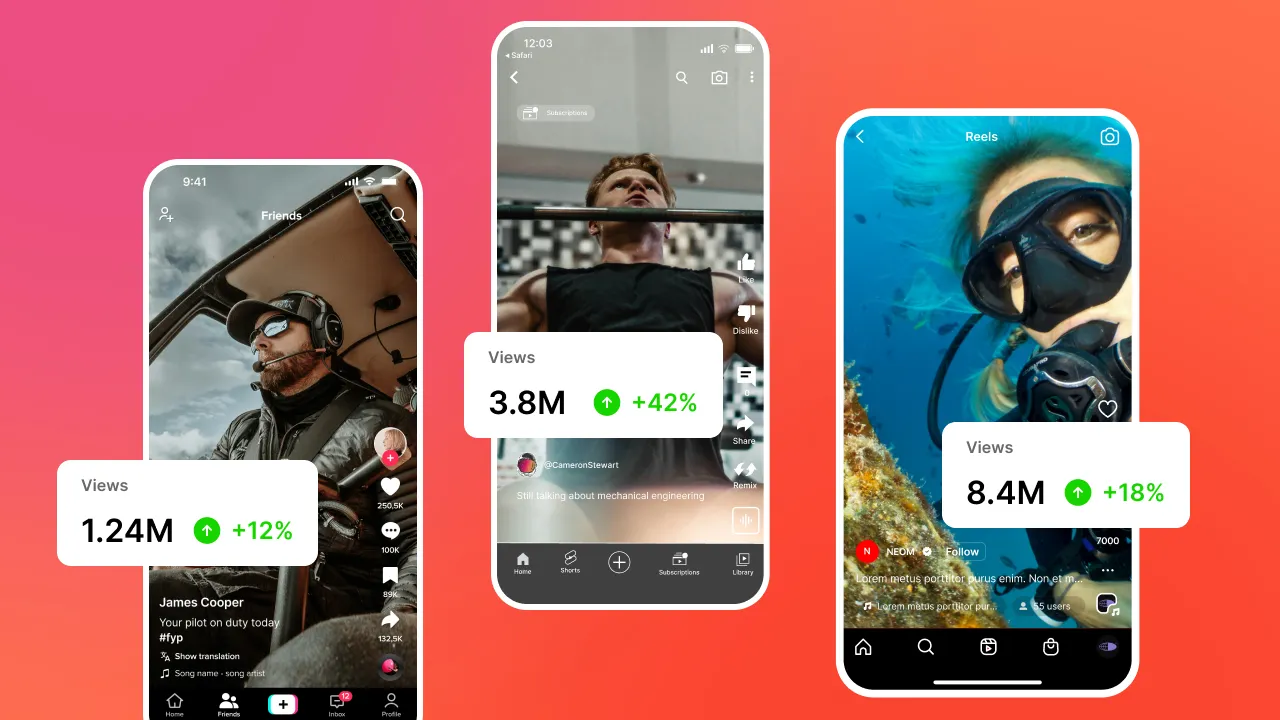
Les sous-titres, en revanche, sont des traductions directes des dialogues ou de la narration de votre vidéo. Vous avez probablement vu des sous-titres dans des vidéos TikTok, des Reels Instagram et des Shorts YouTube. Ils sont assez populaires et pour une bonne raison : l'augmentation de l'engagement. 🔥
Voir aussi : Outil de génération de descriptions AI pour Yotube
Voici cinq autres raisons pour lesquelles vous devriez ajouter des sous-titres à une vidéo.
- Accessibilité: Les sous-titres permettent de rendre votre contenu vidéo accessible à tous les publics, y compris les personnes sourdes ou malentendantes.
- Attirez plus de spectateurs : 57 % des Américains déclarent regarder des vidéos dans des lieux publics. L'ajout de sous-titres à votre vidéo permet à ces personnes de regarder votre contenu sans déranger leurs voisins.
- Améliorer le référencement : Si vous êtes un spécialiste du marketing B2B, l'amélioration du référencement est toujours une priorité de votre stratégie de marketing de contenu. L'inclusion de sous-titres dans votre contenu vidéo peut faciliter l'indexation par les moteurs de recherche de Google. De plus, les vidéos ont plus de chances d'être classées dans Google, environ 50 fois plus.
- Améliorer la compréhension : 27 % des personnes regardent des vidéos avec des sous-titres pour mieux les comprendre. De plus, les sous-titres peuvent aider les créateurs de contenu ayant un accent plus prononcé à faire passer leur message à leur public.
- Améliorer la durée de visionnage : 42 % des personnes déclarent regarder des vidéos sous-titrées pour améliorer leur concentration, ce qui leur permet de regarder une vidéo plus longtemps.
4 meilleures façons d'ajouter des sous-titres à une vidéo
Ajouter des sous-titres à une vidéo Instagram Reels ou Youtube semble être un processus compliqué. Mais me croiriez-vous si je vous disais que ce n'est vraiment pas si compliqué ?
Ce n'est vraiment pas si difficile, je vous le promets ! 😉
Vous devrez avoir accès à un logiciel de montage vidéo pour ajouter des sous-titres au format MP4. Voici quatre des meilleures applications de montage vidéo à utiliser pour ajouter des sous-titres à votre contenu.
Submagic: best way to add subtitles to video (overall)
Submagic is the best video editing app on the market. (And we’re really not just saying that either. It’s true! 🧡)
Submagic is a web-based AI tool for content creators, and you can edit your videos, including adding subtitles to your video, in under two minutes.
C'est aussi simple que cela. Il vous suffit de télécharger votre vidéo sur l'application et de laisser l'IA générer votre sous-titres. Ensuite, vous pouvez éditer votre vidéo de la manière que vous souhaitez pour augmenter l'engagement.
Pros:
Points Faibles :
- Pas encore disponible sous forme d'application
{{cta-richtext}}
CapCut
CapCut est une autre application d'édition vidéo qui facilite l'ajout de sous-titres à votre contenu vidéo. Une fois que vous avez téléchargé votre vidéo dans l'application et que vous lui avez demandé d'ajouter des sous-titres, celle-ci génère des sous-titres horodatés.
De plus, si vous souhaitez modifier manuellement vos sous-titres, par exemple si un nom généré est mal orthographié, vous pouvez facilement le faire.
Points Forts
- Interface intuitive et facile à prendre en main
- Disponible sous forme d'application mobile ou d'application web
- Offre un sous-titrage automatique
Points Faibles :
- Mises à jour et problèmes fréquents
Veed
If you want to add subtitles to your video quickly, Veed is another excellent option. Veed is a video editing software that instantly generates subtitles in 123 languages.
Unlike Submagic, though, you’ll need to tell Veed to generate subtitles. It does not automatically create subtitles at the initial upload of your video content.
Points Forts
- Available in 123 languages
- Interface utilisateur intuitive
- Modifiez rapidement vos sous-titres
Points Faibles :
- Il ne génère pas automatiquement de sous-titres
- Crashs et bogues fréquents
Kapwing
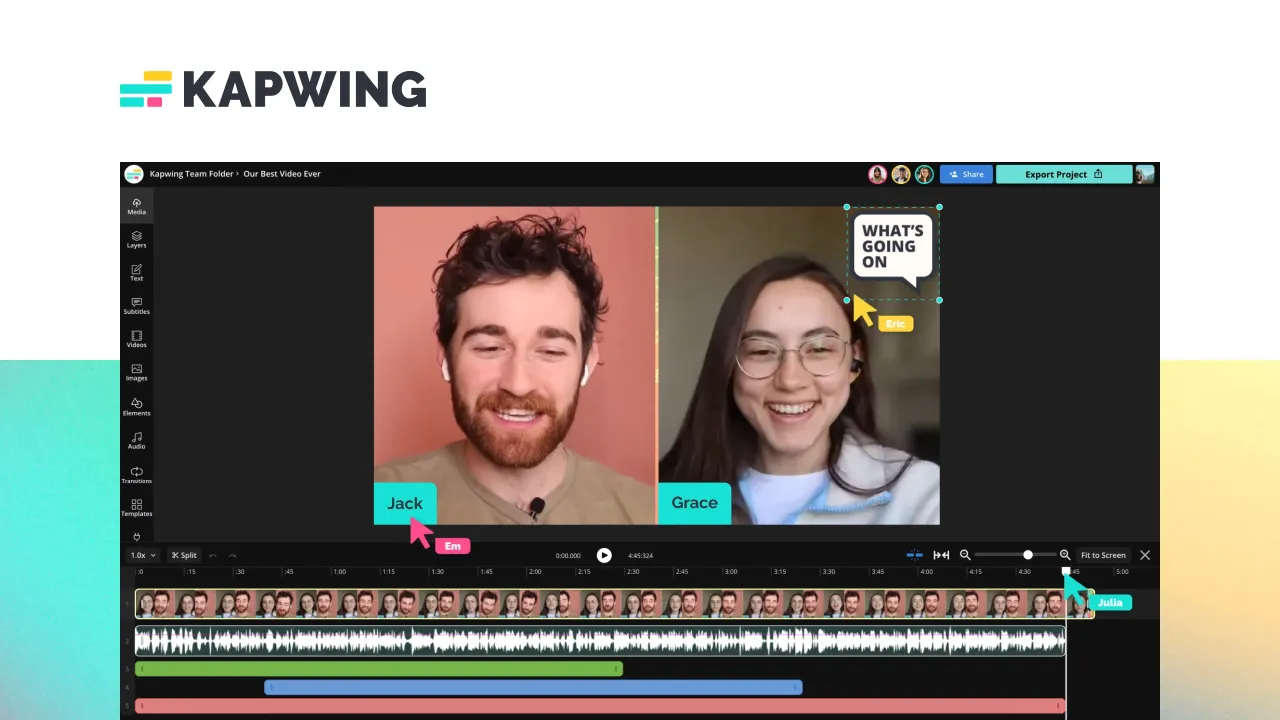
Grâce à la puissance de l'IA, Kapwing peut vous aider à générer rapidement des sous-titres et des transcriptions mot à mot.
Il vous suffit de télécharger votre vidéo sur l'application, de sélectionner le style sous-titres et de laisser Kapwing rédiger les sous-titres. Et s'il y a une erreur d'orthographe ou de mots, vous pouvez facilement modifier le texte pour qu'il corresponde à l'audio parlé.
Points Forts
- Éditeur basé sur le web et sur le nuage
- Interface intuitive et facile à prendre en main
- Prise en charge de plus de 70 langues
Points Faibles :
- Possibilité de perdre des projets en raison de bogues
- Le service à la clientèle laisse à désirer
Vous cherchez d'autres moyens d'ajouter des sous-titres à vos vidéos ? Consultez ces autres solutions de sous-titrage par l'IA.
We know Submagic is the best AI subtitling editing software, though. Here’s how to add subtitles to a video using Submagic.
How to Add Subtitles to a Video with Submagic
Adding subtitles to a video takes only a quick minute or two with Submagic.
Allons-y ! 🚀😉
1- Enregistrez votre contenu
Avant d'ajouter des sous-titres à votre contenu, vous devez passer du temps à enregistrer des séquences impressionnantes. Ou, si vous souhaitez assembler quelques vidéos provenant d'autres sources, vous pouvez également le faire.
Quelle que soit la manière dont vous obtenez vos images, il vous suffit de les enregistrer dans un dossier facilement accessible. Le montage sera plus simple (et plus rapide !) lorsque vous saurez exactement où vous avez enregistré vos clips vidéo.
2- Go to Submagic.co
Next, hop over to Submagic in your favorite browser. Don’t forget that you can use Submagic on your phone’s browser, too. For this tutorial, though, I’ll show you step-by-step screenshots of how to add subtitles to a video using my laptop.
3- Log in to Submagic or Create an Account
Did you know you can edit your videos for free with Submagic? You can, and it’s so easy to do.
If you don’t yet have an account with Submagic, click the “Try for free” button in the upper right-hand corner of your screen. Then, follow the instructions to set up your account.
Ou, si vous vous êtes déjà inscrit, connectez-vous à votre compte pour démarrer votre projet.
4- Cliquez sur "Créer"
Pour lancer un nouveau projet, cliquez sur le bouton "Créer" dans le coin supérieur gauche de votre écran.
5- Téléchargez vos vidéos
Now, it’s time to upload your videos to Submagic. Click on the box labeled “Click or Drag/Drop one or multiple videos.” From there, select the video files you want to upload. Alternatively, if your video files are hanging out on your desktop, you can drag and drop them into the box for upload.
6- Renommez votre fichier vidéo
Conseil de pro : renommez maintenant votre fichier vidéo pour qu'il corresponde à votre projet. Il sera ainsi plus facile de retrouver votre fichier vidéo si vous décidez de le rééditer.
7- Sélectionnez une langue pour vos sous-titres
Submagic supports 123 languages. Before you click upload, choose the language of your recorded audio so that the AI magic can translate and generate your captions.
8- Cliquez sur "Télécharger"
Maintenant que vous avez nommé votre fichier et choisi votre langue, il est temps de télécharger votre vidéo ! Cliquez sur le bouton "Charger".
The neat thing about Submagic is that it automatically generates subtitles once you upload your video. There’s no need to click extra buttons. AI does it for you!
Selon la longueur de votre vidéo, il se peut que vous deviez attendre une minute ou deux pour que le téléchargement et la génération des sous-titres soient terminés. Mais ce n'est pas long, je vous le promets !
{{cta-richtext}}
9- Cliquez sur "sous-titres"
Il est maintenant temps de revoir vos sous-titres et de les modifier si nécessaire. Cliquez sur "sous-titres" pour voir une transcription horodatée de votre audio.
10- Modifier les fautes d'orthographe
Submagic’s AI is pretty accurate, but sometimes, the spelling of words, like names, might be wrong. Review your subtitles and correct any misspelled words.
Pour corriger une erreur, cliquez sur le mot que vous souhaitez modifier et réécrivez-le.
11- Cliquez sur "Style"
Maintenant, la partie la plus amusante. Cliquez sur "Style" pour modifier la police, la taille et la couleur du texte. Jouez avec les thèmes et les styles jusqu'à ce que vous trouviez votre bonheur.
Si vous êtes une marque B2B, il est judicieux de conserver les mêmes sous-titres pour vos vidéos afin de créer une image de marque cohérente.
12- Terminer le montage de votre vidéo
Submagic doesn’t just automatically add subtitles to your videos. With Submagic, you can:
Tirez parti des autres fonctions d'édition pour que votre vidéo se distingue vraiment des autres.
13- Exporter votre vidéo
Une fois la touche finale apportée à votre vidéo, il est temps de l'exporter ! Cliquez sur le bouton "Exporter" dans le coin supérieur droit de votre écran.
En fonction de la longueur de votre vidéo et de la vitesse de votre connexion Internet, l'exportation de votre vidéo peut prendre une minute ou deux. Si vous devez vous éloigner de votre bureau ou poser votre appareil, vous pouvez le faire.
Submagic will send you a reminder email when your video is ready to download.
14- Téléchargez votre vidéo
Lorsque votre vidéo est prête, cliquez sur le bouton "Télécharger" sous votre projet pour télécharger une copie du fichier vidéo.
15- Partagez avec vos médias sociaux
C'est très bien ! Votre vidéo est maintenant prête à être partagée avec votre public. Il vous suffit de vous rendre sur votre application de médias sociaux préférée, de télécharger votre vidéo et de cliquer sur "Publier". N'oubliez pas d'utiliser le hashtag #submagic pour partager l'actualité de votre appli de montage vidéo préférée. 🧡
5 conseils pour ajouter des sous-titres à une vidéo
L'ajout de sous-titres à une vidéo est facile avec le bon logiciel. Voici cinq conseils à garder à l'esprit pour vous aider à insérer des sous-titres dans votre vidéo et à faire en sorte que votre contenu se distingue des autres.
{{cta-richtext}}
Conseil n° 1 : choisir un bon logiciel d'édition
Submagic is clearly the best video editing software. But, for good measure, the first tip is to pick a good, solid video editing software you know how to use. Some editing software is not very intuitive or user-friendly. In others, it takes a while for captions and subtitles to generate.
Plus, you’ll need to keep subscription costs in mind, too. Are you planning to edit lots of videos? If so, it might be beneficial for you to sign up for a subscription plan. Or, you can try Submagic for free. 😎
Conseil n° 2 : réfléchir à l'emplacement des sous-titres
L'ajout de sous-titres à votre vidéo est un excellent moyen d'accroître l'engagement des utilisateurs et de faire en sorte que votre public reste plus longtemps sur vos vidéos. Mais si vous n'y prenez pas garde, les sous-titres risquent d'entraver votre contenu et de vous distraire.
Faites attention à l'endroit où vous placez vos sous-titres afin qu'ils ne nuisent pas trop à votre contenu global.
Conseil n° 3 : choisissez judicieusement votre police de caractères
Vous devez réfléchir à la couleur et à la taille de votre police avant de choisir une option pour éditer votre vidéo. Si votre police est trop petite, votre public aura du mal à la voir. Si elle est trop grande, elle nuira à la qualité de votre vidéo. Jouez avec la taille de la police jusqu'à ce que vous l'obteniez.
N'oubliez pas non plus que la couleur de votre police est importante. Les polices trop claires ou trop foncées par rapport à la vidéo sont difficiles à voir. Choisissez une police qui se détache de l'arrière-plan de la vidéo.
Conseil n° 4 : Veillez à la cohérence de vos sous-titres
Que vous montiez votre vidéo pour qu'elle soit conforme à l'image de marque de votre entreprise ou que vous créiez une vidéo originale pour votre public, veillez à ce que la taille de la police et les couleurs soient cohérentes sur l'ensemble de la vidéo.
Les polices qui changent constamment sont déroutantes et compliquées à suivre. Vous ne voulez pas perdre l'engagement de vos followers à cause de polices incohérentes tout au long de votre vidéo.
Conseil n° 5 : prévisualisez votre vidéo avant de l'exporter
Ce conseil est probablement évident. Mais avant d'exporter et de télécharger votre vidéo, lisez-la plusieurs fois pour la passer en revue. Vous devrez prêter attention aux sous-titres pour vous assurer que tout est correctement orthographié et à sa place.
Il est conseillé de s'éloigner de votre projet pendant quelques minutes pour permettre à votre cerveau de se réinitialiser. Cela vous aidera à repérer les erreurs moins évidentes avec un regard neuf. Une fois que vous avez terminé votre examen final et que vous êtes satisfait de votre projet, exportez-le et partagez-le avec le monde entier ! 🚀
Foire aux questions : Comment ajouter des sous-titres à une vidéo
Pourquoi ajouter des sous-titres à ma vidéo ?
L'ajout de sous-titres à votre vidéo est un excellent moyen de rendre votre contenu accessible à tous les publics. En outre, l'ajout de sous-titres permet d'améliorer la compréhension et de maintenir l'intérêt de votre public pour votre vidéo, qu'il regardera plus longtemps.
Quelle est la différence entre les sous-titres et le site sous-titres?
C'est une excellente question. Le site sous-titres fournit une représentation textuelle de tous les éléments audio d'un clip vidéo, ce qui signifie que s'il y a de la musique en arrière-plan, elle sera décrite sous la forme d'un texte.
Les sous-titres supposent toutefois que le spectateur peut entendre le bruit de fond. Les sous-titres ne traduisent généralement que le dialogue d'un clip vidéo.
Ai-je besoin d'un logiciel de montage pour ajouter des sous-titres à une vidéo ?
Oui, vous aurez besoin d'un logiciel de montage pour ajouter des sous-titres à une vidéo. Il existe plusieurs applications de montage vidéo que vous pouvez utiliser. Certaines de ces applications nécessitent un abonnement au programme.
Others, like Submagic, you can try for free.
Les sous-titres peuvent-ils être modifiés après avoir été ajoutés à ma vidéo ?
Yes, you can edit subtitles after they have been added to your video. With Submagic, simply review the time-stamped transcription and edit any words that are misspelled or out of place. And you can adjust the timing, font, and formatting, too.
Quel est le meilleur logiciel à utiliser pour ajouter des sous-titres à une vidéo ?
Submagic, of course. 😉 Submagic automatically (and quickly) adds subtitles to your video with no extra work on your part.
Plus, Submagic’s video editor offers extra editing options to spice up your video. Try it for free today.




.webp)