Πολλοί δημιουργοί περιεχομένου βίντεο χρησιμοποιούν το Canva για να σχεδιάσουν μικρογραφίες για τα βίντεό τους.
Ωστόσο, το Canva δεν είναι απλώς ένα εργαλείο σχεδιασμού· το Canva μπορεί να λειτουργήσει με διάφορους τρόπους για δημιουργούς και επιχειρήσεις, συμπεριλαμβανομένης της χρήσης του Canva για προσθήκη κειμένου σε βίντεο.
Η προσθήκη κειμένου σε βίντεο αλλάζει την αξία αυτού του περιεχομένου, ενισχύοντάς το ώστε να είναι πιο ελκυστικό και συναρπαστικό, και καθιστώντας επίσης το βίντεο πιο προσβάσιμο στους ανθρώπους.
Θέλετε να μάθετε πώς να προσθέσετε κείμενο σε ένα βίντεο στο Canva; Συνεχίστε να διαβάζετε.
Αυτό το άρθρο θα σας καθοδηγήσει στο πώς να προσθέσετε κείμενο σε ένα βίντεο Canva.
Πώς να προσθέσετε κείμενα στα βίντεο σας στο Canva σε 4 βήματα
Η προσθήκη κειμένου σε ένα βίντεο στο Canva είναι απλή, ευθεία και παρόμοια με τον τρόπο που προσθέτετε κείμενο σε σχέδια του Canva.
Your video texts include titles, subtitles and captions, perfect for grabbing audiences' attention and contributing to your growth across social media platforms. For the captions part, an AI caption generator automates the styling and timing. Here is a step-by-step guide that helps you add texts to Canva videos.
1. Ρυθμίστε τον καμβά σας στην εφαρμογή Canva για κινητά ή στον ιστότοπο
Μεταβείτε στον ιστότοπο ή την εφαρμογή για κινητά της Canva και κάντε κλικ στο κουμπί «Δημιουργία Σχεδίου». Με βάση το μέγεθος του βίντεο (μήκος ή πλάτος), επιλέξτε την κατάλληλη επιλογή που ταιριάζει καλύτερα στο μέγεθος του βίντεο.
2. Ανεβάστε το βίντεό σας
Μόλις συνδεθείτε, κάντε κλικ στο "Ανέβασμα Αρχείων" και επιλέξτε το επιθυμητό αρχείο βίντεο. Μπορείτε να σύρετε και να αποθέσετε το βίντεο ή να το επιλέξετε για χρήστες υπολογιστών. Οι χρήστες κινητών τηλεφώνων θα πρέπει να το ανεβάσουν απευθείας επιλέγοντας το αρχείο.
3. Προσθέστε και επεξεργαστείτε τα κείμενα στο βίντεο.
Στον αριστερό πίνακα της συσκευής σας, επιλέξτε την επιλογή "Κείμενο" και κάντε κλικ στην επιλογή "Προσθήκη επικεφαλίδας". Πληκτρολογήστε το κείμενό σας όπως επιθυμείτε.
Μπορείτε επίσης να αλλάξετε τη γραμματοσειρά, το μέγεθος, το χρώμα, το εφέ και τις επιλογές κινούμενης εικόνας του κειμένου στο Canva. Απλώς κάντε κλικ στο κείμενο που θέλετε να επεξεργαστείτε και αποκτήστε πρόσβαση στις ρυθμίσεις.
4. Κόψτε το βίντεο σε κλιπ.
Εάν επιθυμείτε να προσθέσετε περισσότερο κείμενο στο βίντεό σας σε διαφορετικά χρονικά σημεία, πρέπει να χωρίσετε το βίντεο σε μικρότερα κλιπ ώστε το αρχικό περιεχόμενο που δημιουργήθηκε να μην εμφανίζεται σε όλο το βίντεο.
Για να ξεκινήσετε, κάντε κλικ στο βίντεο και σύρετε την κεφαλή αναπαραγωγής βίντεο στο τελευταίο σημείο στο οποίο επιθυμείτε να διαρκέσει το κείμενο. Κάντε δεξί κλικ με το ποντίκι σας και κάντε κλικ στο "Διαίρεση" στις επιλογές.
Αυτό θα δημιουργήσει αυτόματα ένα κλιπ από το βίντεο. Εάν χρησιμοποιείτε κινητό τηλέφωνο, θα δείτε την επιλογή διαχωρισμού κάτω από το βίντεο αφού πατήσετε πάνω του. Όσο περισσότερο κείμενο χρειάζεται να προσθέσετε στο βίντεο, τόσο περισσότερα κλιπ θα δημιουργήσετε.
Η Τέλεια Εναλλακτική για την Προσθήκη Κειμένων στα Βίντεο σας στο Canva
Η Canva είναι ένα καλό εργαλείο για την προσθήκη κειμένων σε βίντεο, αλλά υπάρχουν καλύτερα εργαλεία για τη δημιουργία των πιο συναρπαστικών κειμένων με μια πολύ πιο ευέλικτη διαδικασία επεξεργασίας.
Εάν θέλετε να δημιουργήσετε κείμενα για Short-form βίντεο που φτιάχνετε για τα μέσα κοινωνικής δικτύωσης, χρησιμοποιήστε το Submagic.
Το Submagic είναι ένα εργαλείο αυτοματισμού τεχνητής νοημοσύνης που βοηθά αυτόματα τους δημιουργούς να δημιουργούν κείμενα για τα short-form βίντεό τους μέσα σε λίγα λεπτά με πολύ περισσότερες δυνατότητες προσαρμογής επεξεργασίας κειμένου.
With Submagic, you don’t need to type or convert videos to multiple clips to add text to your video. The impressive part is that video texts on Submagic are generated in 123 languages, including English, German and Japanese.
Επίσης, μπορείτε να κινήσετε τα κείμενά σας, να προσθέσετε emojis και να επεξεργαστείτε τα κείμενά σας όσο θέλετε.
Πώς να χρησιμοποιήσετε το Submagic για να προσθέσετε κείμενο στο βίντεό σας στο Canva
Εάν θέλετε να χρησιμοποιήσετε το Submagic για να δημιουργήσετε κείμενο για τα βίντεο σας στο Canva, ακολουθήστε τα παρακάτω βήματα:
Εκκινήστε την ιστοσελίδα του Submagic.
Μεταβείτε στον ιστότοπο της Submagic στη συσκευή σας και δημιουργήστε έναν λογαριασμό με ένα email και έναν ισχυρό κωδικό πρόσβασης για να ξεκινήσετε. Εάν έχετε λογαριασμό, συνδεθείτε στον λογαριασμό σας στην Submagic.
Ανεβάστε το βίντεό σας.
Για να ανεβάσετε ένα βίντεο, ξεκινάτε δημιουργώντας ένα έργο. Κάντε κλικ στο κουμπί "Δημιουργία" στην επάνω αριστερή γωνία του υπολογιστή σας. Το κουμπί "Δημιουργία" θα βρίσκεται στην επάνω δεξιά γωνία για τους χρήστες τηλεφώνου. Μετά από αυτό, μπορείτε να σύρετε και να αποθέσετε το βίντεο ή να το επιλέξετε από τη συλλογή αρχείων σας. Μπορείτε επίσης να αλλάξετε τη γλώσσα σας εάν δεν προσθέτετε κείμενα στην προεπιλεγμένη γλώσσα (Αγγλικά).
Το Submagic υποστηρίζει μορφή βίντεο MP4 ή MOV και δέχεται βίντεο σε αναλογίες 1:1, 4:5 ή 9:16. Εάν το βίντεό σας πληροί τις απαιτήσεις, κάντε κλικ στο κουμπί "Αποστολή" για να συνεχίσετε.
Αφήστε το Submagic να κάνει τα μαγικά του.
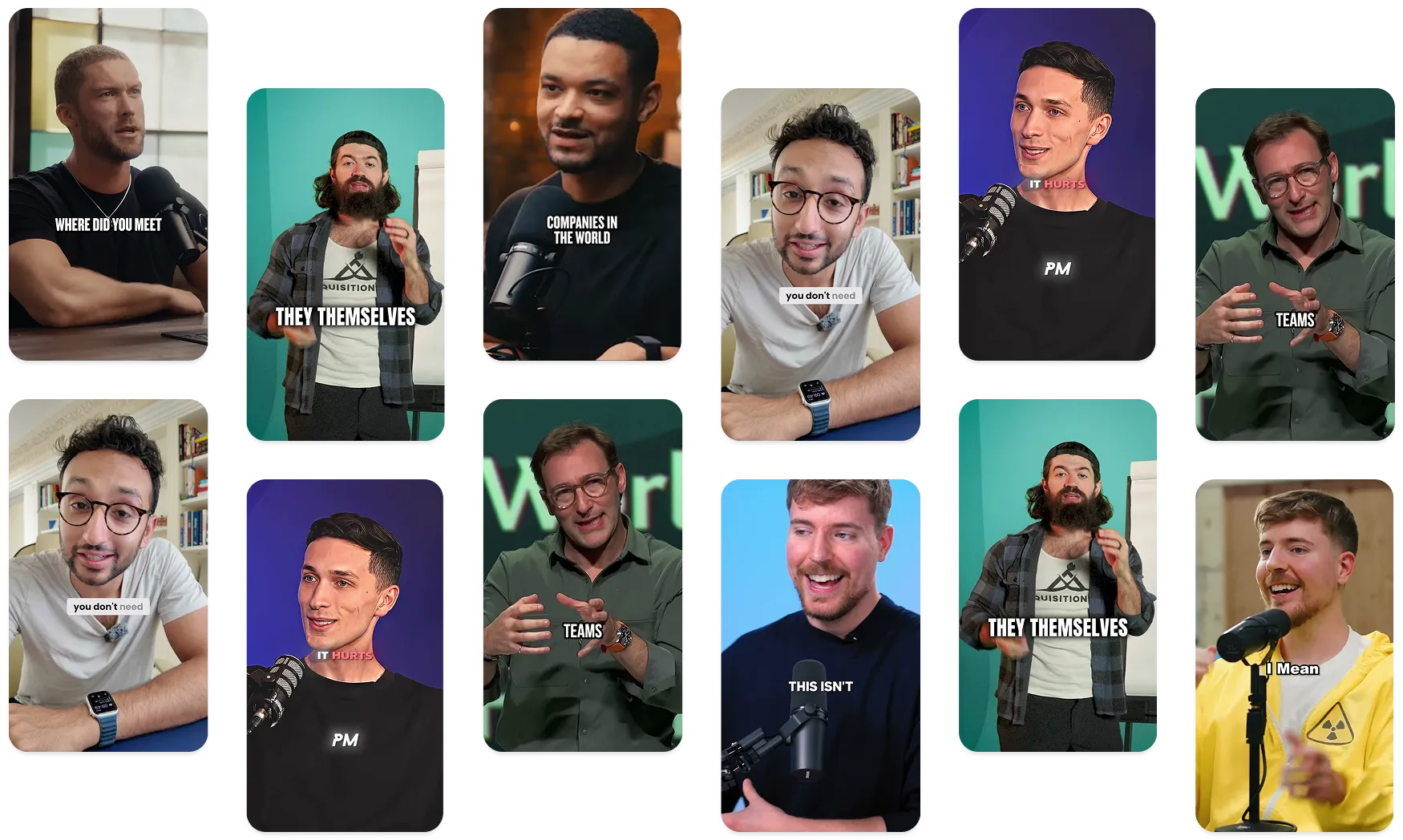
Αφού ανεβάσετε το βίντεό σας από το Canva, το Submagic κάνει τη δουλειά του αυτόματα. Μέσα σε δύο λεπτά, προσθέτει κείμενα, emojis και κινούμενα σχέδια στο περιεχόμενο του βίντεο χωρίς να χρειάζεται να πληκτρολογήσετε τις λέξεις.
Μπορείτε επίσης να αποφασίσετε να επεξεργαστείτε τα κείμενά σας με τον πιο επιθυμητό τρόπο που θέλετε. Μπορείτε να χρησιμοποιήσετε όμορφες γραμματοσειρές, μεγέθη γραμματοσειρών, κινούμενες εικόνες και άλλες λειτουργίες για να κάνετε το βίντεό σας μοναδικό και ελκυστικό.
Αποθηκεύστε ή εξαγάγετε το βίντεό σας.
Μόλις προσθέσετε και επεξεργαστείτε κείμενα, μπορείτε να αποθηκεύσετε το έργο σας ή να εξαγάγετε το βίντεο στη συσκευή του τηλεφώνου σας. Απλώς κάντε κλικ στο κουμπί "Αποθήκευση" ή "Εξαγωγή" για να ολοκληρώσετε αυτές τις ενέργειες.
Ξεκινήστε να δημιουργείτε συναρπαστικά κείμενα βίντεο τώρα.
Ο χειρότερος εφιάλτης για κάθε δημιουργό είναι να αφιερώνει πολύ χρόνο στη δημιουργία περιεχομένου βίντεο και τελικά να μην λαμβάνει ένα λογικό επίπεδο αλληλεπίδρασης.
Όμως, με το Submagic, μπορείτε να μειώσετε τον χρόνο που αφιερώνετε στη δημιουργία βίντεο και να έχετε εξαιρετικά αποτελέσματα λόγω της ποιότητας που προσθέτει στο βίντεό σας.
Επισκεφθείτε Submagic.co για να ξεκινήσετε και να προσελκύσετε περισσότερους θεατές στο περιεχόμενο των βίντεό σας.




.webp)

.webp)

.webp)