Η Canva είναι ευρέως γνωστή για τις λειτουργίες επεξεργασίας φωτογραφιών της.
Εκτός από το ότι είναι ένα εξαιρετικό εργαλείο επεξεργασίας φωτογραφιών που χρησιμοποιείται από 170 εκατομμύρια ανθρώπους κάθε μήνα, ξέρω ότι αναρωτιέστε αν μπορείτε να προσθέσετε υπότιτλους στο Canva.
Η απάντηση είναι ναι! Το Canva μπορεί να επεξεργαστεί βίντεο και να προσθέσει αυτόματους υπότιτλους.
Αν είστε δημιουργός περιεχομένου που χρησιμοποιεί το Canva για επεξεργασία φωτογραφιών, αυτή η ανάρτηση θα σας δείξει πώς να προσθέσετε υπότιτλους σε ένα βίντεο στο Canva.
Δοκιμάστε αυτό: Καλύτερο Youtube Title Generator εργαλείο
Σε αυτό το άρθρο, θα μιλήσουμε για:
Ας ξεκινήσουμε!!
Νέα: Το Submagic, η καλύτερη εναλλακτική λύση βίντεο του Canva, μπορεί να δημιουργήσει υπότιτλους με ένα κλικ με τεχνητή νοημοσύνη! Δοκιμάστε το σήμερα δωρεάν.
{{cta-richtext}}
Βασικά Χαρακτηριστικά του Canva
- Διαφορετικές Επιλογές Εξαγωγής: Το Canva σάς επιτρέπει να εξάγετε την εργασία σας σε διαφορετικές μορφές όπως MP3, PNG, GIF, MP4, PPTX και άλλες. Μπορείτε επίσης να ελέγξετε πόσο καλό φαίνεται το βίντεό σας πριν το αποθηκεύσετε.
- Προσθήκη Ήχου: Μπορείτε να προσθέσετε ήχους στα βίντεό σας στο Canva.
- Αφαιρέστε εύκολα φόντα: Μπορείτε να διαγράψετε ένα βαρετό φόντο από το βίντεό σας χωρίς να χρειάζεστε πράσινη οθόνη ή εξεζητημένο λογισμικό. Απλά κάντε κλικ, και εξαφανίζεται!
- Αλλαγή μεγέθους σαν μαγεία: Ένα μοναδικό εργαλείο σάς επιτρέπει να αλλάζετε το μέγεθος των βίντεό σας για να ταιριάζουν σε διαφορετικά μέρη, όπως σε ιστότοπους ή μέσα κοινωνικής δικτύωσης.
- Η επωνυμία έγινε απλή: Το Canva σάς βοηθά να δημιουργήσετε και να αποθηκεύσετε πρότυπα, χρώματα και γραμματοσειρές που ταιριάζουν με την επωνυμία σας. Αυτό σημαίνει ότι όλα όσα δημιουργείτε μοιάζουν σαν να προέρχονται από το ίδιο μέρος.
- Λειτουργίες συνεργασίας: Αν εργάζεστε σε ένα σχέδιο με άλλους, το Canva το κάνει εύκολο. Μπορείτε να μοιραστείτε την εργασία σας, να αναθέσετε εργασίες σε άτομα και να τους αφήσετε να βοηθήσουν, όλα σε ένα μέρος.
Οδηγός βήμα προς βήμα για την προσθήκη υποτίτλων στο Canva
Canva's subtitle editor είναι μια μέθοδος που περιλαμβάνει τη χειροκίνητη πληκτρολόγηση υποτίτλων λέξη προς λέξη, κλιπ προς κλιπ.
Βήμα 1: Εκκινήστε την Ιστοσελίδα ή την Εφαρμογή Canva και Ρυθμίστε τον Καμβά σας
Ανοίξτε το Canva και κάντε κλικ στο εικονίδιο «Βίντεο» στην κορυφή. Επιλέξτε οποιαδήποτε από τις επιλογές βίντεο με βάση το μέγεθος του βίντεό σας (ύψος και πλάτος).
Βήμα 2: Ανεβάστε το Βίντεό σας
Κάντε κλικ στο εικονίδιο "Στοιχείο" στην αριστερή πλευρά της σελίδας (σε υπολογιστή) ή κάτω (για χρήστες τηλεφώνου) και επιλέξτε "Ανέβασμα αρχείων". Επιλέξτε ή σύρετε και αποθέστε το βίντεο.
Βήμα 3: Επεξεργαστείτε το Βίντεο και Προσθέστε το Κείμενό σας
Στη συνέχεια, σύρετε τις γωνίες του βίντεο για να χωρέσει στο πλαίσιο που επιλέξατε. Μεταβείτε στον αριστερό πίνακα του υπολογιστή σας ή στον πίνακα που βρίσκεται στο πλάι του τηλεφώνου σας, επιλέξτε “Κείμενο” και μετά “Προσθήκη Επικεφαλίδας.” Πληκτρολογήστε τον υπότιτλό σας (πιθανότατα την πρώτη πρόταση του βίντεο).
Βήμα 4: Επεξεργαστείτε το κείμενο
Στο Canva, υπάρχουν επιλογές για να αλλάξετε τη γραμματοσειρά, το μέγεθος, το χρώμα του κειμένου και να του δώσετε κίνηση. Απλώς κάντε κλικ στο κείμενο και αποκτήστε πρόσβαση σε όλες αυτές τις επιλογές στο πάνω μέρος του υπολογιστή σας. Αν χρησιμοποιείτε τηλέφωνο, πιθανότατα θα δείτε αυτές τις επιλογές στο κάτω μέρος.
Βήμα 5: Χωρίστε το βίντεο σε κλιπ
Ο διαχωρισμός του βίντεο το εμποδίζει να έχει μόνο έναν υπότιτλο σε όλο το βίντεο και διασφαλίζει ότι μπορείτε να προσθέσετε άλλους υπότιτλους για τα υπόλοιπα κλιπ.
Για να το κάνετε αυτό, κάντε κλικ στο βίντεο και σύρετε την κεφαλή αναπαραγωγής κάτω από το βίντεο στην αρχή. Παίξτε το βίντεο και πατήστε παύση αμέσως μετά την πρώτη πρόταση. Κάντε δεξί κλικ με το ποντίκι σας για να δείτε μια επιλογή "Διαίρεση" του βίντεο. Το κλιπ θα επιλεγεί αυτόματα από ολόκληρο το βίντεο και θα περιέχει μόνο τον πρώτο υπότιτλο (πρόταση) του βίντεο.
Βήμα 6: Επαναλάβετε τη διαδικασία
Αφού χωρίσετε το πρώτο κλιπ, μετακινηθείτε στο άλλο μισό του βίντεο προς τα δεξιά. Όταν φτάσετε στη δεύτερη πρόταση, παύστε το βίντεο και χωρίστε το ξανά. Αυτή τη φορά, αλλάξτε το κείμενο σε αυτό το κλιπ και επαναλάβετε μέχρι να ολοκληρώσετε ολόκληρο το βίντεο.
Δείτε τις δωρεάν υπηρεσίες μας Instagram Reels Downloader και Γεννήτρια Ονομάτων Instagram.
Η καλύτερη εναλλακτική λύση του Canva για την προσθήκη υποτίτλων σε βίντεο - Submagic
Η λειτουργία κλειστών υποτίτλων της Canva είναι ένα εξαιρετικό εργαλείο, αλλά η προσθήκη υποτίτλων ή λεζαντών στο βίντεό σας είναι μια επίπονη και χρονοβόρα διαδικασία.
As a creator, inputting captions manually is a time-consuming activity that you can avoid by using an AI caption generator that creates automatic captions - Submagic.
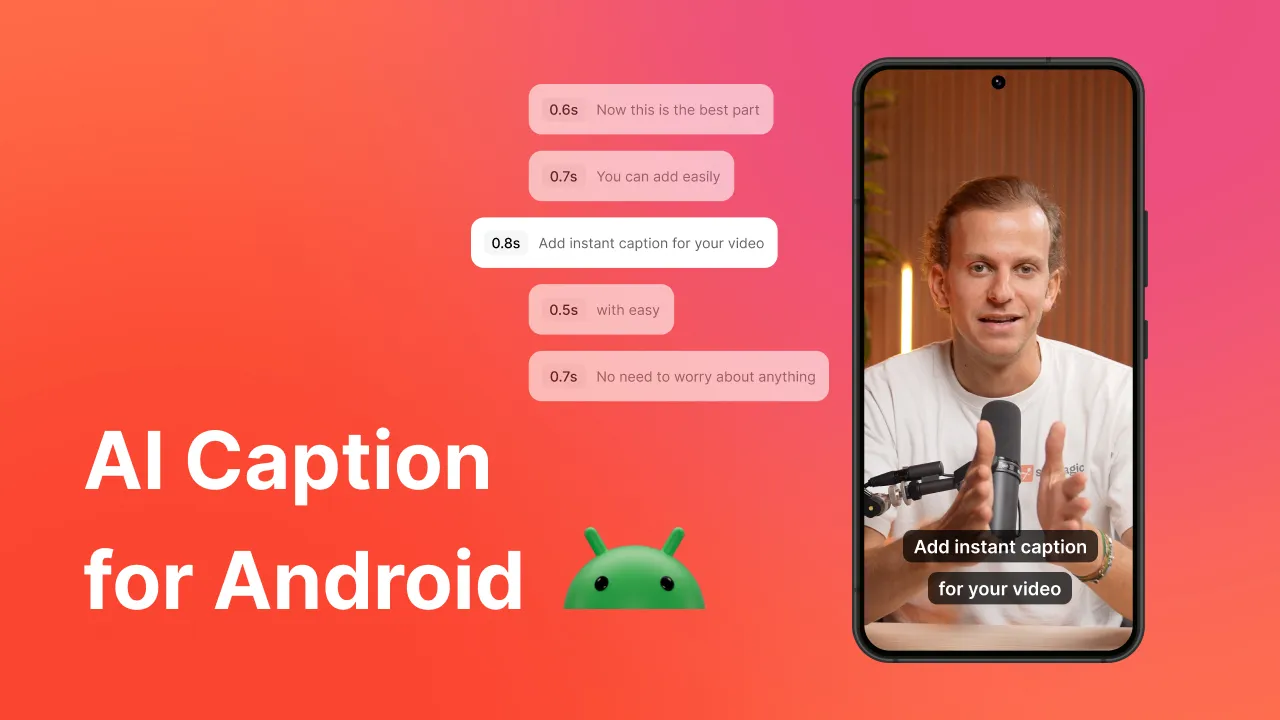
Το Submagic διαθέτει μια απλή διεπαφή χρήστη που προσθέτει αυτόματα υπότιτλους στο βίντεό σας λίγα λεπτά μετά την μεταφόρτωση. Το Submagic λειτουργεί σε κινητά και επιτραπέζιους υπολογιστές.
Να πώς μπορείτε να προσθέσετε λεζάντες στο βίντεό σας με το Submagic.
Βήμα 1. Ανεβάστε το βίντεο σας
Αποκτήστε πρόσβαση στο “Submagic.co” απευθείας από τον περιηγητή ιστού σας. Καταγράψτε και προετοιμάστε το βίντεό σας σε κάθετη μορφή (1080x1920) pixels.
Click or drag/drop to upload your video. Name your project, and choose the language linked to your video's audio. Submagic supports 123 languages!
Βήμα 2. Δημιουργήστε τους υπότιτλους σας
Το Submagic προσθέτει τους υπότιτλούς σας μέσα σε λίγα λεπτά! Μπορείτε να αλλάξετε το χρώμα, την κίνηση, τα emoji, τον χρόνο εμφάνισης του κειμένου, ακόμα και τις γραμματοσειρές.🎨
Ανακαλύψτε τους δωρεάν Δημιουργό Υποτίτλων Tiktok και Δημιουργό Υποτίτλων Instagram με AI του Submagic για να δημιουργήσετε μοντέρνους υπότιτλους.
Συχνές ερωτήσεις
Μπορείτε να προσθέσετε αυτόματους υπότιτλους στο Canva;
Όχι, δεν μπορείτε να προσθέσετε αυτόματους υπότιτλους στο Canva. Μπορείτε να εισάγετε τους υπότιτλούς σας μόνο χειροκίνητα.
Πώς κάνετε τις λεζάντες να εμφανίζονται και να εξαφανίζονται σε βίντεο Canva;
Μπορείτε να κάνετε το κείμενο να εμφανίζεται στο Canva προσθέτοντας μια επικεφαλίδα. Κάντε κλικ στο κείμενο και επιλέξτε οποιαδήποτε επικεφαλίδα θέλετε. Για να εξαφανιστούν τα κείμενα στο βίντεο Canva, κάντε κλικ στο κείμενο και διαγράψτε το.
Πώς προσθέτω λεζάντες ή κείμενο στο Canva;
Αφού ανοίξετε τον καμβά σχεδίασής σας στο Canva, κάντε κλικ στο «Κείμενο», επιλέξτε «Προσθήκη επικεφαλίδας» και πληκτρολογήστε το κείμενό σας.
Μπορεί το Canva να προσθέσει υπότιτλους σε βίντεο;
Μπορείτε να προσθέσετε υπότιτλους σε βίντεο στο Canva χειροκίνητα. Η εναλλακτική του, το Submagic, σας επιτρέπει να τους δημιουργήσετε αυτόματα.






.webp)
.webp)
.webp)