Τα βίντεο χρειάζονται μεταβάσεις. Απλά και ξεκάθαρα.
Χωρίς μεταβάσεις στο βίντεό σας, το περιεχόμενό σας μπορεί να είναι, λοιπόν, βαρετό. Και το βαρετό περιεχόμενο είναι ένας καλός τρόπος να διασφαλίσετε ότι το κοινό σας δεν θα επιστρέψει ποτέ στο κανάλι σας.
Κανείς δεν το θέλει αυτό. Είστε επεξεργαστής βίντεο και θέλετε να εντυπωσιάσετε το κοινό σας. Λοιπόν, πώς μπορείτε να δημιουργήσετε ενδιαφέρον περιεχόμενο βίντεο;
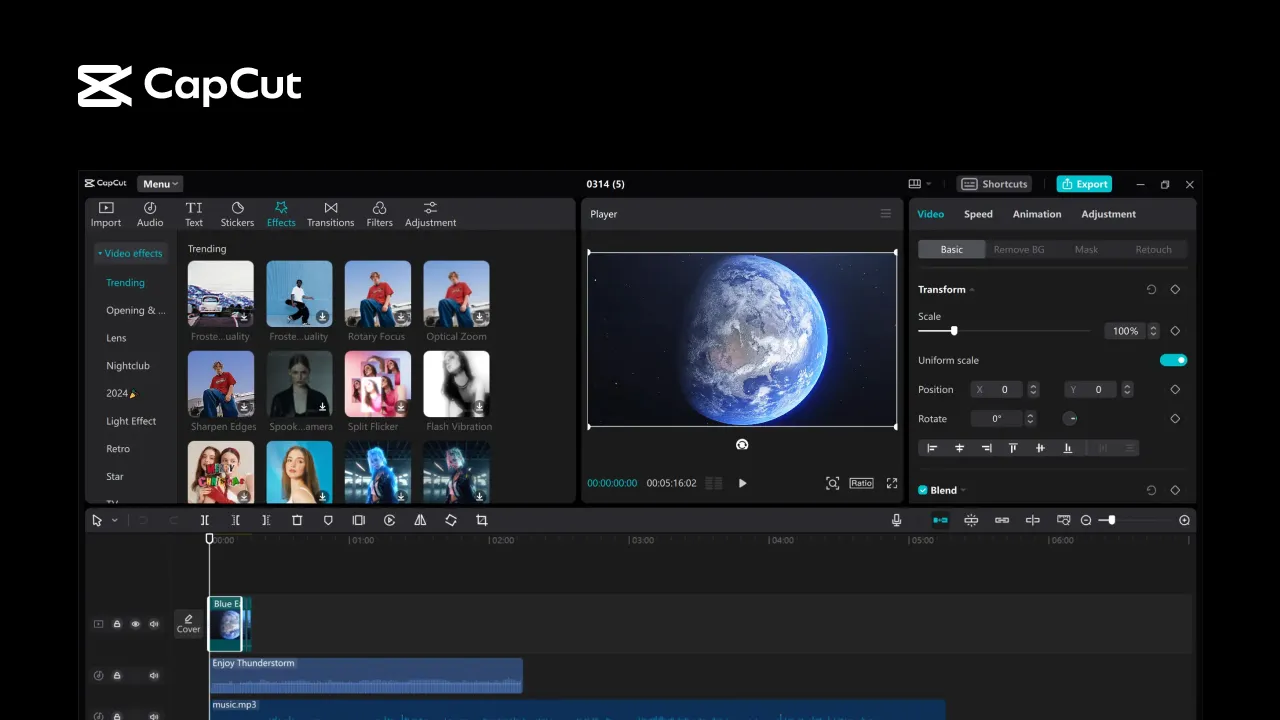
Χρησιμοποιήστε μια εφαρμογή επεξεργασίας βίντεο. Για παράδειγμα, μπορείτε να προσθέσετε μεταβάσεις στο CapCut για να κάνετε το βίντεό σας να ξεχωρίζει.
{{button-richtext}}
Τι είναι το CapCut; Αν είστε νέος στην επεξεργασία βίντεο, το CapCut είναι ένα εργαλείο επεξεργασίας βίντεο δημοφιλές στους δημιουργούς περιεχομένου. Το εργαλείο είναι μια εφαρμογή επεξεργασίας all-in-one με διάφορες λειτουργίες, συμπεριλαμβανομένων των μεταβάσεων, για να προσθέσετε ενδιαφέρον στα βίντεό σας.
Το CapCut είναι δωρεάν στη χρήση. Ωστόσο, είναι επίσης σημαντικό να σημειωθεί ότι αν θέλετε τις επαγγελματικές λειτουργίες και υλικά, θα χρειαστείτε συνδρομή στην εφαρμογή. Μπορείτε να αποκτήσετε μια επαγγελματική συνδρομή για 7,99 $ τον μήνα.
Video editing apps like CapCut (and, ahem , Submagic 😉) help content creators like you produce high-quality videos that will help gain followers and get tons of views.
Γιατί να προσθέσω μεταβάσεις σε ένα βίντεο; Κανείς δεν του αρέσει να βλέπει βαρετά βίντεο, πιστέψτε με. 😎 Και τα βίντεο χωρίς μεταβάσεις δεν είναι απλώς βαρετά. Είναι μπερδεμένα και δύσκολα στην κατανόηση.
Γι' αυτό πρέπει να προσθέσετε μεταβάσεις στα βίντεό σας.
Οι μεταβάσεις βίντεο βοηθούν στη δημιουργία ομαλής ροής από τη μία σκηνή του βίντεο σας στην επόμενη. Επίσης, βοηθούν να σηματοδοτήσουν μια αλλαγή στη διάθεση ή την τοποθεσία στο βίντεό σας ή να δείξουν το πέρασμα του χρόνου.
Επιπλέον, μια καλά χρονισμένη μετάβαση μπορεί να προσφέρει τον παράγοντα «ουάου» που επιθυμεί το κοινό σας. 🔥
Εάν θέλετε να προσθέσετε μεταβάσεις στο CapCut , ας δούμε πώς ακριβώς να το κάνετε.
{{cta-richtext}}
Πώς να προσθέσετε μεταβάσεις στο CapCut – Ένα εκπαιδευτικό βίντεο 1- Ανοίξτε την Εφαρμογή CapCut Υπάρχουν διάφοροι τρόποι για να αποκτήσετε πρόσβαση στην εφαρμογή CapCut . Αν προτιμάτε να επεξεργάζεστε τα βίντεό σας σε επιτραπέζιο υπολογιστή, μπορείτε να χρησιμοποιήσετε το CapCut μέσω του προγράμματος περιήγησής σας. Απλώς επισκεφτείτε τον ιστότοπό τους και συνδεθείτε (ή εγγραφείτε αν δεν έχετε λογαριασμό).
Αλλά αν θέλετε να επεξεργαστείτε τα βίντεό σας στην κινητή σας συσκευή, μεταβείτε στο Apple App Store ή στο Google Play για να κατεβάσετε την τελευταία έκδοση της εφαρμογής. Μόλις κατεβάσετε την εφαρμογή στο τηλέφωνό σας, εκκινήστε την για να ξεκινήσετε.
2- Ξεκινήστε ένα Νέο Έργο Μόλις μπείτε στην εφαρμογή υπολογιστή, είναι ώρα να ξεκινήσετε ένα νέο έργο. Κάντε κλικ στο κουμπί "+ Δημιουργία Νέου". Θα σας ζητηθεί να επιλέξετε τον τύπο έργου που θέλετε να δημιουργήσετε. Για τους σκοπούς αυτού του οδηγού, θα κάνουμε κλικ στο "κενό καμβά".
Αν χρησιμοποιείτε την εφαρμογή για κινητά, η διαδικασία είναι η ίδια. Πατήστε στο «Νέο Έργο». Θα χρειαστεί να δώσετε στην εφαρμογή πρόσβαση στη συλλογή φωτογραφιών σας, οπότε βεβαιωθείτε ότι το κάνετε πριν ξεκινήσετε το έργο σας. Μην ανησυχείτε. Θα εμφανιστεί ένα αναδυόμενο παράθυρο που θα σας ζητά να το κάνετε αυτό.
3- Επιλέξτε τα βίντεο κλιπ σας Στη συνέχεια, θα πρέπει να επιλέξετε τα κλιπ στα οποία θέλετε να προσθέσετε μετάβαση. Εάν χρησιμοποιείτε την εφαρμογή για υπολογιστές, θα πρέπει να ανεβάσετε τα βίντεο στο CapCut.
Εάν διαπιστώσετε ότι μπορείτε να ανεβάσετε μόνο ένα βίντεο κάθε φορά, κάντε κλικ στο κουμπί "Μεταφόρτωση" στο πλάι της οθόνης. Μόλις μεταφορτωθούν τα δεύτερα (ή τρίτα, τέταρτα, πέμπτα, κ.λπ.) κλιπ, βεβαιωθείτε ότι τα έχετε τοποθετήσει στη σωστή σειρά στο κάτω μέρος της οθόνης του έργου. Απλώς κάντε κλικ στο κλιπ και, στη συνέχεια, σύρετε και αποθέστε το στη σωστή του θέση στο βίντεο.
Αν χρησιμοποιείτε την εφαρμογή για κινητά, απλώς πατήστε τα βίντεο κλιπ που θέλετε να χρησιμοποιήσετε για το έργο σας. Βεβαιωθείτε ότι πατάτε τα κλιπ με τη σειρά της τελικής επεξεργασίας. Αυτό θα τοποθετήσει τα κλιπ σας στη σωστή σειρά για το έργο.
4- Πηγαίνετε στο Τέλος του Πρώτου Κλιπ και Πατήστε το Εικονίδιο “|” Ανάλογα με την έκδοση της εφαρμογής που χρησιμοποιείτε, είτε την έκδοση για υπολογιστή είτε την εφαρμογή για κινητά, αυτό το μέρος της διαδικασίας θα φαίνεται λίγο διαφορετικό.
Στην επιφάνεια εργασίας, για να προσθέσετε μεταβάσεις στο CapCut , περάστε το ποντίκι πάνω από την αρχή του δεύτερου βίντεο. Θα δείτε ένα αναδυόμενο παράθυρο που λέει, “Προσθήκη μεταβάσεων.” Όταν εμφανιστεί, κάντε κλικ στο κουμπί.
Στην εφαρμογή για κινητά, για να προσθέσετε μεταβάσεις στο CapCut, θα χρειαστεί να πατήσετε το εικονίδιο “|” μεταξύ των βίντεο κλιπ.
5- Διαλέξτε τη μετάβασή σας Τώρα είστε έτοιμοι να επιλέξετε τη μετάβαση που θέλετε να προσθέσετε στο βίντεό σας. Στην επιφάνεια εργασίας, θα έχετε πολλές επιλογές μετάβασης για να διαλέξετε από την αριστερή πλευρική γραμμή. Όταν βρείτε μια μετάβαση που σας αρέσει περισσότερο, κάντε κλικ σε αυτήν για να την προσθέσετε στο βίντεό σας.
Στην εφαρμογή για κινητά, σύρετε τις μεταβάσεις μέχρι να βρείτε αυτή που σας αρέσει.
Είναι σημαντικό να σημειωθεί ότι αν χρησιμοποιείτε τη δωρεάν έκδοση του CapCut, δεν θα είναι διαθέσιμη κάθε μετάβαση. Θα χρειαστείτε μια συνδρομή pro για ορισμένες από τις πιο προηγμένες λειτουργίες.
Και στη δωρεάν έκδοση, το βίντεό σας θα μεταβεί σε ένα κλιπ που διαφημίζει το CapCut. Μην ξεχάσετε να επιλέξετε μια ωραία μετάβαση και για αυτό το κλιπ.
6- Ολοκληρώστε την Επεξεργασία του Βίντεό Σας Τώρα που μάθατε πώς να προσθέτετε μεταβάσεις στο CapCut, ολοκληρώστε την επεξεργασία του βίντεό σας. Μπορείτε να επεξεργαστείτε τους ήχους, να προσθέσετε ένα φίλτρο και πολλά άλλα.
7- Αποθηκεύστε και Εξάγετε το Βίντεό σας Με τις τελικές επεξεργασίες στη θέση τους, είναι ώρα να εξαγάγετε το βίντεό σας. Στην επιφάνεια εργασίας, κάντε κλικ στο κουμπί "εξαγωγή".
Στην εφαρμογή, πατήστε το εικονίδιο “εξαγωγής”. (Μοιάζει με ένα βέλος προς τα πάνω.)
Μόλις εξαχθεί το βίντεό σας, θα έχετε την επιλογή να το μοιραστείτε απευθείας με τους ακόλουθούς σας στα μέσα κοινωνικής δικτύωσης.
Έτσι φαίνεται αυτή η οθόνη σε μια κινητή συσκευή.
Απλώς επιλέξτε την πλατφόρμα στην οποία θέλετε να μοιραστείτε το έργο σας και ακολουθήστε τα βήματα για να το ανεβάσετε! 🚀
Add Transitions in Submagic Did you know you can also add transitions to your videos with Submagic? 🤔
Ναι, μπορείτε. Και είναι εύκολο.
With Submagic, you can easily add transitions to your videos. Plus, with our AI technology, you can do this in seconds. Talk about saving time.
But Submagic isn’t just for adding transitions to your video. Submagic can do so much more. With Submagic, you can:
This AI video editor virtually does everything for you. Just upload your video, and let Submagic do the rest. Done and done. 😎
{{button-richtext}}
3 Συμβουλές για την Προσθήκη Μεταβάσεων στα Βίντεό σας 1- Επιλέξτε μεταβάσεις που ταιριάζουν με το συνολικό στυλ του βίντεό σας Έχετε δει ποτέ ένα βίντεο όπου οι μεταβάσεις απλά δεν ταίριαζαν με το στυλ του βίντεο; Δεν είναι ευχάριστο να το παρακολουθείς. Μιλάμε για σύγχυση.
Μην αποσπάστε την προσοχή σας από τις διάφορες μεταβάσεις που μπορείτε να επιλέξετε για το βίντεό σας. Αντ' αυτού, σκεφτείτε το στυλ και τον τόνο που θέλετε να μεταδώσετε. Στη συνέχεια, επιλέξτε μια μετάβαση που ταιριάζει καλύτερα στο δημιουργικό σας όραμα για το βίντεό σας.
Είναι εγγυημένο ότι θα κρατήσετε το κοινό σας αφοσιωμένο με μια τέλεια μετάβαση! 🧡
2- Χρησιμοποιήστε Μεταβάσεις Στρατηγικά Γνωρίζατε ότι οι περισσότεροι άνθρωποι αποφασίζουν αν θα συνεχίσουν να παρακολουθούν το βίντεό σας μέσα σε μόλις δύο δευτερόλεπτα;
Δύο. Ολόκληρα. Δευτερόλεπτα.
Δεν είναι πολύς χρόνος για να προσελκύσετε το κοινό σας. Αλλά μπορεί να γίνει!
Μια στρατηγικά τοποθετημένη μετάβαση για να δημιουργήσει ένταση και ενθουσιασμό, σε συνδυασμό με μια τέλεια εισαγωγική ατάκα του βίντεό σας, θα συμβάλει στο να τραβήξει την προσοχή των θεατών σας.
Έχετε κολλήσει στο τι είδους Hooks να χρησιμοποιήσετε; Μην ανησυχείτε, δείτε αυτή τη λίστα με 75 καλύτερα TikTok και Instagram Hooks για έμπνευση.
3- Ο συγχρονισμός είναι το παν Ο συγχρονισμός είναι το παν όταν πρόκειται για την προσθήκη μεταβάσεων στα βίντεό σας . Μεταβάσεις που είναι πολύ αργές, γρήγορες ή εκτός ρυθμού με τη μουσική θα μπερδέψουν τους θεατές σας.
Αντίθετα, συγχρονίστε τις μεταβάσεις σας με μουσική ή ήχους για να αξιοποιήσετε στο έπακρο τις μεταβάσεις του βίντεό σας. 🚀
{{cta-richtext}}
Συχνές Ερωτήσεις σχετικά με τις μεταβάσεις στο CapCut (ΣΕ) Τι είδους μεταβάσεις πρέπει να προσθέσω στα βίντεό μου; Α, πολύ καλή ερώτηση. Υπάρχουν διάφορες μεταβάσεις που μπορείτε να προσθέσετε στο βίντεό σας. Σκεφτείτε να προσθέσετε:
Μεγέθυνση/σμίκρυνση Διαφάνεια Εξασθένιση Αυτές δεν είναι οι μόνες μεταβάσεις για να επιλέξετε, ωστόσο. Στην πραγματικότητα, έχουμε μια λίστα με τα 6 καλύτερα εφέ μετάβασης βίντεο . Δείτε τη!
Πόσες μεταβάσεις πρέπει να προσθέσω στο βίντεό μου; Αυτή είναι μια καλή ερώτηση. Δεν υπάρχει όριο στον αριθμό των μεταβάσεων που μπορείτε να προσθέσετε στο βίντεό σας. Ωστόσο, δεν θέλετε να κάνετε υπερβολική χρήση μεταβάσεων. Και επίσης δεν θέλετε να χρησιμοποιήσετε πολύ λίγες.
Ο ιδανικός αριθμός για το βίντεό σας εξαρτάται από τον συνολικό ρυθμό, τη διάθεση, τον τόνο και το στυλ που επιδιώκετε. Πειραματιστείτε με τα εφέ μετάβασης για να πάρετε μια ιδέα για το τι λειτουργεί καλύτερα για το περιεχόμενό σας.
Ποιες είναι οι καλύτερες εφαρμογές μετάβασης βίντεο για χρήση; We’re not biased. Submagic is hands down the best video transition app to use. Sign up for your free trial.
Don’t believe us? Check out the 6 best video transition apps to use to see how Submagic compares with the rest. We know you’ll love it. 😉




.webp)
.png)