Искате ли да правите видеоклипове за преход? Чудесно, на правилното място сте! 😉
Преди да преминем към това как да добавяте преходи към видеоклипа си, нека определим какво правят ефектите на прехода за вашето съдържание.
Видеопреходите помагат за плавното преминаване от една сцена към друга. Повярвайте ми, когато казвам, че гледането на видео без преходи е предизвикателство.
Всъщност твърдя, че видеопреходите са необходими, ако искате да създадете завладяващ видеоклип. И ето защо.
Вижте също: Безплатен онлайн инструмент за генериране на преписи от Youtube
Защо са необходими видеопреходи?
Знаете ли, че в САЩ потребителите на социални медии прекарват около един час всеки ден в гледане на съдържание? 🤔
Според Statista това е вярно.
Помислете за това от гледна точка на ангажираността на вашите видеоклипове. Трябва да се уверите, че видеоклиповете ви се открояват и привличат вниманието на аудиторията.
Един от начините за това е добавянето на страхотни ефекти за видеопреход към съдържанието. Дори е необходимо.
Видеопреходите са необходими по няколко причини. Ефекти на видеопрехода:
- Повишаване на приемствеността: Това означава, че видеопреходите помагат за поддържане на потока на видеоклипа. Резките, внезапни прекъсвания от една сцена към друга могат да объркат аудиторията - или още по-лошо, тя ще изключи напълно видеото ви.
- Драстично подобряване на визуалното изживяване: Внимателно подбраните видеопреходи могат да ви помогнат да подчертаете важни елементи в съдържанието си. Освен това, когато са съчетани със звуков ефект, ще поддържате ангажираността на зрителите през цялото видео.
- Предайте по-дълбоко послание: Как да покажете изминалото време във видеоклип? Short вместо да спрете видеоклипа, за да позволите на действителното време да изтече, видеопреход, който избледнява в черно и преминава в следващата сцена, може да помогне на публиката да разбере, че се е случило нещо значимо, като например изминалото време.
Ефектите на прехода са важна част от видеоклипа ви. Преди да изберете какъвто и да е преходен ефект за видео и да го наречете "готов", има няколко неща, които трябва да знаете, като например правилните и грешните начини за използването им.
{{cta-richtext}}
Правилни и неправилни начини за използване на видеопреходи
Вече установихме, че използването на видеопреходи в съдържанието ви е чудесна идея. Но избирането на какъвто и да е видео преход, за да редактирате проекта си набързо, е ужасна идея. Дайте си достатъчно време в процеса на редактиране, за да изберете най-добрите видеопреходи за вашите сцени.
Нека разгледаме още няколко правилни и неправилни начина за редактиране на видеоклипа с преходи.
Правилни начини ✅
- Фини преходи: Понякога е необходимо да се направи ярък преход. За повечето преходи обаче ще трябва да изберете фин преход, за да изгладите сцените и да създадете хубав поток.
- Поддържайте последователност: Вероятността да имате нужда от повече от един преход във видеоклипа е голяма. Използването на последователни преходи (и свързани с тях!) е професионален ход, за да поддържате аудиторията ангажирана.
- Останете актуални: Добавянето на преходи там, където не са необходими, може да бъде изкушаващо. Използвайте преходи само в подходящите моменти от видеоклипа (например при нови сцени или при изобразяване на хода на времето).
- Съответствие с енергията: Вашият видеоклип има ли бърз ритъм? Ако е така, изберете преход, който най-добре съответства на енергията на видеоклипа. Или използвайте преход, за да разнообразите скучен момент.
- Експеримент: Красотата на редактирането на видеопреходи се състои в това, че можете да си поиграете с даден преходен ефект, преди да го добавите към окончателния вариант на видеоклипа. Никога не пречи да опитате различни видеопреходи, за да видите кой от тях най-добре съответства на цялостния поток на видеоклипа ви.
Неправилни пътища ❌
- Прекалено много преходи: Знам, че казах да поддържате последователност при ефектите на прехода във видеото. Но има тънка граница между точното количество преходи и прекалено многото. Прекалено многото преходи могат да намалят цялостното визуално изживяване.
- Непоследователни преходи: Използването на непоследователни преходи или неправилен преход в подходящия момент може да наруши значително потока на видеоклипа.
- Това е отвличане на вниманието: Мислете за преходите като за член на екипа зад кулисите. Те са необходими и понякога се виждат, но не са разсейване. Разсейващите преходи могат да отнемат вниманието ви от съдържанието.
- Насилствено: Подобно на добавянето на звуков ефект в неподходящ момент, насилственото поставяне на преходи на неподходящо място във видеото е погрешно на много нива.
- Пренебрегване на контекста: Не избирайте преход заради самия него. Изборът на неправилен преход и пренебрегването на цялостния контекст на видеоклипа може да насочи проекта ви в грешна посока.
Видове преходни видео ефекти
Споменах го вече няколко пъти, но има различни видове ефекти за видеопреход, които можете да изберете за проекта си.
Нека набързо разгледаме осем от най-популярните видеопреходи:
- Рязане: Преходът Cut рязко преминава към следващата сцена без специални ефекти.
- Влизане/излизане: Преходът към избледняване прави точно това, което подсказва името му. Той преминава от една сцена в друга.
- Разтворете: Подобно на снежинка върху топъл пуловер, ефектът на видеопрехода "разтваряне" прелива първата сцена във втората.
- Плъзнете пръст: Представете си, че някой избърсва мръсотията от предното стъкло на автомобила. Този видеопреход работи с движението на плъзгане или избърсване.
- Увеличаване/изключване: Използвайте този преход, за да се запознаете отблизо със сцените, като ги приближавате и отдалечавате, както подсказва името.
- Кросфайд: Този преход променя непрозрачността на клиповете, за да премине към следващата сцена.
- L-Cut и J-Cut: Тези страхотни преходи вървят ръка за ръка с вашия звук. Използвайте прехода L-Cut, за да възпроизведете аудиото от втория клип, докато преминавате от първия клип. Или, за да преминете към следващата сцена и да слушате аудиото във втория, използвайте J-Cut.
- Светлинни сигнални ракети: Този видео преход добавя бърза светкавица между сцените. Използвайте го, за да създадете напрежение или драма.
6 Най-добри приложения за редактиране на видеопреходи
След като вече сте експерт по видео ефектите, които можете да добавите към проекта си, е време да изберете софтуер за редактиране на видео.
Най-добрият софтуер за редактиране на видео е интуитивен и лесен за употреба и не ви кара да си скубете косите.
Ето кратък преглед на 6-те най-добри приложения за редактиране на видеопреходи на пазара. Но не забравяйте, че всеки инструмент за редактиране на видео има своите плюсове и минуси. Затова внимателно преценете кое приложение е най-доброто, за да правите лесно видеоклипове с преход.
Submagic
Submagic is a web-based video editing tool. Backed by the power of AI, you can quickly edit your video content in two minutes or less. Seriously, it’s that quick. Adding transition effects is a breeze! 🧡
Upon uploading your video clips to the editor, Submagic automatically generates captions for your video. Plus, Submagic gives you plenty of other editing options, like adding sound effects or background music.
Плюсове:
- Лесен за използване
- Compatible with 123 languages
- Бързо редактиране на видеоклипове за рекордно кратко време
Против:
- Понастоящем е налично само уеб базирано приложение.
{{cta-richtext}}
InShot
InShot е друг отличен инструмент за редактиране на видео. Въпреки това, ако все още не сте професионален видеоредактор, някои от функциите за редактиране на InShot може да ви се сторят твърде усъвършенствани.
Like Submagic, InShot uses AI technology to help video content creators edit their work. InShot features various editing options, like trimming your video, adding transitions, or adding images.
Плюсове:
- Лесно добавяне на надписи или емотикони
- Наличен като приложение за различни устройства
- Удобен за ползване
Против:
- Липсват някои функции за редактиране
- Не е най-добрият редактор, ако трябва да добавяте много редакции в проекта си
MiniTool MovieMaker
Трябва да направите видеоклип със слайдшоу от различни снимки? MiniTool MovieMaker е за вас!
MiniTool MovieMaker е инструмент за редактиране на видео, създаден за начинаещи видеоредактори. Функциите на този инструмент за редактиране на видео са лесни за използване и интуитивни. Освен това създателите могат да избират от различни шаблони, които да им помогнат бързо да редактират и финализират проектите си.
Плюсове:
- Лесен за използване
- Предлага много възможности за преход
- Възможност за добавяне на текст към видеоклипа
Против:
- Ограничени възможности за редактиране
- Грешките са общи
FlexClip
FlexClip е уеб базирано приложение за редактиране на видео. Благодарение на изкуствения интелект, който стои зад него, потребителите могат бързо да редактират своето видео съдържание. И ако имате минута, в която творческата искра е изчезнала, FlexClip ви е на разположение. Използвайте някой от различните им шаблони, за да редактирате проекта си.
FlexClip предлага над 65 прехода, така че лесно можете да намерите идеалните преходи за вашите сцени.
Плюсове:
- Интуитивен интерфейс
- Различни шаблони, от които да избирате
- Чудесно за редактиране на дълги видеоклипове
Против:
- Ограничения на функциите за редактиране
- Качеството на износа на безплатната версия е недостатъчно
KineMaster
KineMaster е инструмент за редактиране на видео с помощта на изкуствен интелект, който се предлага като приложение за телефона ви. Този инструмент за редактиране на видео е чудесен за влогъри и създатели на съдържание, които споделят работата си директно в любимите си платформи за социални медии.
KineMaster разполага с много опции за редактиране, включително ефекти за преход, добавяне на текст и емотикони и сплитане на видеоклипове.
Плюсове:
- Лесен за използване
- Чудесно за всички нива на умения
- Импортиране на няколко видеоклипа наведнъж
Против:
- Водни знаци за проектите, създадени в безплатната версия
- Може да забави устройството ви, когато използвате приложението
CapCut
CapCut е популярно приложение за редактиране на видео. Това приложение е универсален инструмент за редактиране на видео с различни шаблони и предварителни настройки. Използвайки предварителните настройки, редакторите на видеоклипове могат бързо да качат видеоклип, да изберат предварителна настройка и бум - ефектите за преход се прилагат.
Искате да редактирате работата си ръчно? CapCut позволява на потребителите да редактират своите видеоклипове ръчно.
Плюсове:
- Предлага предварително подготвени шаблони
- Различни опции за редактиране
- Може да се използва в уеб или като приложение на вашето устройство
Против:
- Чести бъгове и грешки
- Бавен износ
Okay, now that we’ve covered various tools to make transition videos, let’s look at how to add transitions with Submagic– the best video editing tool. 🚀
How to Make Transition Videos with Submagic
It’s easy to make transition videos with Submagic. Here’s how.
1- Log in to Submagic or Sign Up for an Account
First, you need to navigate to the Submagic editor. Head to the Submagic web page and then log in to your account. If you don’t already have an account, what are you waiting for? Click the “Try for Free” button and follow the instructions to activate your account.
2 - Качете видеосъдържанието си
Сега качете видеоклипа си. В левия ъгъл на екрана щракнете върху "Създаване".
След това изберете видеоклиповете, които искате да качите. Щракнете върху полето "Щракнете върху Drag/Drop, за да качите един или няколко видеоклипа едновременно". Или, ако видеоклиповете ви са на удобно място, просто ги плъзнете и пуснете в полето.
След като видеоклипът ви е готов, преименувайте проекта си и щракнете върху "Качване".
When you upload your video to Submagic, it will also automatically generate Instagram Reels caption for you. Depending on the length of your video and your Internet connection speed, you might need to wait a minute or two for the magic to happen.
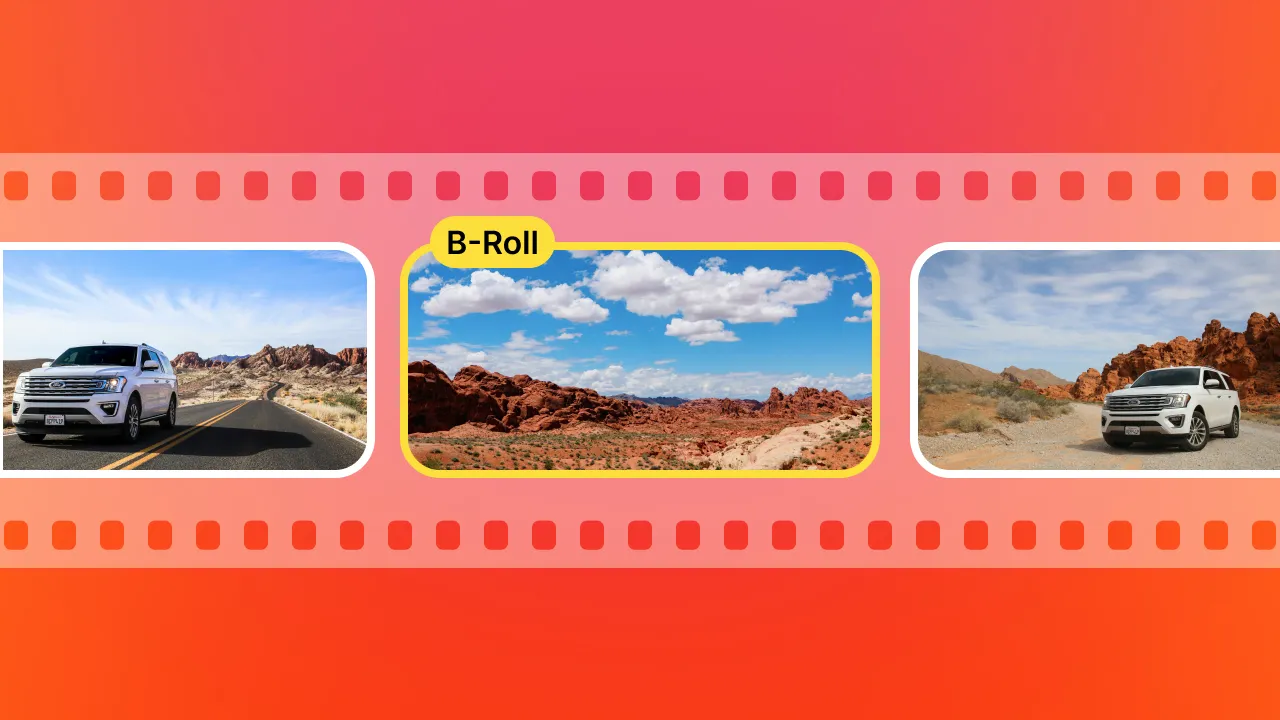
3- Кликнете върху B-Rolls
Сладко. Готови сте да започнете да редактирате видеоклипа си! Щракнете върху раздела B-rolls .
След това щракнете върху "Magic B-Rolls". Този бутон добавя B-roll кадри и преходи към вашите видеоклипове за секунди.
Ако искате да добавите преходи към слайдовете си ръчно, щракнете върху знака плюс до времевите маркери.
След това изберете любимия си преходен видео ефект и натиснете "приложи". Супер просто!
4- Завършете редактирането на видеоклипа си
Finish editing your video project using the rest of Submagic’s awesome editing features.
Със Submagic можете:
Submagic really is the only video editing tool you need to create viral short-form videos. Play around with the editing tool until you’re happy with your work.
5- Експортиране и изтегляне на видеоклипа
След като видеоклипът ви е редактиран със страхотни преходи, е време да го експортирате. Щракнете върху "Експортиране" в горния десен ъгъл на екрана.
It’ll take just a few seconds for your video to be ready to export. So, if you need to step away from your project and grab a snack, you can. Plus, Submagic will email you when your video is ready for download.
Когато видеоклипът е готов, изтеглете го на устройството си.
6 - Споделяне на видеоклипа в профилите ви в социалните мрежи
You wouldn’t create a video without the intention to share it with your audience, right? Don’t forget to upload your content to your favorite social media platform. And use the #Submagic hashtag to share the news about your favorite video editing tool! 🧡
Разгледайте нашия безплатен инструмент за генериране на хаштагове и описания в Youtube, за да увеличите опита си в социалните мрежи.
3 професионални съвета за създаване на перфектни видеоклипове за преход
Професионален съвет №1: Поддържайте го фино
Готините ефекти за преходни видеоклипове могат наистина да направят разликата във вашия видеоклип. Но внимавайте за видовете преходи и продължителността на преходите, които използвате. Прекалените преходи могат наистина да убият атмосферата на съдържанието ви. Изтънчеността е от ключово значение! 🔥
Професионален съвет № 2: Не се страхувайте да експериментирате
Не се страхувайте да експериментирате с различни преходи, докато сте в режим на редактиране. Това, че даден преход има странно име, не означава, че трябва да го пренебрегнете. Може да се изненадате да откриете кои преходи работят най-добре за вашето съдържание!
Професионален съвет № 3: Обмислете намерението на съдържанието си
Преходите наистина могат да направят видеоклипа ви добър или лош. Когато избирате ефекти на прехода, помислете за цялостното настроение и тон на видеоклипа си. Оптимистично ли е съдържанието ви? Помислете за избор на по-бърз преход. Дали съдържанието ви създава усещане за спокойствие? Бавен, спокоен преход може да е най-подходящ.
Често задавани въпроси: Как да правим видеоклипове за прехода (Често задавани въпроси)
Какви са често срещаните видео ефекти за преход?
Има хиляди ефекти за преход, които можете да добавите към видеоклипа си. Но най-често срещаните преходи са изрязване, изтриване, разтваряне, влизане и излизане и увеличаване.
Как да избера подходящите преходи за моя видеоклип?
Изборът на правилния преход към видеоклип може да е труден. Хубавото на редактирането на видеоклипове е, че можете да прилагате и преправяте видеопреходи, преди да направите окончателния разрез. Експериментирайте и практикувайте с различни преходи, за да изберете подходящите преходи за вашето видео.
Кой софтуер за редактиране на видео трябва да използвам, за да създавам видеоклипове с преход?
Submagic, of course! Submagic is the best video editing tool to use to make transition videos. Sign up for a free trial today! 🧡



.webp)


.png)


.png)


