Искате ли видеоклипът ви в YouTube да получи гледания?
Знам, че това може да е малко глупав въпрос. Вие сте видеоредактор. Разбира се, искате аудиторията ви да гледа вашите видеоклипове.
Кой създател на видеосъдържание прави видеоклипове, без да цели да накара хората да ги гледат?
Но ако правите видеоклипове в YouTube без музика, има голяма вероятност ангажираността на видеоклипа ви да е ниска.
И така, как да увеличите ангажираността? 🤔
Просто.
Добавяне на музика към видеоклип в YouTube.
Ето защо трябва да обмислите добавянето на песен към видеосъдържанието си.
{{button-richtext}}
Защо да добавяте музика към видеоклип в YouTube?
Ако сте достатъчно възрастни, за да си спомните първите дни на YouTube, знаете, че видеоклиповете, които се качват в платформата сега, се различават значително от първоначалните. Макар и забавни и развлекателни, повечето от видеоклиповете от началото на века не бяха толкова добре редактирани, колкото видовете видеоклипове, които виждате в платформата днес.
За редакторите на видеоклипове и създателите на съдържание е нещо като негласно правило, че видеоклиповете ви трябва да имат определено ниво на ангажираност, за да задържат аудиторията. Знаете, че това е онзи "уау фактор", който не им позволява да кликнат върху следващото видео.
Има различни начини, по които можете да увеличите "уау фактора" във видеоклипа си. Музиката е един от тях. Всъщност 81% от маркетолозите казват, че видеоклиповете с музика се представят по-добре в сравнение с видеоклиповете без музика.
Мислете за музиката като за слухова кукичка. Когато добавяте музика към видеоклип в YouTube, помагате на аудиторията да остане ангажирана с вашето съдържание.
Освен това музиката помага да се зададе тон на видеоклипа, подобрява качеството на видеоклипа и може да бъде идентификатор на марката.
Защо да не искате да добавите музика към видеоклип в YouTube при всички тези предимства? 😎
Къде да намеря музика за видеоклип в YouTube?
Добавянето на музика към видеоклипа придава на съдържанието ви малко блясък. Може да се изкушите да използвате музика, която вече сте закупили, във видеоклиповете си.
Полезен съвет, все пак. Това, че сте купили песен от Apple Music или Spotify, не означава, че можете да я използвате за създаване на съдържание. Има закони за лицензиране и авторски права, за които трябва да знаете. Някои от закупените песни могат да се използват за създаване на съдържание, а други - не.
Ако сте проверили лиценза на дадена песен и сте установили, че той не позволява използването ѝ за търговски цели, това не означава, че трябва да се откажете от проекта си! Можете да намерите безплатна музика за видеоклип в YouTube онлайн.
Уебсайтове като Artlist, Alibi Music и Soundstripe предлагат безплатна музика. Може да е необходимо да се абонирате за техните платформи, за да изтеглите музика без хонорар. Но когато използвате безплатна музика, изтеглената от вас музика е достъпна в търговската мрежа и няма да имате правни проблеми, ако добавите сладки мелодии към видеоклипа си.
Ако нито един от тези уебсайтове не разполага с желаната музика, простото търсене в Google на "безплатна музика за видеоклип в YouTube" ще ви даде множество резултати. Почти сигурно е, че ще намерите подходящата музика за видеоклипа си! 🧡
Как мога да добавя музика към видеоклип в YouTube?
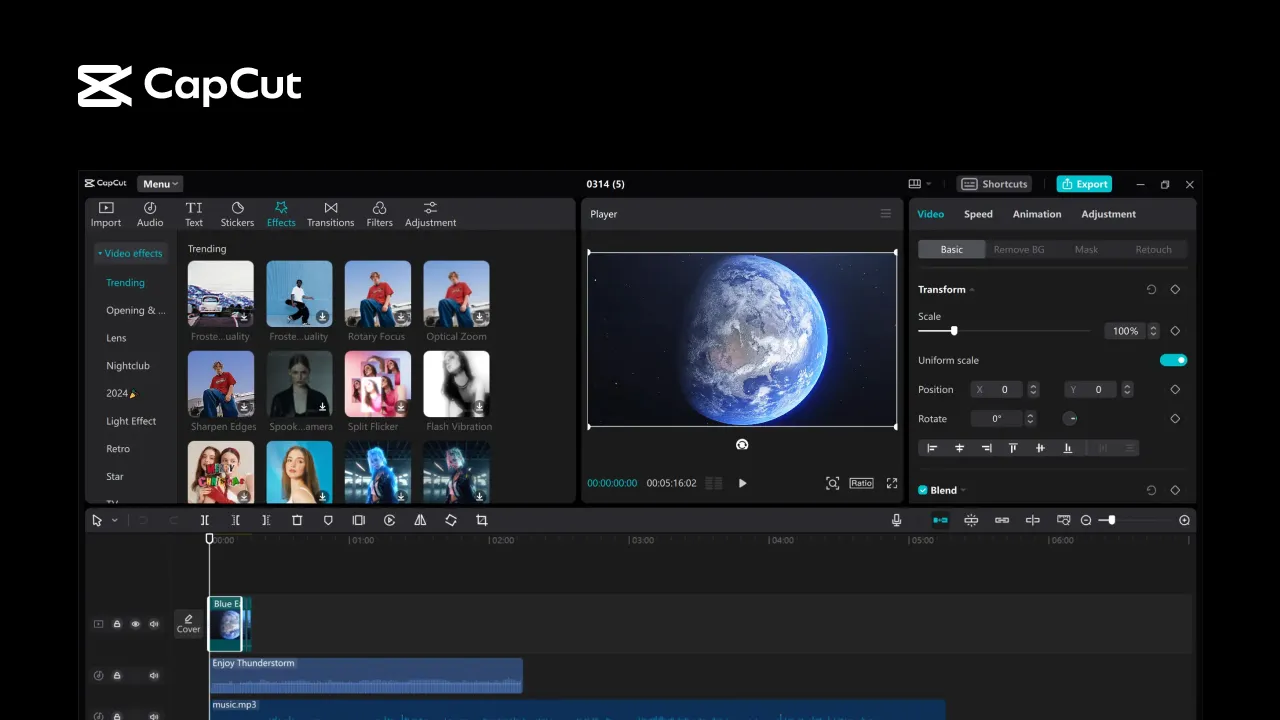
Добавянето на музика към видеоклип в YouTube е лесно, но ще ви е необходим софтуер за редактиране на видео.
Sure, you can use the tools right inside of YouTue Video Editor to add your favorite music. Or, you can do it the quick and easy way and use Submagic. 😉
Not to toot our own horn, but Submagic is the best video editing tool. You can add music to your YouTube video in seconds, I promise!
Once you’ve chosen your music and downloaded it to your device, let’s look at how to add music to a YouTube video using Submagic. 🚀
{{cta-richtext}}
How to Add Music to a YouTube Video Using Submagic
Adding music to your video content has never been easier. And with Submagic as your video editor app, you can create new content faster than ever before!
Ето как.
1- Записване на видеоклип или събиране на видеоклипове
Вероятно това не е необходимо да се казва, но за да направите видеоклип, трябва да имате записано съдържание.
Можете да използвате видеоклипове, които сте записали сами, или съдържание от други източници. След като сте подготвили съдържанието си, е време да преминете към стъпка 2.
2- Намерете своята музика
Ако все още не сте намерили идеалния саундтрак за видеоклипа си, сега е моментът да го направите. Помислете за цялостната атмосфера, която искате да създаде видеоклипът ви у аудиторията.
Страшно ли е настроението? Весело и оптимистично? Спокойно, хладно и събрано?
Отговорите на тези въпроси ще ви помогнат да намерите подходящата музика за вашите видеоклипове.
Не забравяйте, че можете да намерите безплатна музика онлайн. Ако пък имате музикални наклонности, можете да създадете своя собствена. Само се уверете, че имате запис на музиката, записан на устройството ви, преди да редактирате видеоклипа си. 🧡
3- Open Submagic
With your video and music ready, it’s time to open Submagic and let the magic begin (see what I did there? 😉).
On the Submagic webpage, click “Login.” Or, if you don’t have an account yet, start your free trial. Yes, free. Even better, right? Simply click “Try for free” and follow the prompts to set up your account.
Side note: You’re going to love Submagic, I promise! 🧡
4 - Качете видеоклипа си
Once logged into Submagic, you’ll need to upload your videos. To get started editing a new video, click “Create.”
След това щракнете върху полето с надпис "Click or Drag/Drop to upload one or multiple videos at a time" (Щракнете или плъзнете/пуснете, за да качите един или няколко видеоклипа едновременно) и изберете видеофайловете, които искате да качите. Като алтернатива можете да плъзнете и пуснете файловете си от работния плот или файловия мениджър.
След като изберете файловете си, преименувайте проекта си и щракнете върху "Качване".
В зависимост от скоростта на интернет връзката ви и размера на файла може да се наложи да изчакате няколко секунди, докато видеоклипът ви се качи. Готиното на Submagic е, че е подкрепена с технология с изкуствен интелект, която автоматично анализира видеоклипа ви при качване, за да генерира автоматично субтитри.
Помислете за цялото спестено време!
{{button-richtext}}
5- Кликнете върху "Публикуване"
Чудесно, видеоклипът ви е готов за монтаж и музика! За да добавите музика към видеоклипа си, щракнете върху раздела "Публикуване". Не се притеснявайте. Можете да се върнете и да добавите страхотни функции по-късно. 😎
6 - Добавяне на музика
Сега щракнете върху бутона "Добавяне на музика".
Сега ще бъдете подканени да качите своята музика. Щракнете върху полето с надпис "Click or Drag/Drop your music" (Щракнете или плъзнете/пуснете вашата музика), за да потърсите песента във вашия файлов мениджър. Или плъзнете музиката си от работния плот и я пуснете в полето.
Полезен съвет: След като музиката е готова, щракнете върху файла и се уверете, че полето около него е оранжево.
След това щракнете върху "Приложи", за да добавите музиката към видеоклипа си.
7 - Регулиране на силата на звука на музиката
Музиката не е ли прекалено силна? Искате ли само фин фонов саундтрак, за да може аудиторията ви да чува оригиналния звук?
Превключвайте лентата за сила на звука, за да регулирате силата на звука.
8- Завършете редактирането на видеоклипа си
Now that your music is added to your video, explore the rest of Submagic’s features to edit your video.
Using Submagic, you can:
Използвайте софтуера за редактиране, за да добавите допълнителни ефекти към видеоклипа си. Готините ефекти помагат за повишаване на ангажираността, а и аудиторията ви очаква фантастично съдържание.
With your vision and Submagic as your video editing tool, you’ll generate cool YouTube content that goes viral like nobody’s business! 🔥
9- Експортиране на видеоклипа
Ако сте готови да споделите видеоклипа с аудиторията си в YouTube, щракнете върху бутона "Експортиране" в горния десен ъгъл на екрана, за да изтеглите видеоклипа на устройството си.
А за любителите на многозадачната работа, които може да правят две неща едновременно, ако се отдалечите от компютъра или телефона си, докато видеото се експортира, не се притеснявайте! Ще получите имейл от нас, за да ви уведомим, че видеоклипът ви е експортиран успешно.
Когато е готово, щракнете върху "Изтегляне", за да запишете видеоклипа на устройството си.
10- Споделяне в YouTube
След като вече имате видеоклип с музика в YouTube, е време да го споделите с аудиторията си. Отидете в YouTube и качете видеоклипа в профила си.
Don’t forget to use the #submagic hashtag in your video description to share the word about the greatness of Submagic. 🧡
{{button-richtext}}
3 съвета за добавяне на музика към видеоклип в YouTube
Once you know how to add music to a YouTube video with Submagic, creating great content is easy!
Ето три съвета, които трябва да имате предвид при добавянето на музика към видеосъдържанието си.
Съвет #1: Избирайте музиката си разумно
Музиката е фантастична, но неподходящият вид музика може да развали видеоклипа ви. Помислете за темите, които искате да представите във видеоклипа си, и след това помислете кой вид музика би ги представил най-добре.
В интернет има стотици, ако не и хиляди, безплатни музикални и звукови файлове. Това почти гарантира, че ще намерите подходящата песен за вашето видео.
Съвет #2: Използвайте ключови думи за намиране на музика за видеоклип в YouTube
Както вече споменахме, има хиляди музикални произведения, които можете да изтеглите безплатно и да използвате за проектите си. Търсенето на подходящата мелодия може да е непосилно.
Но това не е задължително. Използвайте ключови думи и хаштагове, за да търсите желаните песни в музикалните библиотеки. Използването на ключови думи и хаштагове ще ви даде резултати, подобни на търсената музика - и, кой знае? Може дори да намерите нещо по-добро от това, което сте планирали да използвате!
Съвет #3: Настройте нивата на звука, за да получите правилната музика
В зависимост от вида на видеоклипа, който създавате, например видеоклип без лица, може да искате музиката ви да покрива оригиналния звук. В такъв случай се уверете, че силата на звука на песента е увеличена, преди да експортирате видеоклипа си.
Но ако искате да използвате тиха фонова музика, твърде силна песен ще заглуши оригиналния звук и ще затрудни зрителя да обърне внимание или да чуе какво му казвате. Играйте си със силата на звука на песента, докато я настроите точно както трябва.
Често задавани въпроси относно добавянето на музика към видеоклип в YouTube (Често задавани въпроси)
Мога ли да използвам всякаква музика за видеоклипа си в YouTube?
За съжаление, не можете да използвате всякаква песен за своя музикален видеоклип. За да спазите законите за авторските права, трябва да намерите музика, която е достъпна в търговската мрежа. Доверете ни се. Не искате да си навлечете правни проблеми!
В интернет има много сайтове за безплатна музика. Проверете сайтове като Pixabay или Free Music Archive за вашата музика.
Мога ли да създам собствена музика за видеоклипа си в YouTube?
Да! Ако сте музикант, можете да създадете и използвате собствена музика за видеоклипа си. След като запишете музиката си, можете да я добавите към видеоклипа си в YouTube.
Какво се случва, ако използвам музика, защитена с авторски права, във видеоклипа си в YouTube?
Ако използвате музика, защитена с авторски права, във видеоклип в YouTube без разрешение, ще получите санкции за нарушаване на авторските права в акаунта си в YouTube. Засягането на авторските права може да доведе до демонтиране (което е лошо, ако искате да печелите пари от видеоклиповете си), премахване на съдържанието ви или, още по-лошо, до прекратяване на канала ви в YouTube.
Трябва ли да посочвам музиката във видеоклипа си?
В зависимост от лицензионните условия може да се наложи да посочите изпълнителя за музиката, която използвате във видеоклипа си. Проверете лицензионното споразумение, за да сте сигурни дали трябва да посочите автора.
Все пак посочването на художника е добра практика и никога не е лошо да дадете акъл на някого, чието изкуство ви харесва!
Трябва ли ми софтуер за редактиране, за да добавя музика към видеоклип в YouTube?
Yes. You can use the video editing tool on YouTube to add music to your video. Or, you can use Submagic to add music to a YouTube video.
Speaking from a personal opinion, Submagic is the better choice to edit a YouTube video. With Submagic, you can add sound effects, add B-Roll, insert images and gifs, add transitions, and more! Check it out and sign up for a free trial!




.webp)