Αν είστε δημιουργός περιεχομένου βίντεο, μία από τις πιο σημαντικές δεξιότητες που πρέπει να μάθετε είναι πώς να προσθέτετε κείμενο σε βίντεο.
The reason is simple: adding text to videos makes it easier to understand and more enticing to watch. Text in videos involves captions, descriptions, titles, etc. For captions specifically, an AI caption generator is the shortcut.
Το Final Cut Pro X είναι ένα δημοφιλές εργαλείο επεξεργασίας βίντεο που γρήγορα γίνεται το προτιμώμενο λογισμικό επεξεργασίας για όλους τους κινηματογραφιστές.
Λοιπόν, πώς προσθέτετε κείμενο στο Final Cut Pro;
Σε αυτό το άρθρο, θα σας καθοδηγήσουμε στα βήματα για την προσθήκη κειμένου στο Final Cut Pro.
Ας βουτήξουμε.
Πώς προσθέτετε κείμενο στο Final Cut Pro;
Το Final Cut Pro είναι μια εφαρμογή που σας επιτρέπει να δημιουργείτε και να επεξεργάζεστε βίντεο υψηλής ποιότητας. Χρησιμοποιεί ψηφιακή επεξεργασία υψηλών προδιαγραφών και υποστηρίζει πολλαπλές μορφές βίντεο.
Να η αναλυτική διαδικασία για την προσθήκη κειμένου σε βίντεο στο Final Cut Pro.
Βήμα 1
Εισαγάγετε το αρχείο βίντεο σας στο Final Cut X Pro σύροντας, αποθέτοντας ή επιλέγοντας εισαγωγή από το μενού αρχείων.
Βήμα 2
Στη συνέχεια, προσθέστε κείμενο. Για να προσθέσετε κείμενο, πατήστε το εικονίδιο “T” στην επάνω αριστερή γωνία και επιλέξτε “Τίτλοι.”
Βήμα 3
Στη συνέχεια, περιηγηθείτε στη λίστα και επιλέξτε έναν τύπο κειμένου. Σύρετέ το στη γραμμή χρόνου κάτω από την οθόνη.
Βήμα 4
Επεξεργαστείτε το κείμενο κάνοντας διπλό κλικ σε αυτό στο παράθυρο προεπισκόπησης.
Βήμα 5
Εάν θέλετε να επεξεργαστείτε το χρώμα ή τη γραμματοσειρά του κειμένου, κάντε κλικ στο “text instructor” επάνω δεξιά.
Βήμα 6
Προχωρήστε και εξάγετε το επεξεργασμένο σας βίντεο.
Πώς να προσθέσετε κινούμενο κείμενο στο Final Cut Pro
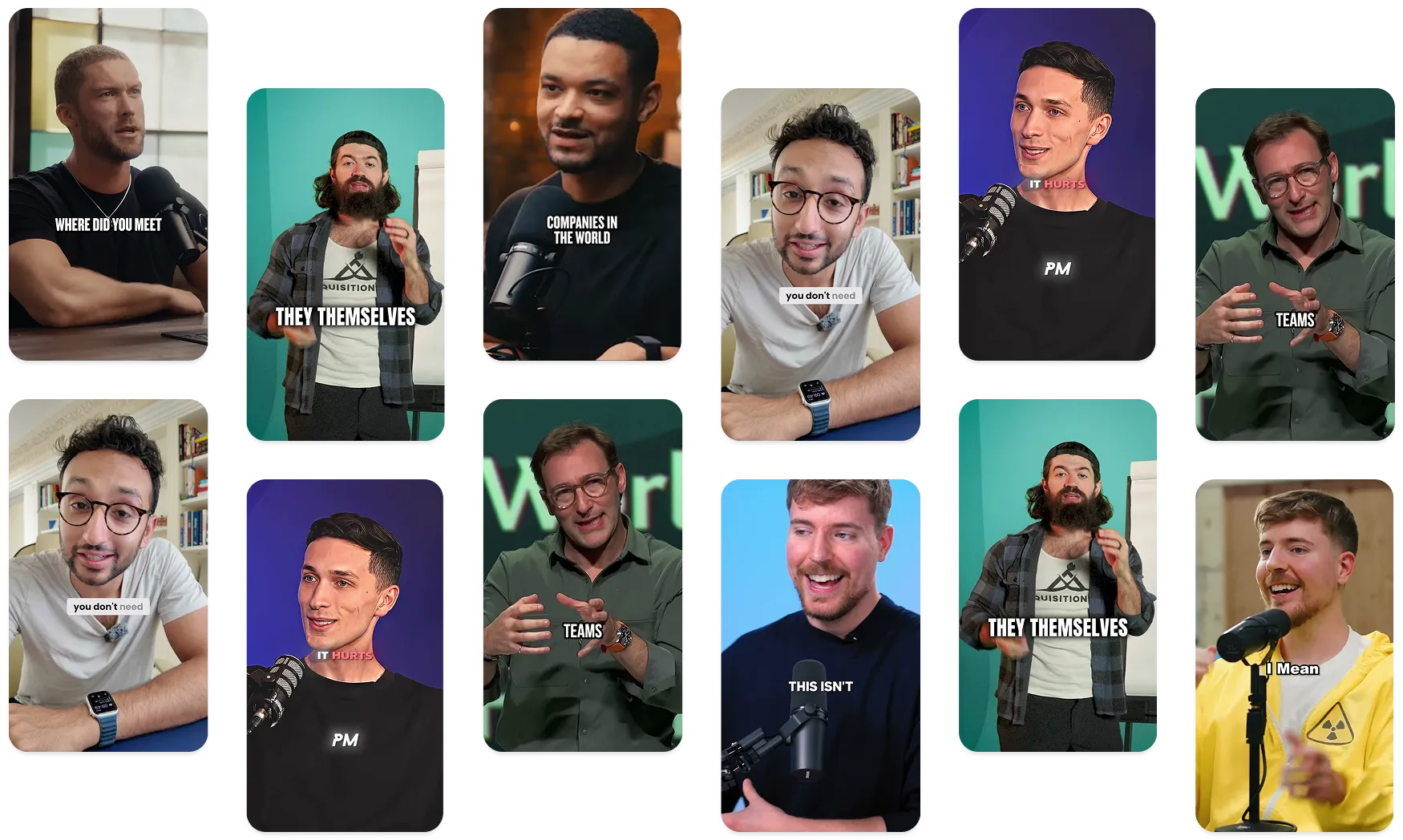
Τα βίντεο με κινούμενα κείμενα είναι διασκεδαστικά και ευχάριστα στην παρακολούθηση. Δημιουργοί μέσων κοινωνικής δικτύωσης όπως ο Alex Hormozi χρησιμοποιούν αυτά τα εντυπωσιακά κινούμενα κείμενα για να διατηρούν το κοινό τους αφοσιωμένο.
Με τόσα πολλά βίντεο να ανταγωνίζονται για την προσοχή του κοινού-στόχου σας, είναι σημαντικό να κάνετε τα βίντεό σας ελκυστικά χρησιμοποιώντας κινούμενο κείμενο. Δείτε πώς να προσθέσετε κινούμενο κείμενο στο Final Cut Pro σε λίγα βήματα.
Βήμα 1: Ανοίξτε το Final Cut Pro. Επιλέξτε τη βιβλιοθήκη, αν υπάρχει. Στη συνέχεια, μεταβείτε στο μενού Αρχείο και κλείστε τη βιβλιοθήκη.
Βήμα 2: Μεταβείτε στο Αρχείο>Νέο>Βιβλιοθήκη. Ονομάστε τη βιβλιοθήκη και μετά Αποθήκευση. Στη συνέχεια, μεταβείτε στο Αρχείο>Νέο>Έργο. Εισαγάγετε ένα όνομα και κάντε κλικ στο OK.
Βήμα 3: Επιλέξτε το βίντεο που θέλετε να επεξεργαστείτε από Αρχείο>Εισαγωγή Μέσων. Σύρετέ το στη γραμμή χρόνου.
Βήμα 4: Κάντε κλικ στο μενού Τίτλος και αναζητήστε Προσαρμοσμένο. Σύρετέ το στη γραμμή χρόνου.
Βήμα 5: Επεξεργαστείτε το κείμενο, το μέγεθος, τη γραμματοσειρά και το χρώμα από το Επιθεωρητή Κειμένου.
Βήμα 6: Μεταβείτε στις Δημοσιευμένες Παραμέτρους. Το εικονίδιο “T” βρίσκεται αριστερά του Επιθεωρητή Κειμένου. Θα δείτε μια λίστα ρυθμίσεων κινούμενων σχεδίων. Μπορείτε να αλλάξετε τη θέση, την ταχύτητα, το θάμπωμα, την κλίμακα, την περιστροφή, τη διάρκεια και πολλές άλλες παραμέτρους πειραματιζόμενοι με αυτές για να ταιριάζουν στο γούστο σας.
Βήμα 6: (Εναλλακτικό)Μπορείτε επίσης να προσθέσετε εφέ στο κείμενο. Θα δείτε την καρτέλα Εφέ πάνω από τη γραμμή χρόνου. Επιλέξτε το εφέ που θέλετε να δοκιμάσετε και σύρετέ το στο κείμενο.
Βήμα 7: Αν θέλετε να προσαρμόσετε τη διάρκεια του κειμένου, μετακινήστε τα άκρα του τίτλου στη γραμμή χρόνου.
Βήμα 8: Κάντε κλικ στο κουμπί Εξαγωγή μόλις τελειώσετε και εξάγετε το αρχείο.
Πώς να χρησιμοποιήσετε τη γεννήτρια "Installed Titles" του Final Cut Pro X
Το Final Cut Pro διαθέτει επίσης «προεγκατεστημένους» Τίτλους, τους οποίους μπορείτε να χρησιμοποιήσετε. Είναι εύχρηστοι και τα εφέ έχουν εξαιρετική ποιότητα. Οι έμπειροι μοντέρ στο FCPX τους χρησιμοποιούν συχνά για να εξοικονομήσουν χρόνο, επειδή η δημιουργία κινούμενων τίτλων και η κάλυψή τους μπορεί να είναι χρονοβόρα.
Προβλήματα χρήσης του Final Cut Pro για προσθήκη κειμένου σε βίντεο:
Το Final Cut Pro είναι ένα φανταστικό εργαλείο. Ωστόσο, υπάρχουν μερικοί λόγοι για τους οποίους αυτό το εργαλείο μπορεί να μην είναι η καλύτερη επιλογή για την προσθήκη κειμένου σε βίντεο.
- Το Final Cut Pro είναι διαθέσιμο μόνο σε λειτουργικά συστήματα Mac.
- Η πλήρης έκδοση του Final Cut Pro X είναι πολύ ακριβή.
- Δεν διαθέτει απλοποιημένο περιβάλλον χρήστη.
- Τα κείμενα προστίθενται χειροκίνητα.
Εναλλακτική του Final Cut X για προσθήκη κειμένου σε βίντεο - Submagic
Θέλετε να προσθέσετε κείμενο στα βίντεό σας γρήγορα και αβίαστα; Για short-form βίντεο, το Submagic είναι μια καλύτερη επιλογή από το Final Cut Pro.
Το Submagic είναι ένα εργαλείο τεχνητής νοημοσύνης για δημιουργούς περιεχομένου που σας επιτρέπει να προσθέτετε λεζάντες ή υπότιτλους στο short-form περιεχόμενο βίντεο σε δύο λεπτά.
Η διαδικασία είναι απλή. Το Submagic χρησιμοποιεί έναν αυτόματο δημιουργό υποτίτλων για να μεταγράψει την ομιλία σας σε κείμενο με μεγάλη ευκολία.
Το μόνο που χρειάζεται να κάνετε είναι να ανεβάσετε το βίντεό σας, να κάνετε μερικά κλικ και να αποκτήσετε τα καλύτερα κινούμενα κείμενα με emojis κατάλληλα για να τραβήξετε την προσοχή και να κρατήσετε το κοινό κολλημένο στις οθόνες του.
Submagic also allows you to add captions in 123 languages, giving it an edge as a tool. Unlike Final Cut Pro, it works on Desktop and Mobile devices.
Ακολουθεί γιατί πρέπει να εξετάσετε το Submagic:
- Το Submagic λειτουργεί σε όλες τις συσκευές και τα προγράμματα περιήγησης του διαδικτύου.
- Το Submagic παραδίδει τα κείμενά σας (λεζάντες και υπότιτλους) αυτόματα μέσα σε λίγα λεπτά.
- Το Submagic δεν είναι ακριβό σε σύγκριση με το κόστος πρόσληψης ενός μοντέρ βίντεο για την παροχή υπηρεσιών προσθήκης κειμένου.
- Μια απλή διεπαφή.
Πώς να προσθέσετε κείμενο/λεζάντες σε βίντεο χρησιμοποιώντας το Submagic
Βήμα 1. Ανεβάστε το βίντεο σας
Αναζητήστε το “Submagic.co” στον περιηγητή ιστού σας – ή κάντε κλικ εδώ.
Κάντε κλικ στο "Δημιουργία του βίντεο μου τώρα".
Ανεβάστε το βίντεό σας χωρίς υπότιτλους. Η συνιστώμενη μορφή βίντεο για μεταφόρτωση είναι 1080x1920 pixels, που είναι οι σωστές διαστάσεις για το Instagram, YouTube Shorts, και TikTok.
Μπορείτε να επιλέξετε τη γλώσσα της λεζάντας όταν ανεβάζετε το βίντεό σας.
Βήμα 2. Δημιουργήστε τους υπότιτλους σας
Οι υπότιτλοί σας θα δημιουργηθούν με ένα μόνο κλικ σε μόλις δύο λεπτά. Μετά από αυτό, μπορείτε να προσθέσετε τη δική σας πινελιά αλλάζοντας τις γραμματοσειρές, τα emoji, το χρώμα, το στυλ και την κινούμενη εικόνα.


.webp)


.webp)



.webp)