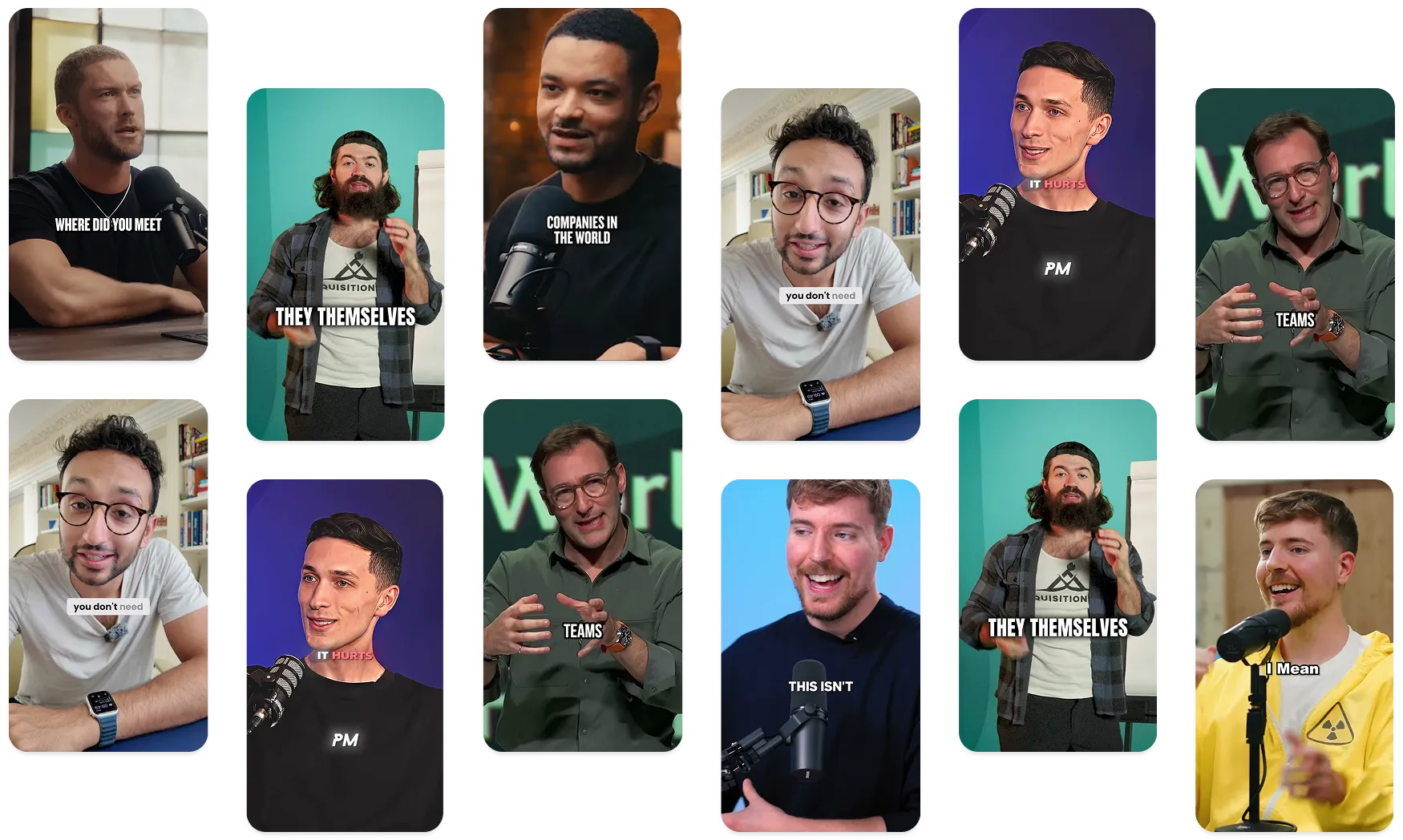
Το YouTube έχει πάνω από 2,7 δισεκατομμύρια μηνιαίους συνδεδεμένους χρήστες, καθιστώντας το μια παγκόσμια σκηνή για τους ανθρώπους να συνδέονται με τους αγαπημένους τους δημιουργούς παγκοσμίως.
Το γεγονός είναι ότι οι δημιουργοί έχουν καθημερινά εκατομμύρια αφοσιωμένους θεατές, όχι μόνο λόγω της ποιότητας του περιεχομένου βίντεο που ανεβάζουν. Η τεράστια αύξηση της αλληλεπίδρασής τους μπορεί επίσης να αποδοθεί σε άλλες στρατηγικές, συμπεριλαμβανομένης της προσθήκης υποτίτλων στα βίντεο του YouTube που ανεβάζουν.
Οι υπότιτλοι είναι η κειμενική αναπαράσταση των ομιλούμενων λέγων και ήχων σε ένα βίντεο. Ενώ ο πρωταρχικός τους σκοπός είναι να καταστήσουν το βίντεο προσβάσιμο σε ένα ευρύτερο κοινό, η αξία τους εκτείνεται πολύ πέρα από αυτό.
Αυτό το άρθρο θα συζητήσει πώς να προσθέσετε υπότιτλους στα βίντεο σας στο YouTube και θα σας δώσει μια πιθανή εναλλακτική λύση για τη δημιουργία αυτόματων υποτίτλων για τα YouTube Shorts σας.
Πώς να προσθέσετε υπότιτλους στα βίντεο σας στο YouTube
Τώρα που γνωρίζετε πόσο σημαντική είναι η προσθήκη υποτίτλων στα βίντεο του YouTube, ας περάσουμε στον αναλυτικό οδηγό. Μπορείτε να επεξεργαστείτε τον υπότιτλο για ένα δημοσιευμένο βίντεο ή να προσθέσετε υπότιτλους σε Instagram Reels ή βίντεο YouTube πριν ανεβάσετε το βίντεο.
Βήμα 1: Εκκινήστε την Εφαρμογή YouTube Studio
Ανοίξτε την εφαρμογή YouTube Studio. Μπορείτε να βρείτε την επιλογή YouTube Studio κάνοντας κλικ στον διακόπτη στην πάνω δεξιά γωνία.
Βήμα 2: Μεταβείτε στον Επεξεργαστή Υποτίτλων
Το πρόγραμμα επεξεργασίας υπότιτλων είναι εκεί όπου γίνεται το μεγαλύτερο μέρος της εργασίας. Εάν δεν έχετε ανεβάσει το βίντεό σας, κάντε κλικ στο "Υπότιτλος" στον αριστερό πίνακα και κάντε κλικ στο "Προσθήκη".
Δείτε επίσης: Δωρεάν Διαδικτυακό εργαλείο δημιουργίας μεταγραφών βίντεο Tiktok εργαλείο
Εάν έχετε ανεβάσει το βίντεό σας και θέλετε να το επεξεργαστείτε, μεταβείτε στην ενότητα "Περιεχόμενο" στο αριστερό πλαίσιο και κάντε κλικ στο συγκεκριμένο βίντεο που θέλετε να επεξεργαστείτε.
Βήμα 3: Επιλέξτε μορφή υποτίτλων
Υπάρχουν δύο πιθανά σενάρια: είτε ο υπότιτλός σας έχει αυτόματες λεζάντες είτε όχι. Για να δείτε ποιο ισχύει για το βίντεό σας, ελέγξτε τη στήλη "Υπότιτλος" στη δεξιά πλευρά της οθόνης σας.
Αν το βίντεό σας έχει αυτόματους υπότιτλους και θέλετε να κάνετε αλλαγές, επιλέξτε "ΑΝΤΙΓΡΑΦΗ ΚΑΙ ΕΠΕΞΕΡΓΑΣΙΑ". Διαφορετικά, απλώς κάντε κλικ στο "ΠΡΟΣΘΗΚΗ".
Μάθετε για τις δωρεάν γεννήτριες ονομάτων χρήστη Instagram και τις διαδικτυακές υπηρεσίες λήψης βίντεο Instagram για να δημιουργήσετε μοντέρνα ονόματα χρήστη Instagram και να κατεβάσετε Instagram Reels.
Εάν υπάρχει μια συγκεκριμένη γλώσσα που θα θέλατε να χρησιμοποιήσετε, επιλέξτε «ΠΡΟΣΘΗΚΗ ΓΛΩΣΣΑΣ».
Βήμα 4: Προσθήκη υποτίτλου
Υπάρχουν τρεις τρόποι για να προσθέσετε τους υπότιτλούς σας:
- Ανεβάστε μεταγραφή
- Επικόλληση λεζαντών από μια μεταγραφή στο εργαλείο επεξεργασίας
- Πληκτρολογήστε την απομαγνητοφώνηση.
Εάν θέλετε να ανεβάσετε μια απομαγνητοφώνηση βίντεο Youtube, κάντε κλικ στο “Ανέβασμα αρχείου” και επιλέξτε αν το αρχείο έχει χρονισμούς. Το YouTube θα επεξεργαστεί το αρχείο και θα το συγχρονίσει με το βίντεο.
Επικολλήστε λεζάντες στο εργαλείο επεξεργασίας επιλέγοντας "Αυτόματος συγχρονισμός". Αντιγράψτε ολόκληρη τη μεταγραφή και επικολλήστε την στο εργαλείο επεξεργασίας. Κάντε κλικ στην επιλογή "Εκχώρηση χρονισμών" στο επάνω μέρος της οθόνης σας και το YouTube θα συγχρονίσει αυτόματα τη χρονική σήμανση με τους υπότιτλους.
Για να πληκτρολογήσετε τη λεζάντα χειροκίνητα, επιλέξτε "Πληκτρολόγηση Χειροκίνητα". Στη συνέχεια, μπορείτε να πληκτρολογήσετε τη λεζάντα καθώς παρακολουθείτε το βίντεο και να προσαρμόσετε το χρονοδιάγραμμα όπως επιθυμείτε. Κάντε κλικ στο κουμπί "+" κάτω από την προηγούμενη λεζάντα για να προσθέσετε μια άλλη λεζάντα.
Μπορείτε να κάνετε κλικ στο "Συντομεύσεις πληκτρολογίου" κάτω από το βίντεο για να ελέγξετε τις διαθέσιμες συντομεύσεις και να κάνετε τη διαδικασία πιο γρήγορη. Ελέγξτε και επεξεργαστείτε το χρονισμό των υπότιτλων στο κάτω μέρος του προγράμματος επεξεργασίας σύροντας τις λεζάντες και τοποθετώντας τις με τον τρόπο που θέλετε.
Βήμα 5: Δημοσίευση
Αφού προσθέσετε τους υπότιτλους σας, κάντε κλικ στο "ΔΗΜΟΣΙΕΥΣΗ" στην επάνω δεξιά γωνία της οθόνης σας.
Γιατί πρέπει να προσθέσετε λεζάντες στα βίντεό σας στο YouTube;
Η προσθήκη λεζαντών στα βίντεό σας στο YouTube δίνει στο βίντεό σας πρόσβαση σε οποιοδήποτε ή όλα τα παρακάτω:
Καλύτερη Επικοινωνία
Τα βίντεο δημιουργούνται για να επικοινωνήσουν ένα μήνυμα στους θεατές, και ένας καλύτερος τρόπος για να το κάνετε αυτό είναι προσθέτοντας λέξεις που μπορούν να διαβάσουν καθώς παρακολουθούν το βίντεο. Εάν ο θεατής βρίσκεται σε θορυβώδες ή ήσυχο περιβάλλον, οι υπότιτλοι μεταδίδουν το μήνυμα καλύτερα και γρηγορότερα.
Αυξημένες αλληλεπιδράσεις.
Όταν επικοινωνείτε σωστά το μήνυμά σας με υπότιτλους, το περιεχόμενό σας γίνεται κατανοητό στον θεατή. Το βίντεό σας θα μπορούσε να κερδίσει ένα like ή ένα σχόλιο για το μήνυμα που μεταφέρει. Μερικές φορές, ο θεατής μπορεί να αλληλεπιδράσει με το περιεχόμενο λόγω της επαγγελματικής ποιότητας κειμένου και βίντεο.
Καλύτερη κατάταξη SEO/Βίντεο
Όταν κάποιος αναζητά ένα θέμα σχετικό με το βίντεό σας, ο αλγόριθμος του YouTube λαμβάνει υπόψη διάφορους παράγοντες για την κατάταξη και την εμφάνιση των βίντεο. Οι υπότιτλοι μπορούν να δώσουν στο βίντεό σας ένα πλεονέκτημα, επειδή παρέχουν περισσότερο πλαίσιο και πληροφορίες σχετικά με το περιεχόμενο του βίντεο, αναπαριστώντας με ακρίβεια τα προφορικά σας λόγια.
Χρησιμοποιείτε YouTube Shorts; Ένα προτεινόμενο εργαλείο αυτόματης δημιουργίας υποτίτλων - Submagic
Το YouTube Shorts είναι μια λειτουργία για τους δημιουργούς του YouTube που τους βοηθά να αποκτήσουν viral διάδοση και αφοσίωση με περιεχόμενο short-form.
Εάν χρησιμοποιείτε τα YouTube Shorts, το Submagic μπορεί να σας βοηθήσει να προσθέσετε υπότιτλους στα βίντεο YouTube Shorts που δημιουργείτε.
Το Submagic διαθέτει μια αυτόματη γεννήτρια υποτίτλων που σας βοηθά να δημιουργείτε περιεχόμενο σαν επαγγελματίας, παράγοντας αυτόματους υπότιτλους για short-form βίντεο μέσα σε δύο λεπτά. Δεν χρειάζεται να πληκτρολογείτε λέξεις και προτάσεις στο βίντεο, γιατί το Submagic θα μεταφράσει την ομιλία σε κείμενο με υψηλό επίπεδο ακρίβειας και πιστότητας.
Επιπλέον, μπορείτε να αλλάξετε τον τύπο, το μέγεθος και το χρώμα της γραμματοσειράς και να δώσετε κίνηση στους υπότιτλους για να τους κάνετε πιο συναρπαστικούς και ελκυστικούς στην παρακολούθηση. Το καλύτερο είναι ότι διατίθεται στα Αγγλικά και σε 48+ άλλες γλώσσες, συμπεριλαμβανομένων των Ιταλικών, Γερμανικών και Ιαπωνικών.
Για να αποκτήσετε πρόσβαση στο εργαλείο, κάντε κλικ εδώ για να επιλέξετε ένα πρόγραμμα και να δημιουργήσετε τους υπότιτλούς σας σχεδόν αμέσως.
Συχνές ερωτήσεις
Πώς να προσθέσετε υπότιτλους σε ένα βίντεο YouTube;
Μπορείτε να προσθέσετε υπότιτλους σε ένα βίντεο YouTube με τρεις τρόπους:
- Ανεβάστε την απομαγνητοφώνησή σας
- Αντιγράψτε και επικολλήστε την λεζάντα σας στο εργαλείο επεξεργασίας
- Πληκτρολογήστε χειροκίνητα


.png)

.png)

.webp)
.webp)