Създателите на видеоклипове знаят, че за да създадат завладяващ видеоклип, трябва да използват всички средства, за да го направят впечатляващ.
Но знаете ли, че добавянето на субтитри към видеоклипа ви може да помогне и за повишаване на ангажираността?
Може!
Ако сте в края на редактирането на видеопроекта си, не натискайте експортирането. Трябва да се уверите, че знаете как да добавяте субтитри към видеоклип. И, знаете ли, наистина да ги добавите към видеото си, преди да го споделите със света. 😉
Ако не сте убедени в идеята за добавяне на текст към съдържанието си, нека разгледаме защо е добре да добавяте субтитри към видеоклипа си.
Защо е добре да добавяте субтитри към видеоклип в IYouTube Shortsdea
Just so we’re clear, most video content creators use the words “captions” and “subtitles” interchangeably now. But that wasn’t always the case. Officially, “captions” encompass all of the sounds within a video. Submagic’s AI caption generator handles both from one upload.
Например, ако гледате видеоклип на Tiktok с активирани надписи, може да прочетете "[чуруликане на птици]", за да обозначите пеещи птици, или "[въртене на двигател]", за да опишете въртящ се двигател на заден план.
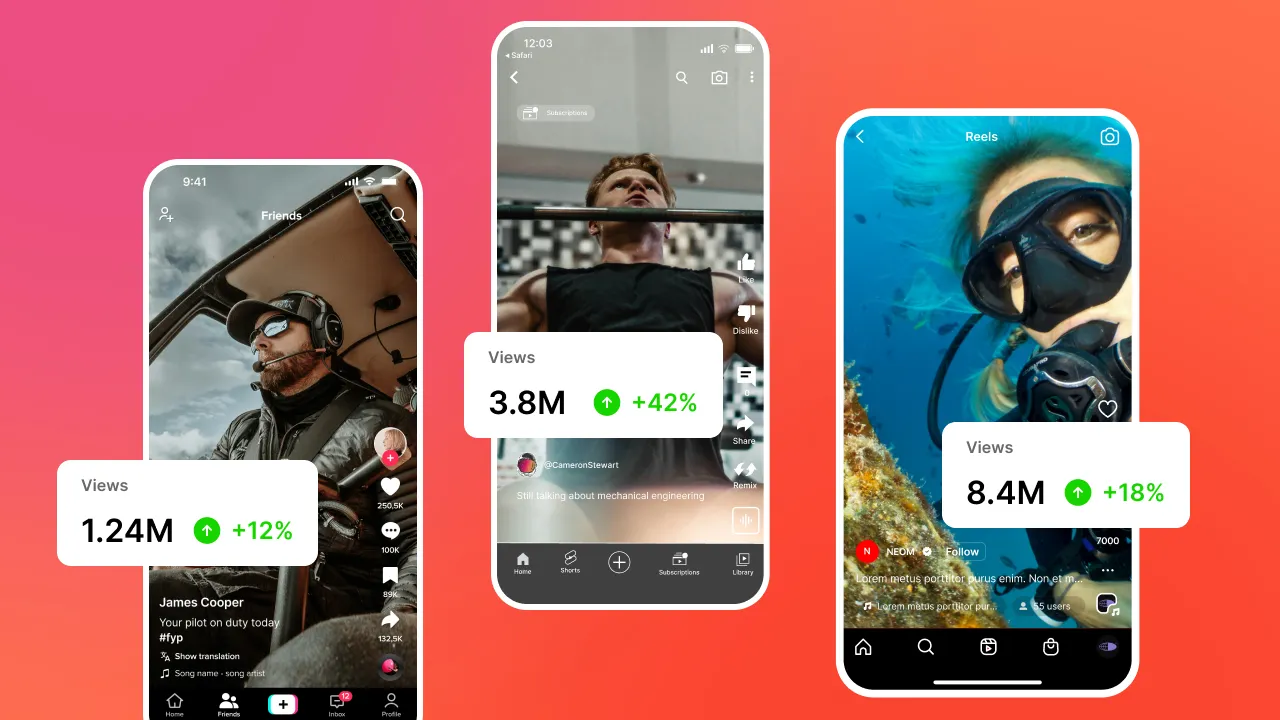
Субтитрите обаче са директен превод на диалога или разказа във видеоклипа. Вероятно сте виждали субтитри във видеоклипове в TikTok, Instagram Reels и YouTube Shorts. Те са доста популярни и за това има основателна причина: повишена ангажираност. 🔥
Вижте също: Инструмент за генериране на AI описание за Yotube
Ето още пет причини, поради които трябва да добавите субтитри към видеоклипа.
- Достъпност: Субтитрите помагат да направите видеосъдържанието си достъпно за всички аудитории, включително за глухите или хората с увреден слух.
- Привличане на повече зрители: 57% от американците казват, че гледат видео съдържание на обществени места. Добавянето на субтитри към видеоклипа ви позволява на тази група да гледа съдържанието ви, без да пречи на съседите си.
- Подобряване на SEO: Ако сте B2B маркетолог, подобряването на SEO оптимизацията винаги е на първо място в стратегията ви за маркетинг на съдържанието. Включването на субтитри във вашето видеосъдържание може да помогне за индексирането в търсачката на Google. Освен това видеоклиповете имат по-голям шанс за класиране в Google, например 50 пъти по-голям шанс.
- Подобряване на разбирането: 27% от хората гледат видеоклипове със субтитри за по-добро разбиране. Освен това субтитрите могат да помогнат на създателите на съдържание с по-силен акцент да разберат какво искат да кажат на своята аудитория.
- Подобряване на времето за гледане: 42% от хората казват, че гледат видеоклипове със субтитри, за да повишат концентрацията си, което означава, че могат да гледат видеоклип по-продължително време.
4 най-добри начина за добавяне на субтитри към видеоклип
Добавянето на субтитри към видеоклип в Instagram Reels или Youtube звучи като сложен процес. Но ще ми повярвате ли, ако ви кажа, че всъщност не е толкова сложно?
Наистина не е толкова трудно, обещавам! 😉
Ще ви е необходим достъп до софтуер за редактиране на видео, за да да прикачите субтитри към MP4. Ето четири от най-добрите приложения за редактиране на видео, които можете да използвате за добавяне на субтитри към съдържанието си.
Submagic: best way to add subtitles to video (overall)
Submagic is the best video editing app on the market. (And we’re really not just saying that either. It’s true! 🧡)
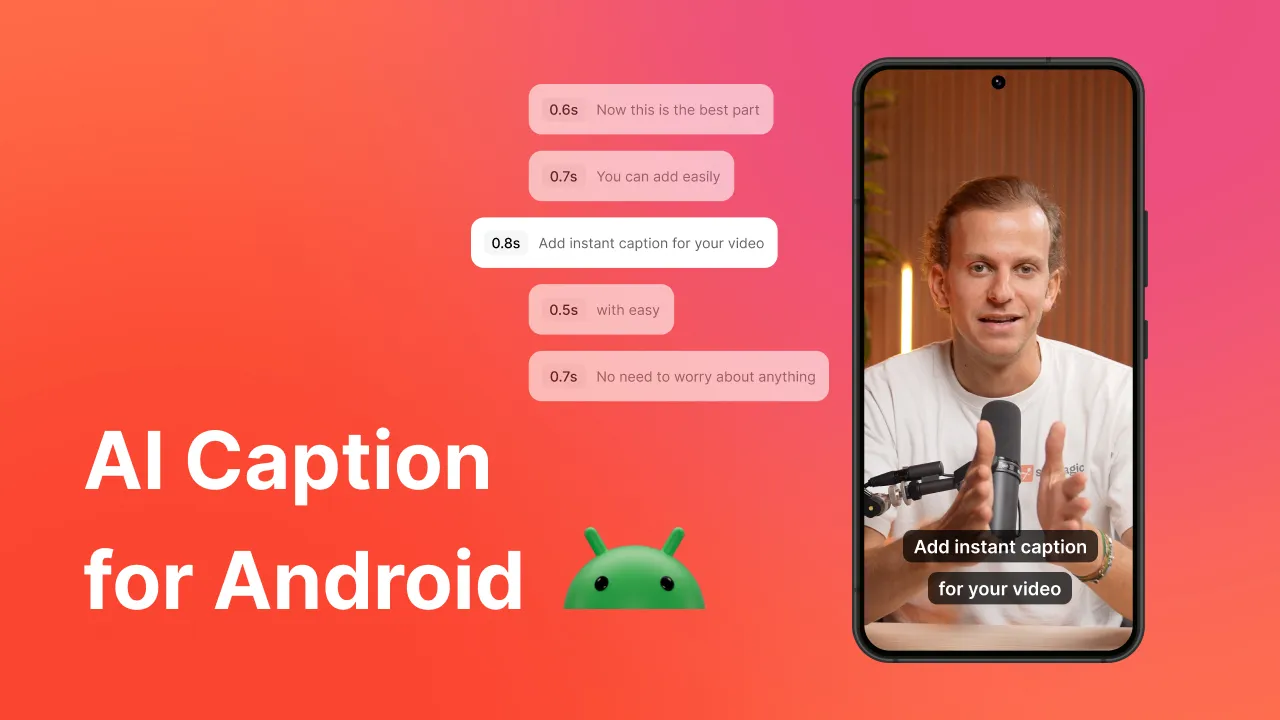
Submagic is a web-based AI tool for content creators, and you can edit your videos, including adding subtitles to your video, in under two minutes.
Наистина е толкова просто. Просто качете видеоклипа си в приложението и оставете AI да генерира надписите. След това можете да редактирате видеоклипа си по какъвто искате начин, за да увеличите ангажираността.
Pros:
Против:
- В момента не е наличен като приложение
{{cta-richtext}}
CapCut
CapCut е друго приложение за редактиране на видео, което улеснява добавянето на субтитри към видеосъдържанието ви. След като качите видеоклипа си в приложението и му кажете да добави субтитри, то ще генерира субтитри с времеви отпечатък.
Освен това, ако искате ръчно да редактирате субтитрите си, например ако генерирано име е изписано неправилно, можете лесно да го направите.
Плюсове:
- Лесен за използване интерфейс
- Предлага се като мобилно приложение или уеб базирано приложение
- Предлага автоматични субтитри
Против:
- Чести актуализации и проблеми
Veed
If you want to add subtitles to your video quickly, Veed is another excellent option. Veed is a video editing software that instantly generates subtitles in 123 languages.
Unlike Submagic, though, you’ll need to tell Veed to generate subtitles. It does not automatically create subtitles at the initial upload of your video content.
Плюсове:
- Available in 123 languages
- Интуитивен потребителски интерфейс
- Бързо редактиране на субтитрите
Против:
- Не генерира автоматично субтитри
- Чести сривове и бъгове
Kapwing
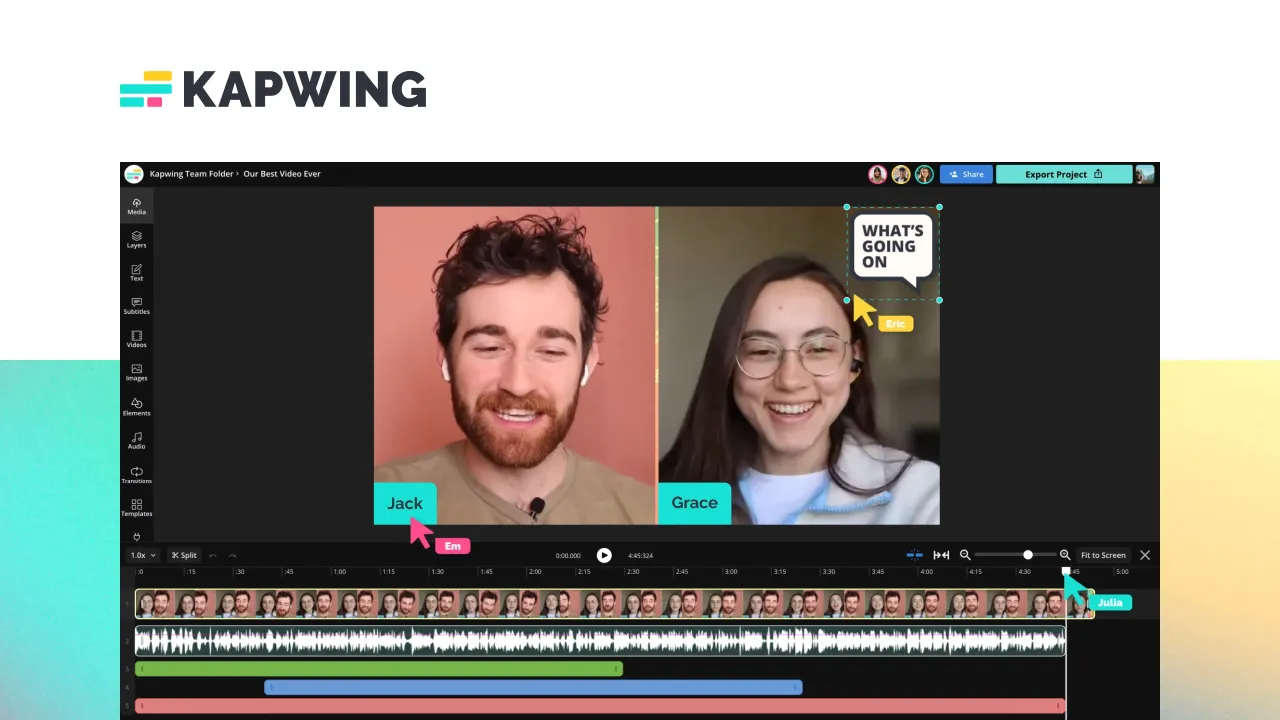
Подкрепена от силата на изкуствения интелект, Kapwing може да ви помогне бързо да генерирате автоматично субтитри и транскрипции дума по дума.
Всичко, което трябва да направите, е да качите видеосъдържанието си в приложението, да изберете стила на надписите и да оставите Kapwing да напише субтитрите. А ако има грешка в правописа или думите, можете лесно да редактирате текста, за да съвпадне с изговореното аудио.
Плюсове:
- Уеб и облачен редактор
- Лесен за използване интерфейс
- Поддържа над 70 езика
Против:
- Може да загубите проекти поради грешки.
- Обслужването на клиенти липсва
Търсите още начини за добавяне на субтитри към видеоклиповете си? Вижте тези други алтернативи за субтитри с изкуствен интелект.
We know Submagic is the best AI subtitling editing software, though. Here’s how to add subtitles to a video using Submagic.
How to Add Subtitles to a Video with Submagic
Adding subtitles to a video takes only a quick minute or two with Submagic.
Хайде! 🚀😉
1- Записване на съдържанието
Преди да добавите субтитри към съдържанието си, трябва да прекарате известно време в запис на страхотни кадри. Ако пък искате да обедините няколко видеоклипа от други източници, можете да направите и това.
Независимо от това как ще получите кадрите, просто ги запишете в лесно достъпна папка. Това ще направи редактирането по-лесно (и по-бързо!), когато знаете къде точно сте запазили видеоклиповете си.
2- Go to Submagic.co
Next, hop over to Submagic in your favorite browser. Don’t forget that you can use Submagic on your phone’s browser, too. For this tutorial, though, I’ll show you step-by-step screenshots of how to add subtitles to a video using my laptop.
3- Log in to Submagic or Create an Account
Did you know you can edit your videos for free with Submagic? You can, and it’s so easy to do.
If you don’t yet have an account with Submagic, click the “Try for free” button in the upper right-hand corner of your screen. Then, follow the instructions to set up your account.
Ако вече сте се регистрирали, влезте в профила си, за да започнете проекта си.
4- Натиснете "Създаване"
За да започнете нов проект, щракнете върху бутона "Създаване" в горния ляв ъгъл на екрана.
5 - Качване на видеоклипове
Now, it’s time to upload your videos to Submagic. Click on the box labeled “Click or Drag/Drop one or multiple videos.” From there, select the video files you want to upload. Alternatively, if your video files are hanging out on your desktop, you can drag and drop them into the box for upload.
6- Преименуване на видеофайла
Професионален съвет: преименувайте сега видеофайла си, за да отрази проекта ви. Това ще улесни намирането на видеофайла ви, ако решите да го редактирате отново.
7- Избор на език за субтитрите
Submagic supports 123 languages. Before you click upload, choose the language of your recorded audio so that the AI magic can translate and generate your captions.
8- Щракнете върху "Качване"
След като сте дали име на файла и сте избрали езика, е време да качите видеоклипа си! Щракнете върху бутона "Качване".
The neat thing about Submagic is that it automatically generates subtitles once you upload your video. There’s no need to click extra buttons. AI does it for you!
В зависимост от дължината на видеоклипа може да се наложи да изчакате минута или две, докато качването и генерирането на субтитри завършат. Това обаче не отнема много време, обещавам!
{{cta-richtext}}
9- Кликнете върху "Надписи".
Сега е време да прегледате субтитрите и да ги редактирате, ако е необходимо. Щракнете върху "Субтитри", за да видите транскрипция на аудиото с времеви печат.
10 - Редактиране на всички правописни грешки
Submagic’s AI is pretty accurate, but sometimes, the spelling of words, like names, might be wrong. Review your subtitles and correct any misspelled words.
За да поправите грешка, щракнете върху думата, която искате да редактирате, и я въведете отново.
11- Кликнете върху "Стил".
А сега и най-забавната част. Щракнете върху "Стил", за да промените шрифта, размера и цвета на текста. Играйте с темите и стиловете, докато намерите нещо, което ви харесва.
Ако сте бранд B2B, добра идея е да поддържате еднакви субтитри и надписи за видеоклиповете си, за да създадете последователен брандинг.
12- Завършете редактирането на видеоклипа си
Submagic doesn’t just automatically add subtitles to your videos. With Submagic, you can:
Възползвайте се от другите функции за редактиране, за да направите видеоклипа си наистина забележителен.
13- Експортиране на видеоклипа
След като добавите последните щрихи към видеоклипа, е време да го експортирате! Щракнете върху бутона "Експортиране" в горния десен ъгъл на екрана.
В зависимост от дължината на видеоклипа и скоростта на интернет връзката, експортирането на видеоклипа може да отнеме минута или две. Ако трябва да се отдалечите от бюрото си или да оставите устройството си, можете да го направите.
Submagic will send you a reminder email when your video is ready to download.
14- Изтегляне на видеоклипа
Когато видеоклипът ви е готов, щракнете върху бутона "Изтегляне" под проекта, за да изтеглите копие на видеофайла.
15- Споделяне в социалните мрежи
Страхотно! Сега видеоклипът ви е готов за споделяне с вашата аудитория. Просто отидете в любимото си приложение за социални медии, качете видеоклипа си и натиснете "Публикувай". Не забравяйте да използвате хаштага #submagic, за да споделите новината за любимото си приложение за редактиране на видео. 🧡
5 съвета за добавяне на субтитри към видеоклип
Добавянето на субтитри към видеоклип е лесно с подходящия софтуер. Ето пет съвета, които трябва да имате предвид, за да ви помогнат да вмъкнете субтитри във видеоклипа си и да направите така, че съдържанието ви да се отличава от останалите.
{{cta-richtext}}
Съвет #1: Изберете добър софтуер за редактиране
Submagic is clearly the best video editing software. But, for good measure, the first tip is to pick a good, solid video editing software you know how to use. Some editing software is not very intuitive or user-friendly. In others, it takes a while for captions and subtitles to generate.
Plus, you’ll need to keep subscription costs in mind, too. Are you planning to edit lots of videos? If so, it might be beneficial for you to sign up for a subscription plan. Or, you can try Submagic for free. 😎
Съвет #2: Обмислете разположението на подзаглавията
Добавянето на субтитри към видеоклипа е чудесен начин да увеличите ангажираността на потребителите и да задържите аудиторията си по-дълго време при видеоклиповете си. Но ако не сте внимателни, субтитрите могат да попречат на съдържанието ви и да разсеят вниманието ви.
Внимавайте къде поставяте субтитрите, за да не отвличат вниманието от цялостното съдържание.
Съвет #3: Изберете мъдро шрифта си
Преди да изберете опция за редактиране на видеоклипа, трябва да помислите за цвета и размера на шрифта. Ако шрифтът ви е твърде малък, аудиторията ви трудно ще го види. Ако е твърде голям, ще отвлича вниманието от кадрите ви. Играйте си с размера на шрифта, докато не го определите правилно.
Имайте предвид, че цветът на шрифта също е от значение. Твърде светли или тъмни шрифтове, контрастиращи с видеото, са трудно забележими. Изберете нещо, което да се откроява на фона на видеото.
Съвет № 4: Поддържайте субтитрите последователни
Независимо дали редактирате видеоклипа си, за да съответства на фирмената ви марка, или създавате страхотен видеоклип за аудиторията си, поддържайте размера на шрифта и цветовете последователни в целия видеоклип.
Постоянно променящите се шрифтове са объркващи и сложни за следване. Не искате да губите ангажираност с последователите си заради непоследователни шрифтове във видеоклипа си.
Съвет #5: Прегледайте видеоклипа си, преди да го експортирате
Този съвет вероятно е безсмислен. Но преди да експортирате и изтеглите видеоклипа си, пуснете го няколко пъти, за да го прегледате. Ще искате да обърнете внимание на субтитрите, за да се уверите, че всичко е изписано правилно и на правилното място.
Добре е да се оттеглите от проекта за няколко минути, за да дадете време на мозъка си да се възстанови. Това ще ви помогне да откриете всички не толкова очевидни грешки със свеж поглед. След като приключите с окончателния преглед и сте доволни от проекта си, експортирайте го и го споделете със света! 🚀
Често задавани въпроси: Как да добавяте субтитри към видеоклип
Защо трябва да добавям субтитри към видеоклипа си?
Добавянето на субтитри към видеоклипа е чудесен начин да направите съдържанието си достъпно за цялата аудитория. Освен това добавянето на субтитри спомага за по-доброто разбиране и задържа аудиторията ангажирана и гледаща видеоклипа по-дълго.
Каква е разликата между субтитри и затворени надписи?
Това е чудесен въпрос. Затворените субтитри осигуряват текстово представяне на всички звуци в даден видеоклип, т.е. ако на заден план има музика, тя ще бъде описана под формата на текст.
При субтитрите обаче се предполага, че зрителят може да чува фоновия шум. Обикновено субтитрите превеждат само диалога на даден видеоклип.
Необходим ли ми е софтуер за редактиране, за да добавя субтитри към видеоклип?
Да, за да добавите субтитри към видеоклип, ще ви е необходим софтуер за редактиране. Има различни приложения за редактиране на видео, които можете да използвате. Някои от тези приложения изискват абонамент за програмата.
Others, like Submagic, you can try for free.
Могат ли субтитрите да бъдат редактирани, след като са добавени към моя видеоклип?
Yes, you can edit subtitles after they have been added to your video. With Submagic, simply review the time-stamped transcription and edit any words that are misspelled or out of place. And you can adjust the timing, font, and formatting, too.
Кой е най-добрият софтуер за добавяне на субтитри към видеоклип?
Submagic, of course. 😉 Submagic automatically (and quickly) adds subtitles to your video with no extra work on your part.
Plus, Submagic’s video editor offers extra editing options to spice up your video. Try it for free today.





.webp)