Ако сте създател на видеосъдържание, вероятно търсите начини да помогнете на видеоклипа си да изпъкне сред другите видеосъдържания онлайн.
Искате ли да разберете как да направите видеоклипа си впечатляващ и да запазите интереса на аудиторията си?
Добавете снимка към видеоклипа си. 🔥
Вмъкването на снимка във видеоклипа е не само неочаквано, но и може да ви помогне да покажете на аудиторията точката, която се опитвате да изразите.
Нека разгледаме защо и как да добавяте снимка към видеоклип в iPhone.
Направете така, че да се откроява: Добавяне на снимка към видеоклип
Може да се каже, че ако сте създател на видеосъдържание, трябва да използвате всички средства, за да сте сигурни, че видеоклипът ви е интересен и може да се споделя. Трябва да направите така, че видеоклипът ви да се откроява от тълпата, за да получи гледания и ангажираност.
Разбира се, можете да направите завладяващ видеоклип, като добавите музика, звукови ефекти или преходи.
Но какво би станало, ако вмъкнете снимка във видеоклип точно в момента, в който аудиторията най-малко я очаква?
Нещо като уплаха от скок. Бум, ето го! 🔥
Добре, може би не искате да плашите аудиторията си. Не всеки видеоклип се нуждае от "шоков фактор", който да го накара да влезе viral.
Но когато вмъкнете снимка във видеоклип, откривате нови начини за създаване на съдържание. Със снимка във видеоклип можете да създавате:
- Видеоклипове за реакция
- Слайдшоу с музика
- Учебни материали или видеоклипове за начина на работа
- Видеоклипове за преглед на продукти
- Видеоклипове в памет на жертвите или в знак на почит
Възможностите са безкрайни!
Ако научите как да добавяте снимка към видеоклип на iPhone, това ще ви помогне да boost креативността и съдържанието ви и ще увеличи ангажираността на вашите видеоклипове в TikTok, YouTube Shorts или Instagram reels.
Готови ли сте да научите как да го направите? Хайде! 🚀
{{cta-richtext}}
How to Add a Photo to a Video on iPhone with Submagic
Inserting a photo to a video on an iPhone is easy. Especially when you use Submagic as your video editing tool.
Нека разгледаме процеса стъпка по стъпка.
1- Направете снимка и запишете видеоклип
За да наложите снимка върху видеоклип, трябва да имате снимка и видеозапис. Можете да изберете снимка от фотогалерията на вашия iPhone. Или ако не искате да използвате изображение от фотогалерията си (някой друг има ли милион снимки на котката си? Или само аз?), можете да изберете снимка от друг източник, например безплатни снимки от фондовите борси. Можете също така да използвате Lenso.ai търсене на изображения за да намерите снимки онлайн. Lenso е универсален инструмент за обратно търсене на изображения, който ви позволява да намирате хора, места, дубликати, свързани или подобни изображения. С неговите разширени функции, като разпознаване на лица и търсене на безплатни места, търсенето на снимки онлайн е лесно!
Не забравяйте да запишете и видеото си. Не забравяйте, че не е необходимо да записвате видеоклип, ако не искате. Можете да използвате клипове от други източници. Само се уверете, че имате съответните разрешения, преди да използвате чужда работа.
2- Open Submagic in Safari
Submagic is a web-based video editor. And it is one of the best (and easiest!) video editing apps to use in Safari. 😉
За да започнете редактирането на видеоклипа, отворете Safari на iPhone.
Then, type “Submagic” in the search bar or enter the URL. For this example, I’ll type “www.submagic.co” into the URL.
3- Log in to Submagic or Create an Account
If you do not yet have an account on Submagic, now’s the time to sign up for free. Tap the “Try for free” button and follow the instructions to create your account.
If you already have an account with Submagic, click the hamburger icon (the three horizontal lines) and tap “Login.”
4- Създаване на нов проект
След това щракнете върху бутона "Създаване", за да стартирате проекта си и да качите нов видеоклип. За този урок ще стартирам нов проект. Но ако вече имате акаунт и искате да използвате съществуващ видеоклип в проектите си, изберете видеоклипа, който искате да редактирате.
5 - Качване на видеоклипове
Сега е време да качите видеоклипа си. Докоснете полето с надпис: "Щракнете или плъзнете/пуснете, за да качите един или няколко видеоклипа едновременно".
След това изберете "Photo Library". (Ако видеоклиповете ви се намират във файловете на телефона, докоснете "Избор на файлове" и следвайте същите стъпки, както по-долу.) Алтернативно, можете също така да запишете видеоклип за проекта си по време на тази стъпка. Докоснете "Take video", за да запишете видеоклипа си сега.
Изберете видеоклип и след това изберете "Добавяне".
Next, rename your project and tap “Upload” to upload your video to Submagic.
Depending on the size of your video file and the speed of your Internet connection, this may take a minute. Submagic will automatically generate captions during the upload process, too. How cool is that?
6- Докоснете "B-Rolls"
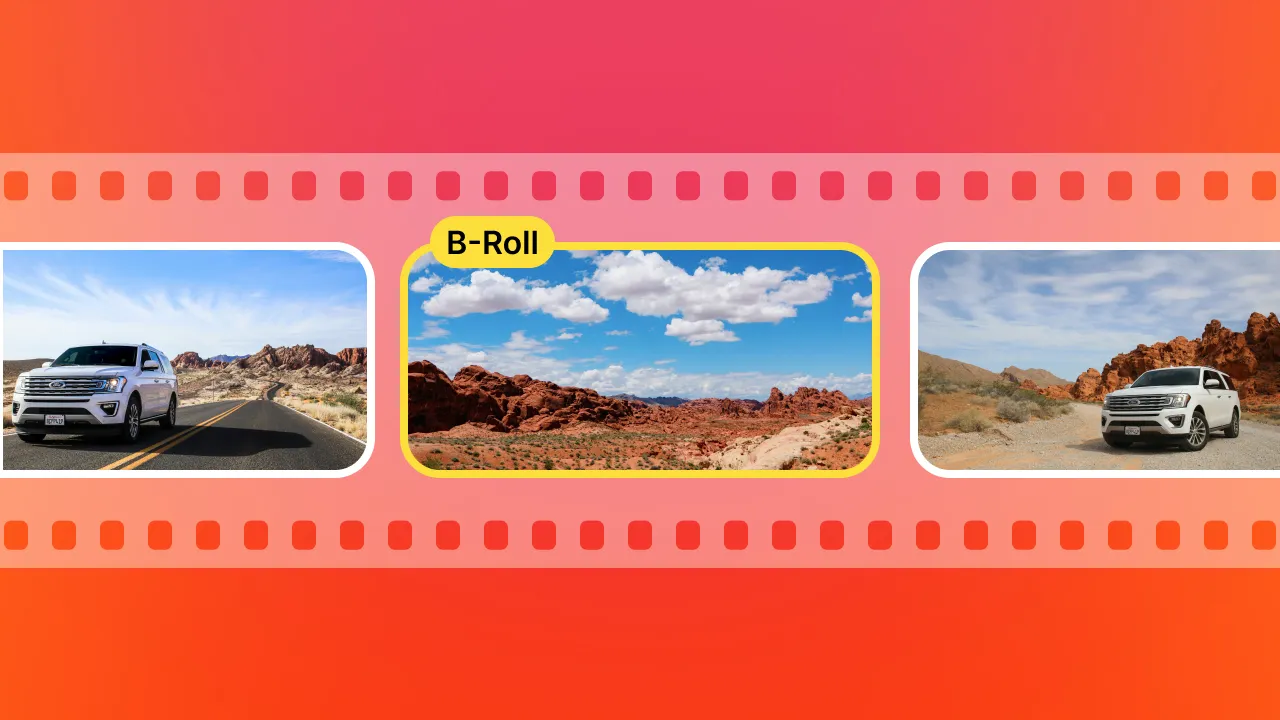
За да добавите снимка към видеоклип в iPhone, докоснете "B-rolls."
{{cta-richtext}}
7- Докоснете "Вълшебни ролки B"
Did you know the magic part about Submagic is its AI capabilities? Using the power of AI, you can quickly add an image to a video by tapping “Magic B-Rolls.”
Then, let Submagic do its AI thing and insert photos, gifs, and transitions for you. Super simple!
Пуснете видеоклипа, за да проверите дали ви харесва неговото протичане. Ако шедьовърът ви харесва, преминете към стъпка 8.
7a- Ръчно добавяне на снимка към видеоклип
Да речем, че искате да добавите различна снимка към видеоклипа си - от галерията с изображения от запаса или от вашата фотогалерия. За да вмъкнете снимка във видеоклип на iPhone, превъртете сегментите на видеоклипа, докато намерите мястото, където искате да вмъкнете снимка.
В този пример ще представя на аудиторията котарака си Фил. Непосредствено след произнасянето на името му искам да вмъкна снимка на котарака ми.
За да наложите снимка върху видеоклип, щракнете върху иконата на снимка. (Тя е точно до времевия печат!)
След това докоснете "Изображение".
След това докоснете полето за изображение.
Тук имате няколко възможности. Можете да потърсите снимка, която ви харесва, в безплатните галерии с изображения или в галерията с изображения на premium .
За да качите собствена снимка, докоснете "Моите изображения".
След това докоснете "Кликнете, за да качите изображение".
Изберете "Библиотека със снимки". Или можете да направите снимка или да изберете изображение от файловете в телефона.
Изберете снимката си, след което докоснете "Опции".
След това променете размера на изображението. Снимките в пълен размер са твърде големи за видеоклипа, затова изберете друг размер на файла. Открих, че изборът на "среден" работи най-добре, но си поиграйте с размера на файла, докато не намерите такъв, който е подходящ за вашия проект, и след това изберете "готово".
Докоснете снимката и се уверете, че около нея има оранжева рамка. След това превъртете надолу в страницата и докоснете "Apply".
Ако желаете, можете да промените размера и позицията на снимката. След това докоснете "Прилагане".
Сега вече имате наслагване на снимка във видеоклипа си!
8- Завършете редактирането на видеоклипа си
With your photo inserted into your video, now it’s time to use the rest of Submagic’s excellent video editing capabilities and edit the rest.
With Submagic, you can edit your video to include other features like:
Прекарайте известно време в редактора, за да довършите съдържанието си. (Имате нужда от помощ за добавяне на звук или музика? Разгледайте това ръководство за добавяне на музика към видеоклипа си. 🧡)
{{cta-richtext}}
9- Експортиране на видеоклипа
След като сте доволни от редактирания видеоклип, е време да го експортирате. Докоснете бутона "Експортиране" в горния десен ъгъл на екрана.
It’ll take a few seconds for your video to download. If you need to sit your phone down and come back later, you can! Submagic will send you an email when your video is ready.
Когато видеоклипът ви е готов, докоснете "Изтегляне".
След това докоснете отново "Изтегляне", за да запишете копие на видеоклипа в телефона си. (Странична бележка: ако екранът е черен, няма страшно! Видеоклипът ви е там, обещавам!)
Сега докоснете синята стрелка надолу в лентата с URL адреси.
След това докоснете "Изтегляне".
Докоснете проекта си, след което докоснете иконата "Изпращане".
След това изберете "Запазване на видео", за да запазите копие на видеоклипа в галерията си със снимки.
...и ето как можете лесно да добавите снимка към видеоклипа си с помощта на Submagic в iPhone. Но възможностите на Submagic не спират дотук. Освен в добавянето на изображения, Submagic се отличава с това, че прави видеоклиповете ви по-достъпни и ангажиращи. Неговият мощен автоматичен генератор на субтитри може да създаде точни субтитри за вашето съдържание за минути, което ви помага да достигнете до по-широка аудитория.
10- Споделяне на видеоклипа в социалните мрежи
Успех! Вашият видеоклип е готов за споделяне с приятелите и аудиторията ви в социалните мрежи. Просто отидете в любимата си платформа, качете съдържанието си и натиснете бутона "Споделяне"!
Don’t forget to use the #submagic hashtag to spread the word about how great Submagic is! 🧡
{{cta-richtext}}
Често задавани въпроси за това как да добавяте снимка към видеоклип в iPhone
Каква е разликата между снимка и GIF?
Снимката е статично изображение, което означава, че не се движи. GIF е анимирано изображение или поредица от кадри, обикновено с продължителност само една или две секунди.
Мога ли да добавя gif към видеоклип в iPhone?
Yes, just like inserting a photo to a video on iPhone, you can add a GIF to your video. The steps to overlay a GIF to a video are similar when you use Submagic.
Мога ли да добавя снимка към видеоклип в Android?
Да, можете да вмъкнете снимка във видеоклип в Android.
Къде мога да намеря безплатни стокови изображения?
You can find free stock images online. Just Google “free stock photos.” Or, you can use the stock image gallery in Submagic to find the right photo for your video.
Трябва ли ми приложение за редактиране, за да добавя снимка към видеоклип в iPhone?
Yes, you do need a video editing tool to insert a photo to a video on iPhone. Submagic is the best video editing software available. Sign up today!






.png)