Se você se sente um completo novato quando se trata de edição de vídeo, eu entendo você. Aprender a editar meu conteúdo de vídeo foi difícil para mim quando comecei a criar vídeos. É por isso que um tutorial sobre como adicionar legendas no CapCut ou em qualquer outra ferramenta de edição de vídeo teria sido útil nos primeiros dias. 🧡
O CapCut é uma ferramenta de edição de vídeo da ByteDance, proprietária do TikTok. À medida que a popularidade do TikTok aumenta, a do CapCut também cresce, e isso se deve ao fato de os recursos de edição do CapCut combinarem bem com os vídeos verticais da plataforma TikTok.
De acordo com o Times, a conta oficial do CapCut no TikTok acumulou quase 10 milhões de seguidores, e a hashtag CapCut tem bilhões de visualizações. Portanto, se todos os outros criadores de conteúdo estão usando o CapCut, talvez valha a pena pesquisar como usá-lo para adicionar legendas aos vídeos do TikTok.
In this post, we’ll go over how to use CapCut for captioning and give tips on using an even better editing tool. Yup, we’re talking about Submagic. 😎
Vamos lá!
Confira: Ferramenta gratuita Tiktok Hashtag Generator
Guia para iniciantes: Como adicionar legendas no CapCut
Siga este guia para adicionar legendas aos seus vídeos no Capcut:
Etapa 1: Inicie o aplicativo Capcut
Abra o aplicativo Capcut em seu dispositivo móvel ou PC.
Etapa 2: Importar seu vídeo
Clique no sinal "+" para iniciar um novo projeto e importar o vídeo ao qual você deseja adicionar legendas.
Etapa 3: Adicionar legendas
Em seguida, selecione o ícone "Text" (Texto) e clique em "Auto-caption" (Legenda automática). Ative a opção "Dynamic captions" (Legendas dinâmicas) para permitir que o Capcut acesse o vídeo e gere legendas automaticamente. Em seguida, clique em "Start" (Iniciar).
Etapa 4: Edite seu vídeo de acordo com sua preferência
O Capcut gerará as legendas para você. Verifique se as legendas estão precisas e corretas. Edite-as, se necessário. Você também pode adicionar algumas animações e outros efeitos às legendas.
Você pode adicionar legendas manualmente clicando em Texto padrão e seguindo a voz manualmente. No entanto, isso pode levar algum tempo.
Adicione legendas com estilo usando o Submagic em 1 minuto!
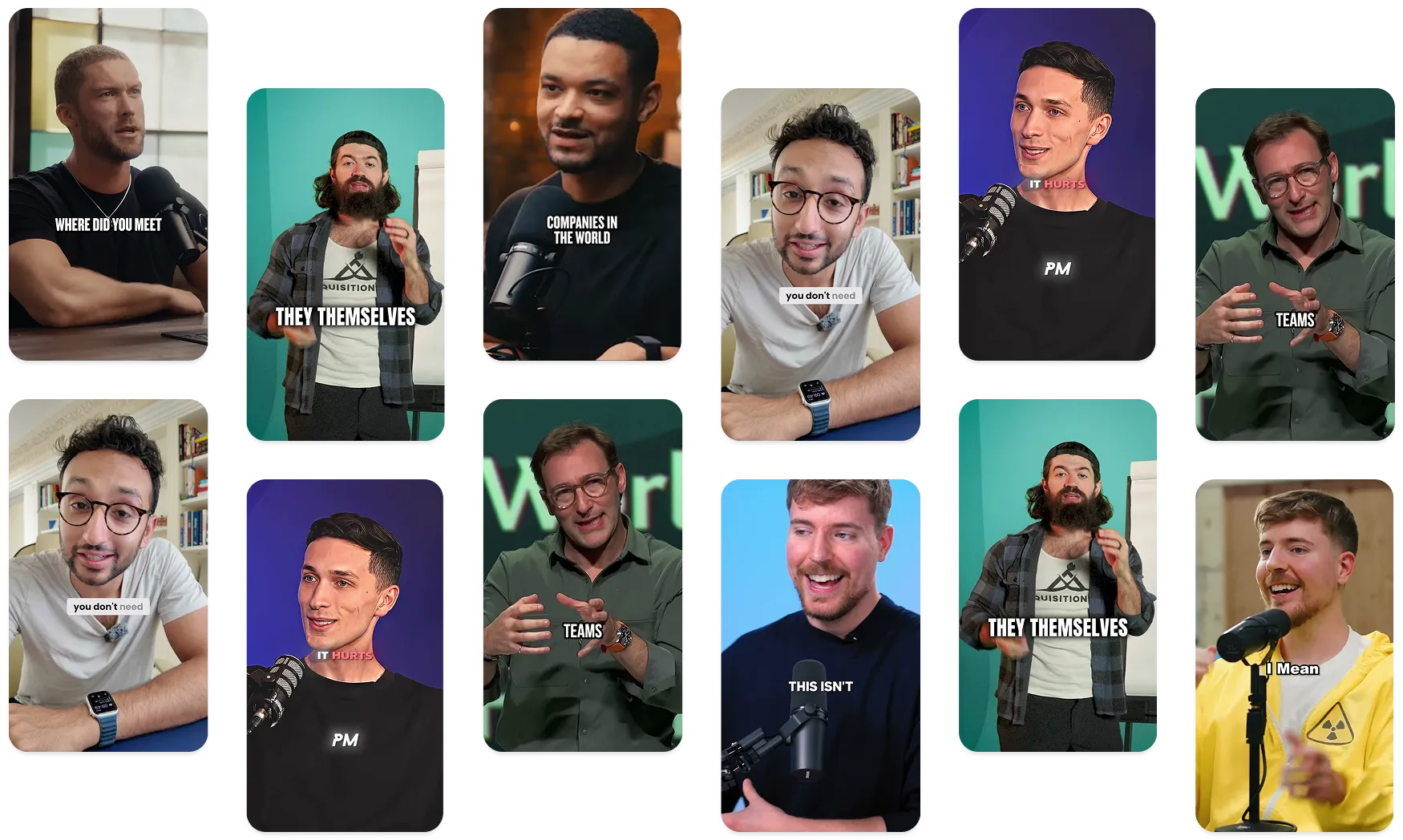
O Capcut é uma excelente ferramenta de edição de vídeo comumente usada entre os criadores de conteúdo. No entanto, seus recursos de personalização limitados podem não ser os mais adequados, especialmente se você quiser criar vídeos envolventes com facilidade, como fazem os criadores de conteúdo de vídeo populares , como Alex Hormozi.
Experimente o Submagic se estiver procurando uma ferramenta com uma interface de usuário simples que processe seus vídeos e crie legendas automáticas modernas e cativantes em menos de dois minutos.
O Submagic tem uma ferramenta geradora de legendas com IA que cria legendas precisas para seu vídeo em dois minutos. Em pouco tempo, você pode criar legendas animadas com emojis e palavras-chave cuidadosamente escolhidas, todas geradas com IA.
Além disso, você pode obter legendas para seu vídeo short-form em inglês e em mais de 50 outros idiomas, inclusive japonês, alemão e italiano. Suas legendas estarão prontas para seus reels do Instagram, vídeos do TikTok e Shorts do YouTube em minutos.
Capcut vs. Submagic
A criação de legendas para vídeos short-form é importante para o envolvimento e o alcance do seu conteúdo. A escolha da ferramenta de legendagem é uma decisão que não deve ser tomada de ânimo leve. Aqui estão algumas comparações entre o Capcut e o Submagic para ajudá-lo a tomar a decisão certa.
Capcut
- Tempo: Pode levar algum tempo para criar e editar legendas no Capcut.
- Problemas de precisão: As legendas geradas no Capcut podem ser menos de 100% precisas, exigindo mais edição e regeneração.
- Compatibilidade: O Capcut é compatível com Windows, Mac e dispositivos móveis.
Submagic
- Rápido: Você pode gerar legendas em menos de dois minutos com o Submagic, poupando o estresse da digitação e de várias correções.
- Precisão: o Submagic emprega tecnologia de ponta para criar legendas para seus vídeos. Seus algoritmos avançados de processamento de linguagem natural o tornam preciso e confiável.
- Compatibilidade: O Submagic é compatível com Windows, Mac e dispositivos móveis.
Legendas da moda: O Submagic tem muitos recursos de legenda da moda que você pode escolher rapidamente.
Confira também: Ferramenta Free Instagram Name Generator e Instagram Caption Creator
3 práticas recomendadas para criar as melhores legendas no Capcut
As legendas são uma edição de vídeo necessária, dependendo do ponto de vista. Considerando que 80% das pessoas têm maior probabilidade de terminar um vídeo quando as legendas estão presentes e que cada vez mais pessoas assistem a vídeos com o som desligado, é seguro dizer que, se quiser manter os espectadores envolvidos, você precisa de legendas.
Siga estas práticas recomendadas para criar as melhores legendas no CapCut para seus vídeos do TikTok.
1- Garanta a visibilidade de suas legendas
A acessibilidade é um dos principais motivos pelos quais muitos criadores de conteúdo adicionam legendas a vídeos short-form . Ao tornar seus vídeos acessíveis, você promove a inclusão, e os membros do seu público com deficiências auditivas e outras necessidades têm acesso ao seu conteúdo.
Uma maneira de aumentar a acessibilidade de suas legendas é escolher a melhor fonte CapCut para as legendas. Uma boa fonte é fácil de ler e sua cor se destaca em relação ao vídeo. Se o vídeo for escuro, uma fonte escura se misturará a ele, ocultando efetivamente as legendas dos espectadores.
2- Entenda o contexto de seu vídeo
As legendas são uma ótima maneira de adicionar contexto ao seu vídeo. Se o tema do seu vídeo for assustador, você poderá usar uma fonte de suspense para dar mais ênfase a partes importantes do diálogo.
Mas não use uma fonte muito grande se quiser enfatizar algo importante na tela. Chamar muita atenção para as legendas pode desviar a atenção de um elemento importante do vídeo.
3- Combine suas legendas com sua marca
Sua marca pessoal é exclusiva para você como criador de conteúdo. E você pode continuar a mostrar sua marca exclusiva também em suas legendas. Não deixe suas legendas apenas em preto ou branco. Combine-as com o esquema de cores de sua marca. Experimente várias fontes para legendas no CapCut até encontrar uma que melhor se adapte ao seu estilo.
Os emojis fazem parte de sua marca pessoal? Você também pode adicioná-los às suas legendas!
Ajuda: As legendas automáticas do CapCut não estão funcionando
Se as legendas automáticas do CapCut não estiverem funcionando para você, é possível fazer algumas coisas para que elas voltem a funcionar.
Aqui estão três dicas de solução de problemas do CapCut para legendas automáticas:
1- Verifique sua versão do CapCut
As legendas automáticas podem não funcionar se você tiver uma versão desatualizada do software de edição. Verifique na App Store ou na Play Store se o aplicativo tem uma nova versão. Se for o caso, você pode eliminar os erros atualizando o software.
2- Verifique sua pronúncia
As legendas automáticas do CapCut podem não funcionar se você não estiver falando no vídeo. Tente falar mais devagar e pronunciar suas palavras. Isso pode ajudar o algoritmo a transcrever melhor sua fala.
3- Verifique as configurações de idioma
As legendas automáticas podem não funcionar porque você selecionou um idioma de tradução incorreto. Verifique se o idioma escolhido está correto e tente usar a legenda automática novamente.
Is CapCut’s auto-captioning still not working for you? Give Submagic a try!
Perguntas frequentes (FAQ)
É possível adicionar legendas no CapCut?
Sim, você pode adicionar legendas no CapCut.
Como editar legendas no CapCut?
As legendas do CapCut são 99% precisas. Embora seja incrivelmente preciso, você provavelmente ainda precisará editar as legendas. No editor do CapCut, clique na guia "Texto" para abrir o editor de texto. A partir daí, você pode editar o conteúdo, escolher o tamanho, as cores e o estilo da fonte ou selecionar um modelo de legenda para obter estilos predefinidos.
O CapCut oferece legendas AI?
Sim, o CapCut oferece legendas com IA. Com a IA, você pode adicionar legendas automáticas no CapCut. A IA ajuda a tornar o processo de edição mais eficiente e economiza seu tempo.
Como adicionar legendas no Capcut?
Adicionar legendas ao seu conteúdo no CapCut é fácil e leva apenas um minuto para fazer isso. Basta iniciar o editor do CapCut e carregar seu conteúdo. Em seguida, selecione a guia "Texto". A partir daí, clique em "auto-captions" (legendas automáticas), escolha o idioma e aguarde até que o CapCut gere o texto para você.
Para obter uma explicação mais detalhada, consulte a seção "Como adicionar legendas no CapCut" acima



.webp)

.webp)