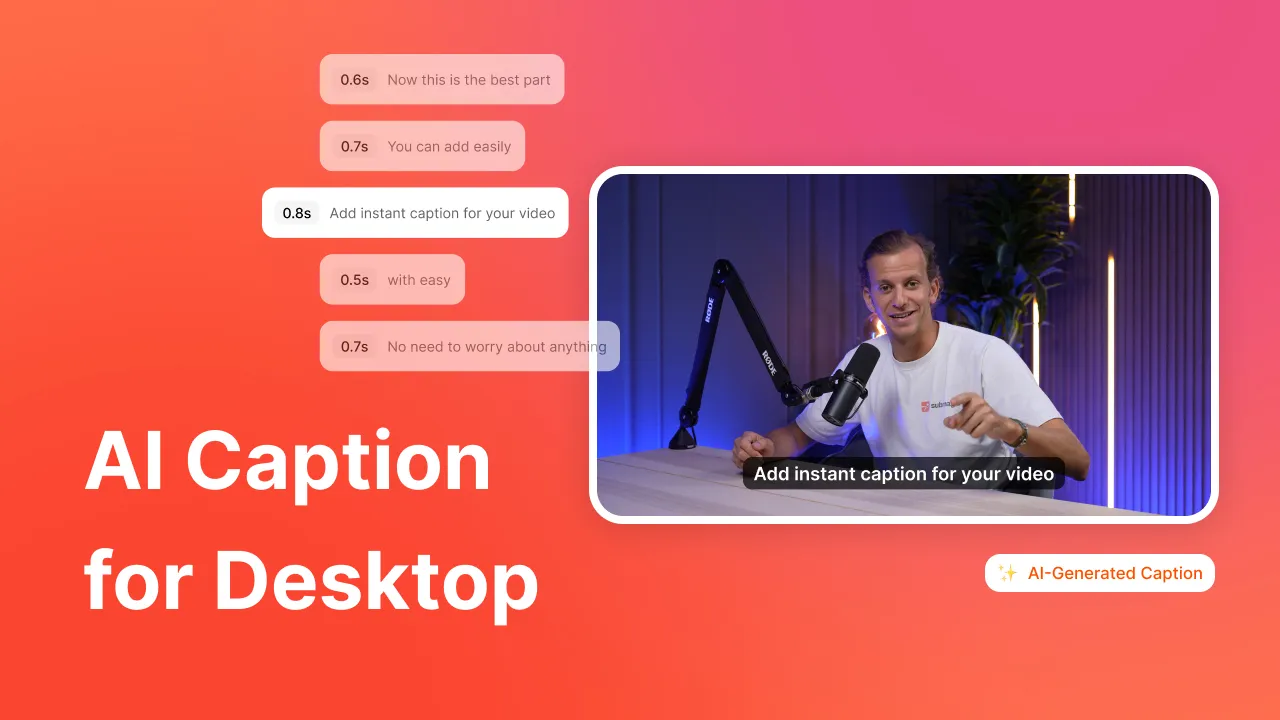
If you’re looking to learn how to add captions to Facebook Reels, you’re in the right place. The fastest route is an AI caption generator that styles and times them automatically.
Criar conteúdo pode consumir muito tempo, especialmente se você criar conteúdo e redirecioná-lo para várias plataformas. No entanto, como o Facebook e o Instagram são praticamente irmãos, quando você compartilha um Reel em uma plataforma, ele é automaticamente compartilhado com a outra. Essa é uma notícia fantástica para os criadores, pois você só precisará editar seu conteúdo uma vez. Confie em nós; as legendas de vídeo do Facebook são uma ideia inteligente.
Vamos ver por que você deve adicionar legendas aos vídeos do Facebook. Em seguida, vamos nos aprofundar em um tutorial sobre como adicionar legendas aos vídeos do Facebook ou Reels.
Pronto? Vamos lá! 😎
Por que você deve adicionar legendas aos vídeos do Facebook?
A legenda de vídeos no Facebook é uma ideia inteligente se você quiser alcançar um público maior e aumentar o envolvimento dos espectadores.
De acordo com a BBC, 80% dos jovens entre 18 e 24 anos sempre assistem à televisão com legendas. Melanie Sharpe, executiva-chefe da Stagetext, disse à BBC: "Acho que os jovens aceitam muito mais as legendas porque é a norma, ao passo que, em uma faixa etária mais velha, não é necessariamente a norma".
De acordo com Sharpe, os jovens estão acostumados a absorver informações mais rapidamente, portanto, as legendas e as legendas não exigem um nível extra de concentração. Em vez disso, as legendas são uma ferramenta normalizada para aprender em um ritmo mais rápido.
Mas como as legendas são a norma, esse não é o único motivo pelo qual você deve adicionar legendas aos vídeos do Facebook. As legendas estão se tornando uma edição necessária, considerando que 92% das pessoas assistem a um vídeo com o som desligado, e 50% das pessoas dependem de legendas para ajudá-las a entender o conteúdo.
Então, vamos listar os motivos pelos quais você deve criar um vídeo do Facebook e do Instagram com legendas:
1- A maioria das pessoas assiste a um vídeo com o som desligado, portanto, as legendas ajudam o espectador a entender o conteúdo sem ouvi-lo.
2- Os públicos mais jovens estão acostumados a assistir a vídeos do Facebook e do Instagram com legendas.
3- 50% do seu público depende de legendas para entender o conteúdo.
4- As legendas e as legendas tornam seu conteúdo mais acessível a uma gama maior de públicos.
5- As legendas podem aumentar o envolvimento do espectador, mantendo-o no vídeo por mais tempo.
Está convencido? Vamos aprender a adicionar legendas no vídeo do Facebook. 😉
Confira também: Ferramenta de download online e gratuita do Instagram Reels
Como adicionar legendas em vídeos do Facebook
Há duas maneiras de adicionar legendas no Facebook Reels. Em nossa humilde opinião, há uma maneira que é melhor do que a outra. E essa maneira é usar um aplicativo de legenda de vídeo para o Facebook Reels (também conhecido como uma ferramenta de edição).
Here’s how to use Submagic to add captions and subtitles to your Facebook Reels.
1- Use um aplicativo de legenda de vídeo para o Facebook Reels
If you haven’t already signed up for Submagic, stop what you’re doing and go create an account now. It’s free to sign up, and I promise you will not regret it. Submagic uses AI to quickly transform your videos from “blah” to “ta-dah!” That includes adding captions to Facebook videos with little effort required on your part. 🧡
Veja como:
1- Faça login no Submagic.
2- Clique em "New video" (Novo vídeo).
Carregue seu vídeo3- Carregue seu arquivo de vídeo.
Você pode arrastar e soltar o arquivo no carregador ou pesquisar o arquivo e carregá-lo usando o localizador de arquivos. Qualquer uma das formas funciona muito bem.
4- Renomeie seu arquivo e escolha seu idioma.
Submagic supports 123 languages. Select the language that matches the language in your content.
5- Clique em "Upload".
It’ll take just a minute or two to upload your video to the Submagic editor. Depending on your Internet connection speed and your file size, it may take anyone from a few seconds to a few minutes.
6- Wait for Submagic to generate your subtitles.
The best part about Submagic is that you don’t need to spend hours creating subtitles yourself. Submagic’s AI automatically generates subtitles for you on your initial content upload. And it’s over 98% accurate, so you don’t need to spend so much time editing captions.
7- Escolha o estilo de sua legenda.
Currently, there are 21 caption templates from famous creators to choose from in the Submagic editor. But, if you want your content to be unique, click on “Edit theme” to choose your own font style.
Personalize seus estilos de legendaAqui, você tem muitas opções para criar um estilo de fonte que seja tão exclusivo quanto seu conteúdo. Não se esqueça de clicar em "Create theme" (Criar tema) quando tiver feito as alterações desejadas para o estilo de suas legendas.
8- Edite o restante do vídeo.
Click on the other tabs in the Submagic editor to add other features to your content. You can use Submagic to easily:
- Adicionar transições
- Inserir imagens e gifs
- Adicionar efeitos sonoros e música de fundo
- Inserir filmagem B-roll
- Corte seu vídeo
- Corte automático das peças silenciosas
9- Clique em "Boost".
Antes de exportar seu vídeo, clique na guia "Boost". Aqui, você pode usar a IA para escrever a descrição do vídeo e criar um gancho envolvente.
10- Exporte e baixe seu vídeo.
Quando estiver satisfeito com suas edições, clique em "Export" (Exportar) para iniciar o download do seu Facebook Reel. A exportação de seu vídeo pode levar um ou dois minutos. Se você estiver ocupado fazendo outra coisa, não se preocupe. Também enviaremos um e-mail quando o vídeo estiver pronto para download.
11- Publique seu vídeo no Facebook.
Don’t forget to use the #Submagic hashtag to tell your audience about your favorite video editing tool. ;-)
Adicionar legendas diretamente no Facebook
Se não quiser usar um aplicativo de edição de terceiros e preferir adicionar suas legendas diretamente no Facebook, você pode fazer isso. 🤝
But be warned: it’s not as easy as using Submagic. Plus, you’ll spend quite a bit more time manually writing your captions, and you lose out on cool editing features like auto-zoom.
Usando o editor do Facebook, veja como adicionar legendas e subtítulos ao Facebook Reels.
1- Faça login em sua conta do Facebook.
2- Clique no botão + na parte superior do seu feed.
Interface do Facebook3- Selecione "Reel".
4- Carregue seu vídeo pré-gravado ou selecione "Camera" (Câmera) para gravar um vídeo.
5- Selecione "Text" (Texto).
Editor integrado do Facebook Reels6- Escreva suas legendas.
7- Escolha as cores, o estilo e o posicionamento da fonte.
Editor integrado do Facebook Reels8- Toque no texto para movê-lo para uma nova posição no vídeo. Você também pode usar o controle deslizante na lateral da tela para aumentar ou diminuir o texto.
9- Clique no botão do relógio para definir a duração do texto.
10- Clique no botão do microfone para selecionar os alto-falantes.
Você pode ter até cinco vozes em seu vídeo.
11- Termine de editar seu carretel com várias (e limitadas) opções de edição do editor do Facebook.
12- Clique em "Next" (Avançar).
13- Escreva uma descrição do seu carretel para que o algoritmo do Facebook possa determinar em quais feeds colocar seu conteúdo.
14- Clique em "Compartilhar agora".
Descubra nosso gerador de hashtag gratuito para o YouTube e as melhores ferramentas de geração de títulos para o YouTube.
6 práticas recomendadas para legendas de vídeos do Facebook
Se você quiser criar Reels no Facebook que sejam cativantes e acessíveis, aqui estão algumas práticas recomendadas que você deve ter em mente. 🤔
- Evite erros de ortografia ou gramática para que seu conteúdo pareça profissional e polido.
- Use um estilo e tamanho de fonte claros e fáceis de ler para suas legendas, evitando fontes sofisticadas que podem ser difíceis de ler.
- Coloque as legendas em um local que não bloqueie o vídeo e use cores ou sombras para destacá-las.
- Mantenha suas legendas curtas e concentradas nos pontos principais do vídeo, considerando que os espectadores podem ler apenas legendas curtas.
- Certifique-se de que suas legendas correspondam ao tempo das palavras faladas ou das ações no vídeo para que a experiência seja tranquila.
- Adicione informações extras às legendas para que os espectadores possam entender melhor o conteúdo, especialmente quando o áudio ou os recursos visuais não forem claros.
Adicionar legendas diretamente ao Facebook Reel é exaustivo e extremamente impreciso. Embora pareça simples, leva muito tempo e você não obterá os melhores resultados.
No entanto, o uso de uma ferramenta de terceiros, como o Submagic, proporciona a você as melhores legendas para seus reels no Facebook. Outra vantagem de usar o Submagic para criar legendas para seus reels no Facebook é que você pode usar o mesmo conteúdo em outras plataformas de conteúdo short-form, como curtas do YouTube e TikTok.
Perguntas frequentes (FAQ)
Como adicionar legendas a vídeos no Facebook?
Há duas maneiras de adicionar legendas a vídeos no Facebook. Você pode adicionar legendas manualmente aos seus vídeos do Facebook usando o editor do Facebook ao carregar um vídeo na plataforma.
Or you can use a third-party editing tool, like Submagic, to easily add captions and other cool editing features to your content. Scroll up to the section “How to Add Captions on Facebook” to learn more.
Qual é o melhor aplicativo para adicionar legendas aos vídeos do Facebook?
Submagic is the best app to add subtitles on Facebook videos. Submagic uses AI (the “magic” in Submagic) to quickly generate captions and subtitles for you upon the initial upload of your video.
Submagic’s AI-generated subtitles are over 98% accurate and can be written in 123 languages.
Devo criar conteúdo no Facebook com o Reels?
Sim, você deve criar conteúdo no Facebook com o Reels. Como a Meta é proprietária do Facebook e do Instagram, qualquer conteúdo de vídeo que você compartilhar no Facebook será publicado na sua conta conectada do Instagram e vice-versa. Isso ajuda você a alcançar todos os membros do seu público em ambas as plataformas.



.webp)
.webp)

.png)



.webp)