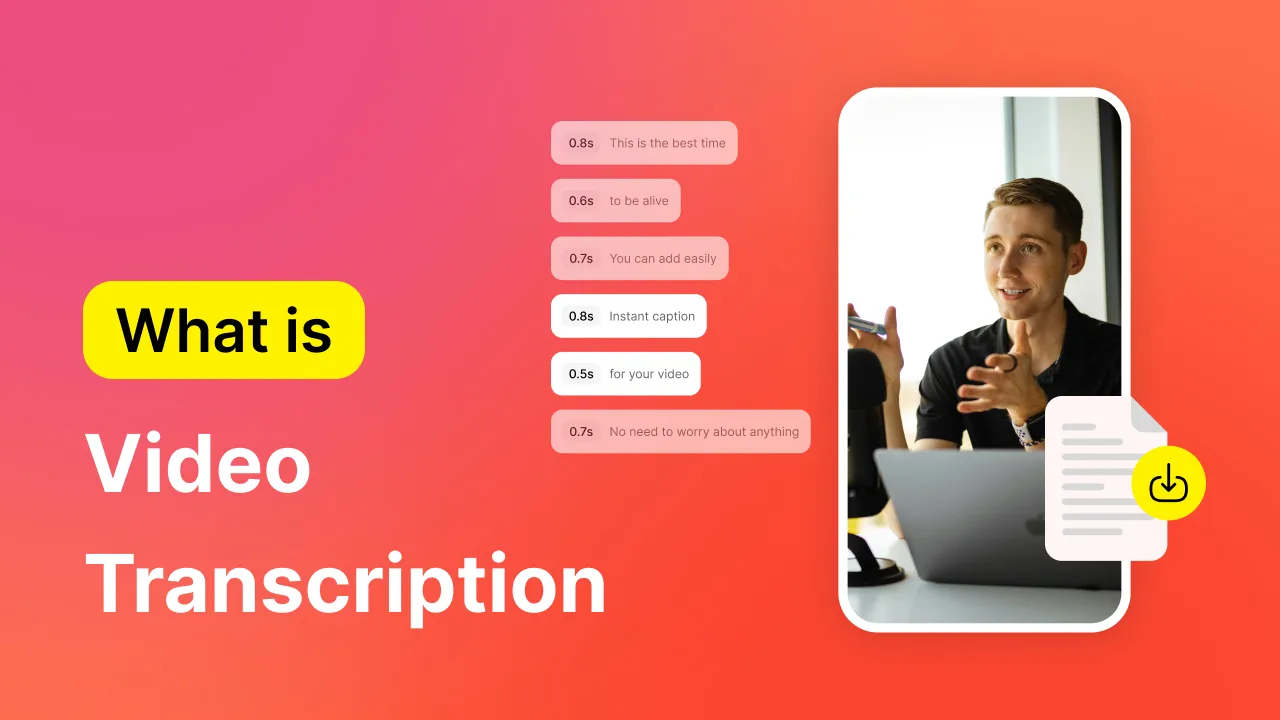
يعرف منشئو مقاطع الفيديو أنه لإنشاء فيديو جذاب، يجب عليهم بذل كل ما في وسعهم لجعله يبرز.
ولكن هل تعلم أن إضافة ترجمات إلى الفيديو الخاص بك يمكن أن يساعد في زيادة التفاعل أيضًا؟
يمكن!
إذا كنت في نهاية تحرير مشروع الفيديو الخاص بك، فلا تضغط على التصدير بعد. عليك التأكد من أنك تعرف كيفية إضافة ترجمات إلى الفيديو. وأضفها بالفعل إلى الفيديو الخاص بك قبل مشاركته مع العالم. 😉
إذا لم تكن مقتنعًا بفكرة إضافة نص إلى المحتوى الخاص بك، فلنلقِ نظرة على سبب أهمية إضافة ترجمات إلى الفيديو الخاص بك.
لماذا من الجيد إضافة ترجمات إلى مقطع فيديو على يوتيوب شورتديا لإضافة ترجمات إلى فيديو
Just so we’re clear, most video content creators use the words “captions” and “subtitles” interchangeably now. But that wasn’t always the case. Officially, “captions” encompass all of the sounds within a video. Submagic’s AI caption generator handles both from one upload.
على سبيل المثال، إذا شاهدت مقطع فيديو من Tiktok مع تمكين التعليقات، فقد تقرأ "[زقزقة العصافير" للإشارة إلى تغريد الطيور أو "[دوران المحرك]" لوصف دوران المحرك في الخلفية.
الترجمات هي ترجمات مباشرة للحوار أو السرد في الفيديو الخاص بك. من المحتمل أن تكون قد شاهدت ترجمات مصاحبة في مقاطع فيديو TikTok وInstagram Reels وYouTube Shorts. إنها شائعة جدًا ولسبب وجيه: زيادة المشاركة. 🔥
انظر أيضًا: أداة مولد وصف الذكاء الاصطناعي لـ Yotube
إليك خمسة أسباب أخرى تدفعك لإضافة ترجمات إلى الفيديو.
- إمكانية الوصول: تساعد الترجمات في جعل محتوى الفيديو الخاص بك في متناول جميع الجماهير، بما في ذلك الصم وضعاف السمع.
- جذب المزيد من المشاهدين: يقول57% من الأمريكيين أنهم يشاهدون محتوى الفيديو في الأماكن العامة. تتيح إضافة الترجمة إلى الفيديو الخاص بك لهذه الفئة السكانية مشاهدة المحتوى الخاص بك دون إزعاج جيرانهم.
- تحسين تحسين محركات البحث: إذا كنت مسوقًا بين الشركات B2B، فإن "تحسين تحسين تحسين محركات البحث" سيكون دائمًا على رأس استراتيجية تسويق المحتوى الخاص بك. يمكن أن يساعد تضمين ترجمات في محتوى الفيديو الخاص بك في فهرسة محرك بحث جوجل. بالإضافة إلى ذلك، تتمتع مقاطع الفيديو بفرصة أكبر في الترتيب في جوجل، مثل فرصة أكبر بـ 50 ضعفًا.
- تحسين الفهم: 27% من الأشخاص يشاهدون مقاطع الفيديو مع ترجمة لفهم أفضل. بالإضافة إلى ذلك، يمكن أن تساعد الترجمة صانعي المحتوى ذوي اللكنات الغليظة في إيصال وجهة نظرهم إلى جمهورهم.
- تحسين وقت المشاهدة: يقول 42% من الأشخاص أنهم يشاهدون مقاطع الفيديو مع الترجمة لزيادة تركيزهم، مما يعني أنه يمكنهم مشاهدة الفيديو لفترات أطول.
4 أفضل 4 طرق لإضافة ترجمات إلى مقطع فيديو
قد تبدو إضافة ترجمات إلى مقطع فيديو على إنستغرام Reels أو يوتيوب وكأنها عملية معقدة. ولكن هل ستصدقني إذا أخبرتك أن الأمر ليس بهذا التعقيد؟
الأمر ليس بهذه الصعوبة حقاً، أعدك بذلك! 😉
ستحتاج إلى الوصول إلى برنامج تحرير الفيديو من أجل إرفاق ترجمات إلى MP4. فيما يلي أربعة من أفضل تطبيقات تحرير الفيديو لاستخدامها لإضافة ترجمات إلى المحتوى الخاص بك.
Submagic: best way to add subtitles to video (overall)
Submagic is the best video editing app on the market. (And we’re really not just saying that either. It’s true! 🧡)
Submagic is a web-based AI tool for content creators, and you can edit your videos, including adding subtitles to your video, in under two minutes.
حقاً، الأمر بهذه البساطة. ما عليك سوى تحميل مقطع الفيديو الخاص بك إلى التطبيق والسماح للذكاء الاصطناعي بإنشاء تعليقاتك. بعد ذلك، يمكنك تعديل الفيديو الخاص بك بأي طريقة تريدها للمساعدة في زيادة المشاركة.
الإيجابيات:
السلبيات:
{{cta-richtext}}
كابكت
CapCut هو تطبيق تحرير فيديو آخر يجعل إضافة ترجمات إلى محتوى الفيديو الخاص بك أمرًا سهلاً. بمجرد تحميل مقطع الفيديو الخاص بك إلى التطبيق وإخباره بإضافة الترجمة، سيقوم التطبيق بإنشاء ترجمات مختومة بالوقت.
بالإضافة إلى ذلك، إذا كنت ترغب في تعديل ترجماتك يدويًا، كما لو كان هناك خطأ إملائي في الاسم الذي تم إنشاؤه، فيمكنك القيام بذلك بسهولة.
الإيجابيات:
- واجهة سهلة الاستخدام
- متوفر كتطبيق جوال أو تطبيق على الويب
- يوفر خاصية التحويل التلقائي
السلبيات:
- تحديثات متكررة وأخطاء متكررة
فيد
If you want to add subtitles to your video quickly, Veed is another excellent option. Veed is a video editing software that instantly generates subtitles in 123 languages.
Unlike Submagic, though, you’ll need to tell Veed to generate subtitles. It does not automatically create subtitles at the initial upload of your video content.
الإيجابيات:
- Available in 123 languages
- واجهة مستخدم سهلة الاستخدام
- تحرير ترجماتك بسرعة
السلبيات:
- لا يقوم بإنشاء ترجمات تلقائياً
- أعطال متكررة وأخطاء متكررة
كابوينغ
مدعومًا بقوة الذكاء الاصطناعي، يمكن أن يساعدك Kapwing في إنشاء ترجمات ونصوص ترجمة كلمة بكلمة بسرعة.
كل ما عليك فعله هو تحميل محتوى الفيديو الخاص بك إلى التطبيق، وتحديد نمط التسميات التوضيحية، والسماح لـ Kapwing بكتابة الترجمة. وإذا كان هناك خطأ في التهجئة أو الكلمات، يمكنك بسهولة تعديل النص لمطابقة الصوت المنطوق.
الإيجابيات:
- المحرر المستند إلى الويب والسحابة
- واجهة سهلة الاستخدام
- يدعم أكثر من 70 لغة
السلبيات:
- يمكن أن تفقد المشاريع بسبب خلل في الأخطاء
- خدمة العملاء غير متوفرة
هل تبحث عن المزيد من الطرق لإضافة ترجمات إلى مقاطع الفيديو الخاصة بك؟ تحقق من هذه البدائل الأخرى للتعليق بالذكاء الاصطناعي.
We know Submagic is the best AI subtitling editing software, though. Here’s how to add subtitles to a video using Submagic.
How to Add Subtitles to a Video with Submagic
Adding subtitles to a video takes only a quick minute or two with Submagic.
هيا بنا نذهب! 🚀😉
1- تسجيل المحتوى الخاص بك
قبل أن تتمكن من إضافة ترجمات إلى المحتوى الخاص بك، تحتاج إلى قضاء بعض الوقت في تسجيل لقطات رائعة. أو، إذا كنت تريد دمج بعض مقاطع الفيديو معًا من مصادر أخرى، فيمكنك القيام بذلك أيضًا.
كيفما حصلت على لقطاتك، ما عليك سوى حفظها في مجلد يسهل الوصول إليه. هذا سيجعل التحرير أكثر سهولة (وأسرع!) عندما تعرف بالضبط أين حفظت مقاطع الفيديو الخاصة بك.
2- Go to Submagic.co
Next, hop over to Submagic in your favorite browser. Don’t forget that you can use Submagic on your phone’s browser, too. For this tutorial, though, I’ll show you step-by-step screenshots of how to add subtitles to a video using my laptop.
3- Log in to Submagic or Create an Account
Did you know you can edit your videos for free with Submagic? You can, and it’s so easy to do.
If you don’t yet have an account with Submagic, click the “Try for free” button in the upper right-hand corner of your screen. Then, follow the instructions to set up your account.
أو، إذا كنت قد سجلت بالفعل، قم بتسجيل الدخول إلى حسابك لبدء مشروعك.
4- انقر على "إنشاء"
لبدء مشروع جديد، انقر على زر "إنشاء" في الزاوية العلوية اليسرى من الشاشة.
5- رفع مقاطع الفيديو الخاصة بك
Now, it’s time to upload your videos to Submagic. Click on the box labeled “Click or Drag/Drop one or multiple videos.” From there, select the video files you want to upload. Alternatively, if your video files are hanging out on your desktop, you can drag and drop them into the box for upload.
6- إعادة تسمية ملف الفيديو الخاص بك
نصيحة احترافية: أعد تسمية ملف الفيديو الخاص بك الآن ليعكس مشروعك. سيسهل ذلك العثور على ملف الفيديو الخاص بك إذا قررت إعادة تحرير الفيديو.
7- اختر لغة للترجمات الخاصة بك
Submagic supports 123 languages. Before you click upload, choose the language of your recorded audio so that the AI magic can translate and generate your captions.
8- انقر على "تحميل"
الآن بعد أن قمت بتسمية ملفك واختيار لغتك، حان الوقت لتحميل الفيديو الخاص بك! انقر على زر "تحميل".
The neat thing about Submagic is that it automatically generates subtitles once you upload your video. There’s no need to click extra buttons. AI does it for you!
اعتمادًا على طول الفيديو الخاص بك، قد تحتاج إلى الانتظار دقيقة أو دقيقتين حتى ينتهي التحميل وإنشاء الترجمة. لكن الأمر لا يستغرق وقتاً طويلاً، أعدك بذلك!
{{cta-richtext}}
9- انقر على "التسميات التوضيحية"
والآن، حان الوقت لمراجعة الترجمة وتعديلها إذا لزم الأمر. انقر على "تعليقات" لرؤية نسخة مختومة بالوقت من الصوت الخاص بك.
10- تعديل أي أخطاء إملائية
Submagic’s AI is pretty accurate, but sometimes, the spelling of words, like names, might be wrong. Review your subtitles and correct any misspelled words.
لتصحيح خطأ ما، انقر على الكلمة التي ترغب في تعديلها وأعد كتابتها.
11- انقر على "نمط"
والآن، الجزء الممتع الإضافي. انقر على "نمط" لتغيير خط النص وحجمه ولونه. تلاعب بالسمات والأشكال حتى تعثر على شيء يعجبك.
إذا كنت علامة تجارية بين الشركات، فإن الحفاظ على التسميات التوضيحية والعناوين الفرعية نفسها لمقاطع الفيديو الخاصة بك لإنشاء علامة تجارية متسقة فكرة جيدة.
12- إنهاء تحرير الفيديو الخاص بك
Submagic doesn’t just automatically add subtitles to your videos. With Submagic, you can:
استفد من ميزات التحرير الأخرى لجعل الفيديو الخاص بك متميزًا حقًا عن البقية.
13- تصدير الفيديو الخاص بك
بعد إضافة اللمسات النهائية إلى الفيديو الخاص بك، حان الوقت لتصديره! انقر على زر "تصدير" في الزاوية العلوية اليمنى من الشاشة.
اعتماداً على طول الفيديو وسرعة اتصالك بالإنترنت، قد يستغرق تصدير الفيديو دقيقة أو دقيقتين. إذا كنت بحاجة إلى الابتعاد عن مكتبك أو ضبط جهازك، يمكنك ذلك.
Submagic will send you a reminder email when your video is ready to download.
14- تنزيل الفيديو الخاص بك
عندما يصبح الفيديو جاهزاً، انقر على زر "تنزيل" الموجود أسفل مشروعك لتنزيل نسخة من ملف الفيديو.
15- المشاركة على وسائل التواصل الاجتماعي الخاصة بك
رائع! الآن، الفيديو الخاص بك جاهز للمشاركة مع جمهورك. ما عليك سوى التوجه إلى تطبيق الوسائط الاجتماعية المفضل لديك، وتحميل الفيديو الخاص بك، والضغط على "نشر". لا تنس استخدام هاشتاج #submic لمشاركة أخبار تطبيقك المفضل لتحرير الفيديو. 🧡
5 نصائح لإضافة ترجمات إلى الفيديو
من السهل إضافة ترجمات إلى الفيديو باستخدام البرنامج المناسب. فيما يلي خمس نصائح يجب وضعها في الاعتبار لمساعدتك في إدراج ترجمات إلى الفيديو الخاص بك وجعل المحتوى الخاص بك متميزًا عن البقية.
{{cta-richtext}}
نصيحة رقم 1: اختر برنامج تحرير جيد
Submagic is clearly the best video editing software. But, for good measure, the first tip is to pick a good, solid video editing software you know how to use. Some editing software is not very intuitive or user-friendly. In others, it takes a while for captions and subtitles to generate.
Plus, you’ll need to keep subscription costs in mind, too. Are you planning to edit lots of videos? If so, it might be beneficial for you to sign up for a subscription plan. Or, you can try Submagic for free. 😎
نصيحة رقم 2: ضع في اعتبارك وضع الترجمة الفرعية
تعد إضافة ترجمات إلى الفيديو الخاص بك طريقة رائعة لزيادة تفاعل المستخدم وإبقاء جمهورك على مقاطع الفيديو الخاصة بك لفترة أطول. ولكن، إذا لم تكن حريصًا، فقد تعيق الترجمة المحتوى الخاص بك وتصبح مشتتة للانتباه.
انتبه إلى مكان وضع العناوين الفرعية حتى لا تنتقص كثيرًا من المحتوى العام.
النصيحة رقم 3: اختر خطك بحكمة في اختيارك للخط
عليك التفكير في لون الخط وحجمه قبل اختيار أي خيار لتعديل الفيديو الخاص بك. إذا كان الخط صغيرًا جدًا، فسيكون من الصعب على جمهورك رؤيته. إذا كان كبيراً جداً، فسوف ينتقص من لقطاتك. تلاعب بحجم الخط حتى تحصل عليه بشكل صحيح.
ضع في اعتبارك أيضًا أن لون الخط مهم. يصعب رؤية الخطوط الفاتحة أو الداكنة جدًا على عكس الفيديو. اختر شيئاً يبرز على خلفية الفيديو.
النصيحة رقم 4: حافظ على اتساق العناوين الفرعية الخاصة بك
سواء أكنت تقوم بتحرير الفيديو الخاص بك لتبقى متسقًا مع العلامة التجارية لشركتك أو تنشئ فيديو رائعًا لجمهورك، حافظ على اتساق حجم الخط والألوان طوال الفيديو بأكمله.
الخطوط التي تتغير باستمرار تكون مربكة ومعقدة في المتابعة. أنت لا تريد أن تفقد التفاعل مع متابعيك بسبب عدم اتساق الخطوط في الفيديو الخاص بك.
النصيحة رقم 5: معاينة الفيديو قبل تصديره
هذه النصيحة ربما لا تحتاج إلى تفكير. ولكن قبل تصدير الفيديو وتنزيله، قم بتشغيل الفيديو عدة مرات لمراجعته. ستحتاج إلى الانتباه إلى الترجمة للتأكد من أن كل شيء مكتوب بشكل صحيح وفي مكانه الصحيح.
من الجيد أن تبتعد عن مشروعك لبضع دقائق لإعطاء عقلك الوقت لإعادة ضبطه. سيساعدك هذا في العثور على أي أخطاء غير واضحة بعيون جديدة. بمجرد الانتهاء من مراجعتك النهائية ورضاك عن مشروعك، قم بتصديره ومشاركته مع العالم! 🚀
الأسئلة المتداولة: كيفية إضافة ترجمات إلى مقطع فيديو
لماذا يجب أن أضيف ترجمة إلى الفيديو الخاص بي؟
تعد إضافة ترجمات إلى الفيديو الخاص بك طريقة رائعة لجعل المحتوى الخاص بك في متناول جميع الجماهير. بالإضافة إلى ذلك، تساعد إضافة الترجمة على زيادة الفهم وتحافظ على تفاعل جمهورك ومشاهدة الفيديو الخاص بك لفترة أطول.
ما الفرق بين الترجمة والتعليقات التوضيحية المغلقة؟
هذا سؤال رائع. توفر التعليقات المغلقة تمثيلاً نصياً لجميع الأصوات في مقطع الفيديو، مما يعني أنه إذا كانت هناك موسيقى في الخلفية، فسيتم وصفها في شكل نص.
ومع ذلك، تفترض الترجمة أن المشاهد يمكنه سماع ضوضاء الخلفية. عادة ما تترجم الترجمة عادةً الحوار في مقطع الفيديو فقط.
هل أحتاج إلى برنامج تحرير لإضافة ترجمة إلى مقطع فيديو؟
نعم، ستحتاج إلى برنامج تحرير لإضافة ترجمات إلى الفيديو. هناك العديد من تطبيقات تحرير الفيديو المتاحة لك لاستخدامها. تتطلب بعض هذه التطبيقات اشتراكاً في البرنامج.
Others, like Submagic, you can try for free.
هل يمكن تحرير الترجمة بعد إضافتها إلى الفيديو الخاص بي؟
Yes, you can edit subtitles after they have been added to your video. With Submagic, simply review the time-stamped transcription and edit any words that are misspelled or out of place. And you can adjust the timing, font, and formatting, too.
ما هو أفضل برنامج يمكن استخدامه لإضافة ترجمات إلى الفيديو؟
Submagic, of course. 😉 Submagic automatically (and quickly) adds subtitles to your video with no extra work on your part.
Plus, Submagic’s video editor offers extra editing options to spice up your video. Try it for free today.