As pessoas estão consumindo conteúdo de vídeo em uma escala maior do que nunca.
Um número cada vez maior de pessoas também compartilha suas vidas e momentos memoráveis por meio de vídeos. Sem legendas, nem sempre será uma experiência de visualização fácil para seu público.
A adição de legendas a vídeos MP4 dá mais contexto ao vídeo e também oferece acessibilidade a pessoas com deficiências auditivas.
Se você quiser aprender a adicionar legendas ao MP4 por conta própria, este artigo abordará o assunto:
- Como adicionar legendas a mp4 usando reprodutores de mídia
- Como adicionar legendas ao MP4 usando ferramentas de edição de vídeo
- Como adicionar legendas a MP4 usando um software on-line
Veja também: Ferramenta geradora de legendas online gratuita do Tiktok
Como adicionar legendas a MP4 usando reprodutores de mídia
Esta seção mostrará um guia passo a passo para adicionar legendas a vídeos MP4 usando players de mídia.
Método 1: Usando o VLC
Este guia passo a passo funciona tanto no Windows quanto no Mac. O VLC media player só permite adicionar arquivos de legenda, mas não editá-los, pois é um reprodutor de mídia. Isso significa que você deve ter seu arquivo de legenda pronto para incorporá-lo.
Etapa 1: Abra o VLC. Vá até a opção de legenda no menu superior e clique em "add subtitle" (adicionar legenda).
Etapa 2: Carregue o arquivo de legenda de seu computador.
Etapa 3: O arquivo de legenda foi adicionado ao vídeo MP4. Aproveite!
Método 2: Usando o Windows Media Player
O Windows Media Player não é uma ferramenta de edição de vídeo, portanto, as legendas que você adicionar não poderão ser editadas ou personalizadas. O Windows Media Player vem pré-instalado nos computadores Windows.
Etapa 1: Abra o arquivo de vídeo MP4 no Windows Media Player.
Etapa 2: Clique no botão de legenda no canto inferior direito e adicione legendas ao seu vídeo.
Etapa 3: As legendas foram adicionadas ao vídeo MP4.
Melhores softwares e ferramentas para adicionar legendas a MP4
Se quiser ter a flexibilidade de personalização ao adicionar legendas a vídeos MP4, você precisará usar ferramentas de edição de vídeo e não reprodutores de mídia. Falaremos sobre dois softwares de edição de vídeo que você pode usar para adicionar legendas a vídeos MP4 e seus recursos.
Usando o Movavi Video Converter
O Movavi Video Converter é uma boa opção se você quiser usar legendas SRT. O software também pode converter arquivos em vários formatos, alterar a resolução do vídeo, compactar mídia e muito mais.
Etapa 1. Comece fazendo o download do Movavi. Baixe o arquivo de instalação, abra-o e siga as instruções na tela para instalá-lo.
Etapa 2. Em seguida, carregue seus arquivos MP4 clicando em Add Media e, depois, em Add Video. Em seguida, você poderá selecionar o vídeo correto.
Etapa 3. Na seção de informações de saída, selecione No Subtitles (Sem legendas). Clique no botão Add (Adicionar) e selecione suas legendas. Se o vídeo e o arquivo SRT tiverem o mesmo nome e estiverem na mesma pasta, o software sugerirá automaticamente uma faixa de legenda.
Clique na opção Apply to All (Aplicar a todos ) se quiser adicionar legendas a todos os vídeos escolhidos.
Se você quiser as legendas on-line, poderá escolher Search Online depois de clicar em Add (Adicionar). Clique em Search (Pesquisar) na caixa de diálogo e você obterá uma lista que corresponde aos metadados do arquivo.
Etapa 4. Em seguida, selecione MP4 na guia Video (Vídeo). Verifique a resolução para ver se você está satisfeito com a opção de tamanho original - MP4 H.264. Você também pode selecionar qualquer outra resolução que funcione melhor para você.
Etapa 5. Clique no botão Salvar para selecionar onde deseja salvar seu vídeo. Por padrão, todos os vídeos são salvos na pasta "Movavi Library". Clique em Convert (Converter) e seu arquivo SRT será adicionado ao vídeo. Você pode então transferir o vídeo para o seu dispositivo ou para um DVD.
Siga as mesmas etapas listadas acima para incorporar legendas a vídeos em qualquer formato, como MPEG, WMV ou MOV.
Usando o VideoProc Vlogger
O VideoProc Vlogger permite que você adicione legendas a MP4 em computadores Windows e Mac de forma simples e gratuita. Veja a seguir alguns recursos desse software:
- Permite adicionar legendas ao MP4 rapidamente. Você pode inserir qualquer legenda ou carregar seus arquivos de legenda aqui.
- Você pode ajustar a fonte, a posição, o tamanho e a cor.
- Você pode dividir, aparar, cortar o movimento, gravar a velocidade, adicionar música, filtro ou texto ao vídeo.
- Sua tecnologia de aceleração de GPU torna a adição de legendas ao MP4 e o processamento de seus vídeos muito rápidos.
Método 1. Adicionar legendas SRT/ASS/LRC ao MP4
Etapa 1. Inicie o VideoProc Vlogger em seu Mac ou Windows. Carregue seus vídeos MP4 clicando em +Arquivos de mídia. Em seguida, arraste o vídeo para a trilha.
Etapa 2. Em seguida, carregue suas legendas LRC/ASS/SRT. Clique em +Add Subtitle (Adicionar legenda) e arraste-a para a trilha.
Método 2. Adicionar legendas de texto ao MP4
Você também pode usar o VideoProc Vlogger para inserir as legendas manualmente. Você pode usar um dos estilos incorporados para ver qual deles se adapta melhor ao seu vídeo.
Etapa 1. Inicie o software e carregue seu vídeo clicando em +Add. Arraste-o para a trilha.
Etapa 2. Escolha um estilo de legenda na categoria Títulos e arraste-o para a Faixa de legenda. Em seguida, edite e ajuste as fontes de texto, a cor, a posição, etc.
Os melhoresserviços on-line para adicionar legendas a MP4
Se não quiser instalar nenhum software, mas quiser adicionar legendas a vídeos MP4 em seu dispositivo, você pode fazer isso on-line. Mostraremos como adicionar legendas aos seus vídeos MP4 facilmente com essas duas ferramentas:
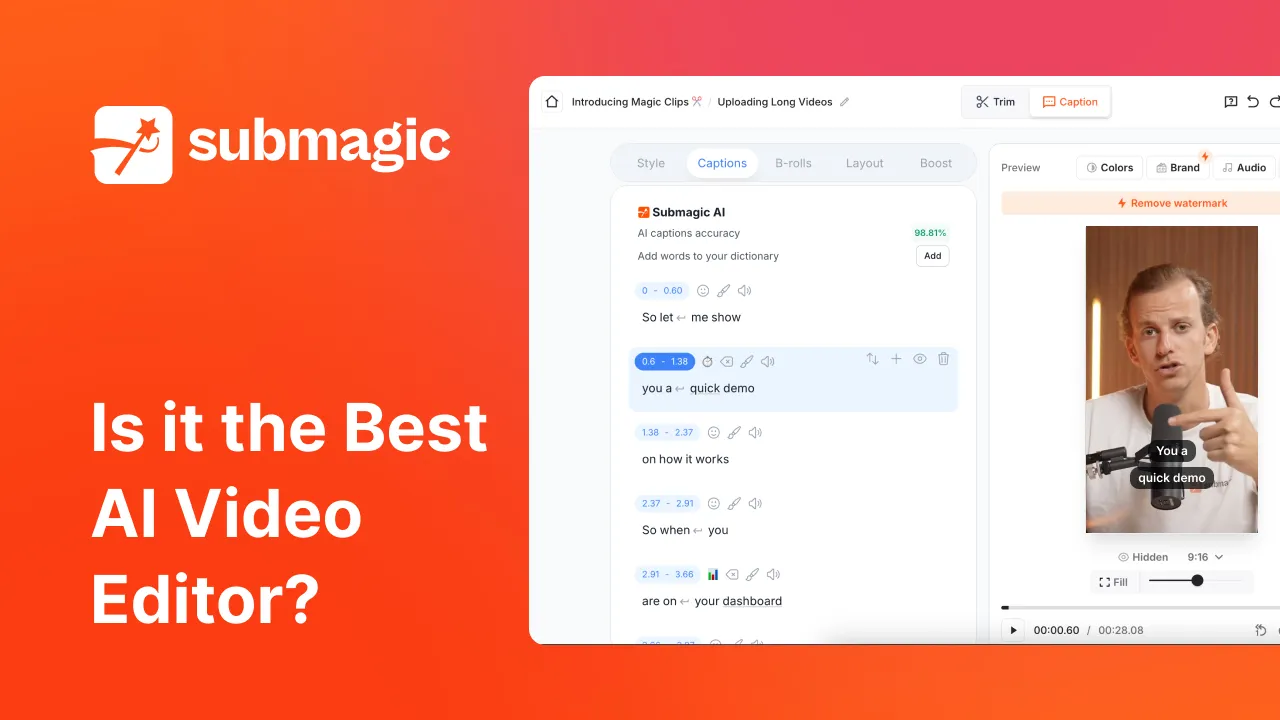
Submagic
Se o seu vídeo MP4 for um vídeo short-form , a melhor ferramenta para adicionar legendas em minutos é o Submagic.
Com o Submagic, você não precisa se preocupar com o download de um arquivo de legenda. O Submagic é um gerador automático de legendas que traduz a fala para texto em dois minutos com um alto nível de precisão.
Mais importante ainda, você poderá personalizar suas legendas para alterar as fontes e adicionar emojis, que comprovadamente aumentam o envolvimento com o vídeo.
Submagic also works on mobile, unlike other options, which means you can add subtitles to your video on iPhone and Android. It also gives you room to auto-generate your subtitles in 123 languages.
Veja a seguir como adicionar legendas ao MP4 com o Submagic:
Etapa 1. Faça upload de seu vídeo
Pesquise por "Submagic.co" diretamente em seu navegador da Web. Grave e prepare seu vídeo no formato vertical (1080x1920) pixels.
Carregue seu vídeo. Clique ou arraste/solte para carregar seu vídeo.
Name your project, and choose the language linked to your video's audio. Submagic supports 123 languages!
Etapa 2. Gerar suas legendas
O Submagic gera sua legenda em minutos por meio do gerador automático de legendas. Você pode alterar a cor, a animação, os emojis, o momento em que o texto aparece e até mesmo as fontes.
Procurando outras ferramentas gratuitas do Submagic. Dê uma olhada aqui
Vídeo
O Clideo é uma ferramenta de vídeo gratuita e completa que permite editar ou criar vídeos diretamente on-line. Ele é compatível com arquivos SRT ou você pode digitar as legendas manualmente.
Veja a seguir como adicionar legendas a vídeos MP4 no Clideo:
Etapa 1. Visite a página inicial do Clideo em um navegador.
Etapa 2. Localize o botão "Add subtitles" (Adicionar legendas) e clique nele. Em seguida, clique em "+ Escolher arquivo" para anexar seu arquivo de vídeo. Clique na seta para baixo para carregar o arquivo do Dropbox ou do Google Drive.
Etapa 3. Escolha como deseja adicionar suas legendas.
- Clique em Add Subtitles (Adicionar legendas) e digite o texto manualmente.
- Se já o tiver, clique em "Upload SRT" para carregar o arquivo SRT do seu dispositivo ou unidade de nuvem.
- Se você não tiver o arquivo SRT e não quiser digitar as legendas manualmente, poderá gerar legendas automaticamente. A ferramenta reconhecerá automaticamente as legendas em seu vídeo. Você pode fazer download desse arquivo SRT gerado clicando no botão "Download SRT".
Etapa 4. Use a barra de ferramentas à direita para ajustar os tempos da legenda ou o estilo da fonte.
Etapa 5. Após toda a edição, clique em "Export" (Exportar) para salvar o vídeo no computador ou na unidade de nuvem.
PERGUNTAS FREQUENTES
Como faço para adicionar legendas a um arquivo MP4?
Há várias maneiras de fazer isso. Você pode usar um gerador de legendas ou um software de edição de vídeo ou adicioná-las permanentemente a um vídeo MP4 por meio de um reprodutor de mídia.



.png)