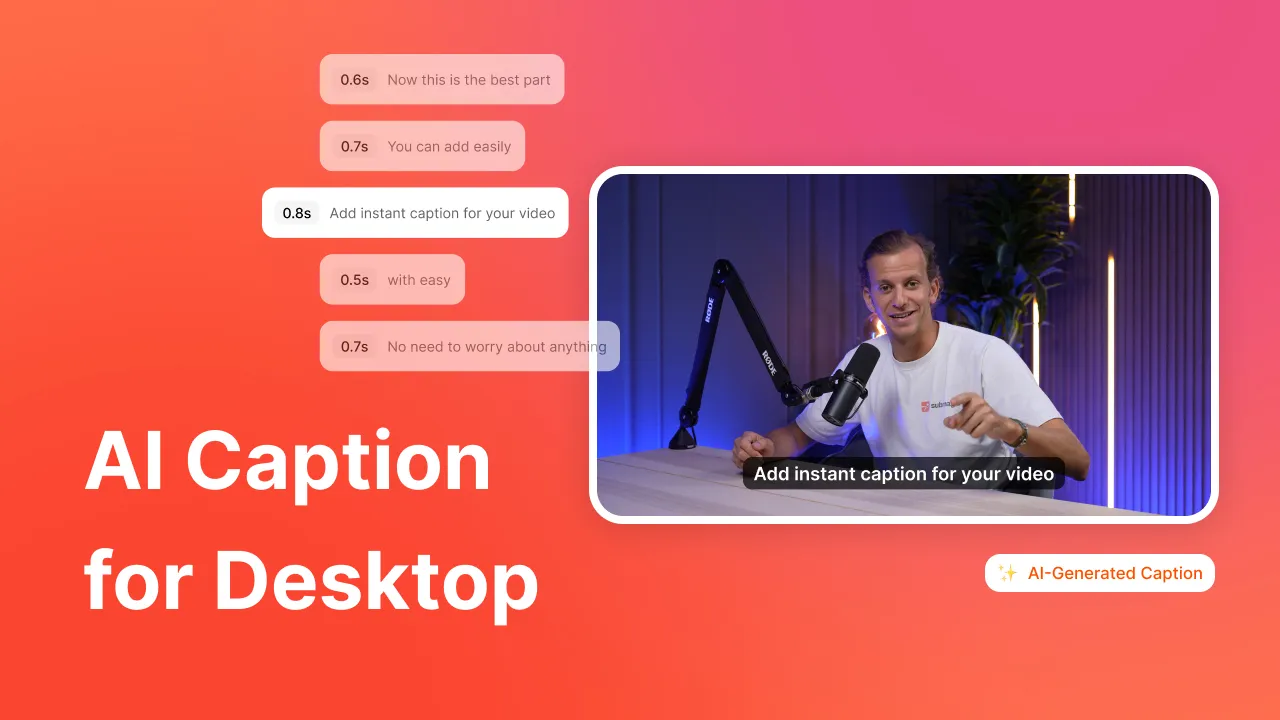
If you’re looking to learn how to add captions to Facebook Reels, you’re in the right place. The fastest route is an AI caption generator that styles and times them automatically.
Creare contenuti può richiedere molto tempo, soprattutto se si creano contenuti e li si ripropone per diverse piattaforme. Tuttavia, poiché Facebook e Instagram sono praticamente fratelli, quando si condivide un Reel su una piattaforma, questo viene automaticamente condiviso anche sull'altra. Questa è una notizia fantastica per i creatori, perché dovrete modificare i vostri contenuti solo una volta. Fidatevi di noi: le didascalie dei video di Facebook sono un'idea intelligente.
Vediamo perché dovreste aggiungere didascalie ai video di Facebook. Poi, ci immergeremo in un tutorial su come aggiungere didascalie ai video di Facebook o a Reels.
Pronti? Andiamo! 😎
Perché aggiungere i sottotitoli ai video di Facebook?
La didascalia dei video su Facebook è un'idea intelligente se si vuole raggiungere un pubblico più vasto e aumentare il coinvolgimento degli spettatori.
Secondo la BBC, l '80% dei giovani tra i 18 e i 24 anni guarda sempre la televisione con le didascalie o i sottotitoli. Melanie Sharpe, amministratore delegato di Stagetext, ha dichiarato alla BBC: "Credo che i giovani accettino molto di più i sottotitoli perché è la norma, mentre per i più grandi non è necessariamente la norma".
Secondo Sharpe, i giovani sono abituati a recepire le informazioni più velocemente, quindi i sottotitoli e le didascalie non richiedono un ulteriore livello di concentrazione. Al contrario, le didascalie sono uno strumento normale per imparare più velocemente.
Ma poiché le didascalie sono la norma, questo non è l'unico motivo per cui dovreste aggiungere didascalie ai video di Facebook. Le didascalie stanno diventando una modifica necessaria, considerando che il 92% delle persone guarda un video con l'audio disattivato e che il 50% delle persone si affida alle didascalie per comprendere il contenuto.
Ecco quindi i motivi per cui dovreste creare un video Facebook e Instagram con i sottotitoli:
1- La maggior parte delle persone guarda un video con l'audio spento, quindi le didascalie aiutano lo spettatore a capire il contenuto senza sentirlo.
2- Il pubblico più giovane è abituato a guardare i video di Facebook e Instagram con le didascalie.
3- Il 50% del pubblico si affida alle didascalie per comprendere i contenuti.
4- Le didascalie e i sottotitoli rendono i contenuti più accessibili a un pubblico più ampio.
5- Le didascalie possono aumentare il coinvolgimento degli spettatori, facendoli rimanere sul video più a lungo.
Siete convinti? Scopriamo come aggiungere didascalie ai video di Facebook. 😉
Controllare anche: Strumento gratuito per scaricare online Instagram Reels
Come aggiungere didascalie ai video di Facebook
Esistono due modi per aggiungere didascalie a Facebook Reels. A nostro modesto parere, c'è un modo migliore dell'altro. Si tratta dell'utilizzo di un'applicazione per didascalie video su Facebook Reels (ovvero uno strumento di editing).
Here’s how to use Submagic to add captions and subtitles to your Facebook Reels.
1- Utilizzate un'app per le didascalie video su Facebook Reels
If you haven’t already signed up for Submagic, stop what you’re doing and go create an account now. It’s free to sign up, and I promise you will not regret it. Submagic uses AI to quickly transform your videos from “blah” to “ta-dah!” That includes adding captions to Facebook videos with little effort required on your part. 🧡
Ecco come:
1- Accedere a Submagic.
2- Fare clic su "Nuovo video".
Carica il tuo video3- Caricare il file video.
È possibile trascinare e rilasciare il file nel caricatore o cercare il file e caricarlo utilizzando il cercatore di file. Entrambi i modi funzionano bene.
4- Rinominare il file e scegliere la lingua.
Submagic supports 123 languages. Select the language that matches the language in your content.
5- Fare clic su "Carica".
It’ll take just a minute or two to upload your video to the Submagic editor. Depending on your Internet connection speed and your file size, it may take anyone from a few seconds to a few minutes.
6- Wait for Submagic to generate your subtitles.
The best part about Submagic is that you don’t need to spend hours creating subtitles yourself. Submagic’s AI automatically generates subtitles for you on your initial content upload. And it’s over 98% accurate, so you don’t need to spend so much time editing captions.
7- Scegliere lo stile della didascalia.
Currently, there are 21 caption templates from famous creators to choose from in the Submagic editor. But, if you want your content to be unique, click on “Edit theme” to choose your own font style.
Personalizzate gli stili dei sottotitoliQui sono disponibili numerose opzioni per creare uno stile di carattere unico come il vostro contenuto. Assicuratevi di fare clic su "Crea tema" una volta apportate le modifiche desiderate per lo stile delle vostre didascalie.
8- Modificare il resto del video.
Click on the other tabs in the Submagic editor to add other features to your content. You can use Submagic to easily:
- Aggiungere transizioni
- Inserire immagini e gif
- Aggiungere effetti sonori e musica di sottofondo
- Inserire filmati B-roll
- Ritagliare il video
- Taglio automatico delle parti silenziose
9- Fare clic su "Boost."
Prima di esportare il video, fare clic sulla scheda "Boost". Qui è possibile utilizzare l'intelligenza artificiale per scrivere la descrizione del video e creare un aggancio accattivante.
10- Esportare e scaricare il video.
Una volta soddisfatti delle modifiche, fate clic su "Esporta" per iniziare a scaricare il vostro Facebook Reel. L'esportazione del video può richiedere uno o due minuti. Se siete impegnati a fare qualcos'altro, non preoccupatevi. Vi invieremo un'e-mail quando il vostro video sarà pronto per essere scaricato.
11- Pubblicate il vostro video su Facebook.
Don’t forget to use the #Submagic hashtag to tell your audience about your favorite video editing tool. ;-)
Aggiungere didascalie direttamente su Facebook
Se non volete utilizzare un'app di editing di terze parti e preferite aggiungere le vostre didascalie direttamente su Facebook, potete farlo. 🤝
But be warned: it’s not as easy as using Submagic. Plus, you’ll spend quite a bit more time manually writing your captions, and you lose out on cool editing features like auto-zoom.
Utilizzando l'editor di Facebook, ecco come aggiungere didascalie e sottotitoli a Facebook Reels.
1- Accedere al proprio account Facebook.
2- Fare clic sul pulsante + nella parte superiore del feed.
Interfaccia di Facebook3- Selezionare "Bobina".
4- Caricare il video preregistrato o selezionare "Fotocamera" per registrare un video.
5- Selezionare "Testo".
Facebook Reels Editor integrato6- Scrivere le didascalie o i sottotitoli.
7- Scegliere i colori, lo stile e il posizionamento dei caratteri.
Facebook Reels Editor integrato8. Toccare il testo per spostarlo in una nuova posizione del video. È anche possibile utilizzare il cursore a lato dello schermo per ingrandire o rimpicciolire il testo.
9. Fare clic sul pulsante dell'orologio per impostare la durata del testo.
10- Fare clic sul pulsante del microfono per selezionare gli altoparlanti.
È possibile avere fino a cinque voci nel video.
11- Finite di modificare la vostra bobina con le varie (e limitate) opzioni di editing dell'editor di Facebook.
12- Fare clic su "Avanti".
13- Scrivete una descrizione del vostro Reel in modo che l'algoritmo di Facebook possa determinare in quali feed inserire i vostri contenuti.
14- Fare clic su "Condividi ora".
Scoprite il nostro generatore di hashtag gratuito per Youtube e i migliori strumenti di generazione di titoli per Youtube.
6 buone pratiche per le didascalie dei video di Facebook
Se volete creare Reels su Facebook che sia accattivante e accessibile, ecco alcune best practice da tenere a mente. 🤔
- Evitate gli errori di ortografia e grammatica per far apparire i vostri contenuti professionali e curati.
- Utilizzate uno stile e una dimensione dei caratteri chiari e di facile lettura per le vostre didascalie, evitando i caratteri di fantasia che possono essere difficili da leggere.
- Posizionate le didascalie in un punto che non blocchi il video e utilizzate colori o ombre per farle risaltare.
- Mantenete le didascalie brevi e focalizzate sui punti principali del video, considerando che gli spettatori possono leggere solo didascalie brevi.
- Assicuratevi che le didascalie corrispondano ai tempi delle parole o delle azioni pronunciate nel video per un'esperienza fluida.
- Aggiungete informazioni aggiuntive alle didascalie in modo che gli spettatori possano capire meglio il contenuto, soprattutto quando l'audio o le immagini da sole non sono chiare.
Aggiungere direttamente le didascalie a Facebook Reel è faticoso e poco accurato. Anche se sembra semplice, richiede molto tempo e non si ottengono i risultati migliori.
Tuttavia, utilizzando uno strumento di terze parti come Submagic si ottengono le migliori didascalie per il proprio reels su Facebook. Un altro vantaggio dell'uso di Submagic per creare didascalie per il vostro reels Facebook è che potete usare lo stesso contenuto per altre short-form piattaforme di contenuti come i cortometraggi di YouTube e TikTok.
Domande frequenti (FAQ)
Come aggiungere didascalie ai video su Facebook?
Esistono due modi per aggiungere didascalie ai video su Facebook. È possibile aggiungere manualmente le didascalie ai video di Facebook utilizzando l'editor di Facebook quando si carica un video sulla piattaforma.
Or you can use a third-party editing tool, like Submagic, to easily add captions and other cool editing features to your content. Scroll up to the section “How to Add Captions on Facebook” to learn more.
Qual è la migliore app per aggiungere sottotitoli ai video di Facebook?
Submagic is the best app to add subtitles on Facebook videos. Submagic uses AI (the “magic” in Submagic) to quickly generate captions and subtitles for you upon the initial upload of your video.
Submagic’s AI-generated subtitles are over 98% accurate and can be written in 123 languages.
Devo creare contenuti su Facebook con Reels?
Sì, dovreste creare contenuti su Facebook con Reels. Poiché Meta possiede sia Facebook che Instagram, qualsiasi contenuto video condiviso su Facebook verrà pubblicato sul vostro account Instagram collegato e viceversa. Questo vi aiuta a raggiungere il vostro pubblico su entrambe le piattaforme.



.webp)
.webp)

.png)



.webp)