Dus, wil je transitievideo's maken? Gaaf, dan ben je hier op de juiste plek! 😉
Voordat we ingaan op hoe je overgangen toevoegt aan je video, moeten we eerst definiëren wat overgangseffecten doen voor je inhoud.
Video-overgangen helpen om de overgang van de ene scène naar de volgende vloeiend te laten verlopen. Geloof me als ik zeg dat het bekijken van een video zonder overgangen een uitdaging is.
Ik zou zelfs zeggen dat video-overgangen noodzakelijk zijn als je een boeiende video wilt maken. En hier is waarom.
Zie ook: Gratis online Youtube transcript generator
Waarom zijn video-overgangen nodig?
Wist je dat gebruikers van sociale media in de VS ongeveer een uur per dag besteden aan het bekijken van inhoud? 🤔
Het is waar, volgens Statista.
Denk daaraan in termen van betrokkenheid bij je video's. Je moet ervoor zorgen dat je video's opvallen en de aandacht van het publiek trekken.
Het toevoegen van coole video overgangseffecten aan je content is één manier om dat te doen. Noodzakelijk zelfs.
Video-overgangen zijn om verschillende redenen nodig. Video overgangseffecten:
- Meer continuïteit: Dit betekent dat video-overgangen helpen om de flow van je video te behouden. Scherpe, plotselinge overgangen van de ene scène naar de andere kunnen het publiek in verwarring brengen - of erger nog, ze zullen je video helemaal afzetten.
- Verbeter de visuele ervaring drastisch: Zorgvuldig geselecteerde video-overgangen kunnen essentiële elementen in je inhoud benadrukken. Bovendien, als ze getimed worden met een geluidseffect, houd je je kijkers betrokken gedurende de hele video.
- Een diepgaandere boodschap overbrengen: Hoe laat je het verstrijken van de tijd zien in een video? Short In plaats van de video te stoppen om de tijd te laten verstrijken, kan een video-overgang die vervaagt naar zwart en naar de volgende scène het publiek laten begrijpen dat er iets belangrijks, zoals het verstrijken van de tijd, heeft plaatsgevonden.
Overgangseffecten zijn een cruciaal onderdeel van je video. Voordat je een willekeurig video overgangseffect kiest en het "klaar" noemt, zijn er een paar dingen die je moet weten, zoals de juiste en verkeerde manieren om ze te gebruiken.
{{cta-richtext}}
De juiste en verkeerde manieren om video-overgangen te gebruiken
We hebben al vastgesteld dat het gebruik van video-overgangen in je content een geweldig idee is. Maar het kiezen van een willekeurige video-overgang om gehaast je project te bewerken is een vreselijk idee. Geef jezelf voldoende tijd tijdens het montageproces om de beste video-overgangen voor je scènes te kiezen.
Laten we nog een paar goede en foute manieren bekijken om je video met overgangen te bewerken.
Juiste Manieren ✅
- Subtiele overgangen: Er zijn momenten waarop een flitsende overgang nodig is. Je zult echter voor de meeste overgangen een subtiele overgang willen kiezen om de scènes vloeiend te laten verlopen en een mooie flow te creëren.
- Consistentie behouden: De kans is groot dat je meer dan één overgang nodig hebt in je video. Het gebruik van consistente overgangen (en gerelateerde!) is een goede zet om het publiek betrokken te houden.
- Blijf relevant: Overgangen toevoegen waar ze niet nodig zijn kan verleidelijk zijn. Gebruik overgangen alleen op de relevante punten van je video (zoals bij nieuwe scènes of het verstrijken van de tijd).
- Pas bij de energie: Is je video snel? Zo ja, kies dan een overgang die het beste past bij de energie van je video. Of gebruik een overgang om een saai moment wat op te fleuren.
- Experimenteren: Het mooie van video-overgangen bewerken is dat je kunt spelen met een overgangseffect voordat je het toevoegt aan het uiteindelijke resultaat van je video. Het kan nooit kwaad om verschillende video-overgangen uit te proberen om te zien welke het beste bij de algehele flow van je video past.
Verkeerde manieren ❌
- Veel te veel overgangen: Ik weet dat ik zei dat je consistent moest zijn met je video overgangseffecten. Maar er is een dunne lijn tussen precies de juiste hoeveelheid overgangen en helemaal te veel. Te veel overgangen kan de algehele visuele ervaring verminderen.
- Inconsistente overgangen: Het gebruik van inconsistente overgangen of de verkeerde overgang op het juiste moment kan de flow van je video ernstig verstoren.
- Het leidt af: Zie overgangen als een crewlid achter de schermen. Ze zijn nodig en worden soms gezien, maar ze leiden niet af. Afleidende overgangen kunnen afleiden van je inhoud.
- Forceren: Net zoals het toevoegen van een geluidseffect op het verkeerde moment, is het forceren van overgangen naar een ongepaste videoplaats op zoveel niveaus verkeerd.
- De context negeren: Kies niet zomaar een overgang. Als je de verkeerde overgang kiest en de algehele context van je video negeert, kan je project de verkeerde kant op gaan.
Soorten Overgangsvideo-effecten
Ik heb het al een paar keer gezegd, maar er zijn verschillende soorten video overgangseffecten die je kunt kiezen voor je project.
Laten we snel acht van de populairste video-overgangen bekijken:
- Knippen: De cut overgang gaat abrupt naar de volgende scène zonder speciale effecten.
- In-/uitfaden: De vervagende overgang doet precies wat zijn naam zegt. Het vervaagt van de ene scène naar de andere.
- Overvloeien: Als een sneeuwvlok op een warme trui doet het overvloei-effect de eerste scène overgaan in de tweede.
- Vegen: Stel je iemand voor die vuil van de voorruit van een auto veegt. De vegende beweging is hoe deze video-overgang werkt.
- In-/uitzoomen: Gebruik deze overgang om je scènes van dichtbij te bekijken door in en uit te zoomen, zoals de naam al zegt.
- Crossfade: Deze overgang speelt met de ondoorzichtigheid van je clips om over te gaan naar de volgende scène.
- L-Cut en J-Cut: Deze coole overgangen gaan hand in hand met je audio. Gebruik de L-Cut-overgang om de audio van de tweede clip af te spelen terwijl je uit de eerste clip overgaat. Of gebruik J-Cut om naar de volgende scène over te gaan en als tweede naar de audio te luisteren.
- Lichtflitsen: Deze video-overgang voegt een snelle lichtflits toe tussen scènes. Gebruik het om spanning of drama te creëren.
6 Beste video-overgangen bewerkingsapps
Nu je een expert bent in de overgangseffecten die je aan je project kunt toevoegen, is het tijd om videobewerkingssoftware te kiezen.
De beste videobewerkingssoftware is intuïtief en gebruiksvriendelijk en zorgt ervoor dat je niet aan je haren gaat trekken.
Hier volgt een kort overzicht van de 6 beste video-overgangen-bewerkingsapps op de markt. Maar vergeet niet dat elke videobewerkingstool voor- en nadelen heeft. Overweeg dus zorgvuldig welke app het beste is om eenvoudig overgangen in video's te maken.
Submagisch
Submagic is a web-based video editing tool. Backed by the power of AI, you can quickly edit your video content in two minutes or less. Seriously, it’s that quick. Adding transition effects is a breeze! 🧡
Upon uploading your video clips to the editor, Submagic automatically generates captions for your video. Plus, Submagic gives you plenty of other editing options, like adding sound effects or background music.
Voordelen:
- Gebruiksvriendelijk
- Compatible with 123 languages
- Snel video's bewerken in recordtijd
Minpunten:
- Momenteel is alleen een webgebaseerde toepassing
{{cta-richtext}}
InShot
InShot is een ander uitstekend videobewerkingsprogramma. Als je echter nog geen professionele videobewerker bent, vind je sommige bewerkingsfuncties van InShot misschien te geavanceerd.
Like Submagic, InShot uses AI technology to help video content creators edit their work. InShot features various editing options, like trimming your video, adding transitions, or adding images.
Voordelen:
- Voeg eenvoudig bijschriften of emoji's toe
- Beschikbaar als app op verschillende apparaten
- Gebruiksvriendelijk
Minpunten:
- Sommige bewerkingsfuncties ontbreken
- Niet de beste editor als je veel bewerkingen aan je project moet toevoegen
MiniTool MovieMaker
Wilt u een diavoorstelling maken van verschillende foto's? MiniTool MovieMaker is iets voor jou!
MiniTool MovieMaker is een videobewerkingsprogramma dat is gemaakt voor beginnende videobewerkers. De functies van dit videobewerkingsprogramma zijn eenvoudig te gebruiken en intuïtief. Bovendien kunnen makers kiezen uit verschillende sjablonen om hun projecten snel te bewerken en af te ronden.
Voordelen:
- Gebruiksvriendelijk
- Biedt veel overgangsopties
- Mogelijkheid om tekst aan je video toe te voegen
Minpunten:
- Beperkte bewerkingsopties
- Bugs zijn gemeengoed
FlexClip
FlexClip is een webgebaseerde videobewerkingsapp. Met AI achter de hand kunnen gebruikers hun video-inhoud snel bewerken. En als de creatieve vonk even weg is, kun je bij FlexClip terecht. Gebruik een van hun verschillende sjablonen om je project te bewerken.
FlexClip biedt meer dan 65 overgangen, zodat je gemakkelijk de perfecte overgangen voor je scènes kunt vinden.
Voordelen:
- Intuïtieve interface
- Diverse sjablonen om uit te kiezen
- Geweldig voor het bewerken van lange video's
Minpunten:
- Beperkingen aan bewerkingsfuncties
- De exportkwaliteit van de gratis versie is onvoldoende
KineMaster
KineMaster is een AI-aangedreven videobewerkingstool die beschikbaar is als app voor je telefoon. Deze videobewerkingstool is geweldig voor vloggers en contentmakers die hun werk direct delen op hun favoriete sociale mediaplatforms.
KineMaster heeft veel bewerkingsopties, zoals overgangseffecten, tekst en emoji's toevoegen en video's samenvoegen.
Voordelen:
- Gebruiksvriendelijk
- Geweldig voor alle niveaus
- Importeer meerdere video's tegelijk
Minpunten:
- Watermerken op projecten gemaakt in de gratis versie
- Kan je apparaat vertragen tijdens het gebruik van de app
CapCut
CapCut is een populaire videobewerkingsapp. Deze app is een alles-in-één videobewerkingsprogramma met verschillende sjablonen en presets. Met behulp van de voorinstellingen kunnen videobewerkers snel een video uploaden, een voorinstelling selecteren en boem- overgangseffecten worden toegepast.
Wilt u uw werk handmatig bewerken? Met CapCut kunnen gebruikers hun video's handmatig bewerken.
Voordelen:
- Biedt kant-en-klare sjablonen
- Diverse bewerkingsopties
- Kan worden gebruikt op het web of als app op je apparaat
Minpunten:
- Veel bugs en glitches
- Langzaam exporteren
Okay, now that we’ve covered various tools to make transition videos, let’s look at how to add transitions with Submagic– the best video editing tool. 🚀
How to Make Transition Videos with Submagic
It’s easy to make transition videos with Submagic. Here’s how.
1- Log in to Submagic or Sign Up for an Account
First, you need to navigate to the Submagic editor. Head to the Submagic web page and then log in to your account. If you don’t already have an account, what are you waiting for? Click the “Try for Free” button and follow the instructions to activate your account.
2- Je video-inhoud uploaden
Upload nu je video. Klik in de linkerhoek van je scherm op "Maken".
Selecteer vervolgens de video's die u wilt uploaden. Klik op het vakje "Klik op Slepen/verplaatsen om één of meerdere video's tegelijk te uploaden". Of, als je video's op een handige locatie staan, sleep je ze gewoon naar het vak.
Zodra je video klaar is, geef je je project een andere naam en klik je op "Uploaden".
When you upload your video to Submagic, it will also automatically generate Instagram Reels caption for you. Depending on the length of your video and your Internet connection speed, you might need to wait a minute or two for the magic to happen.
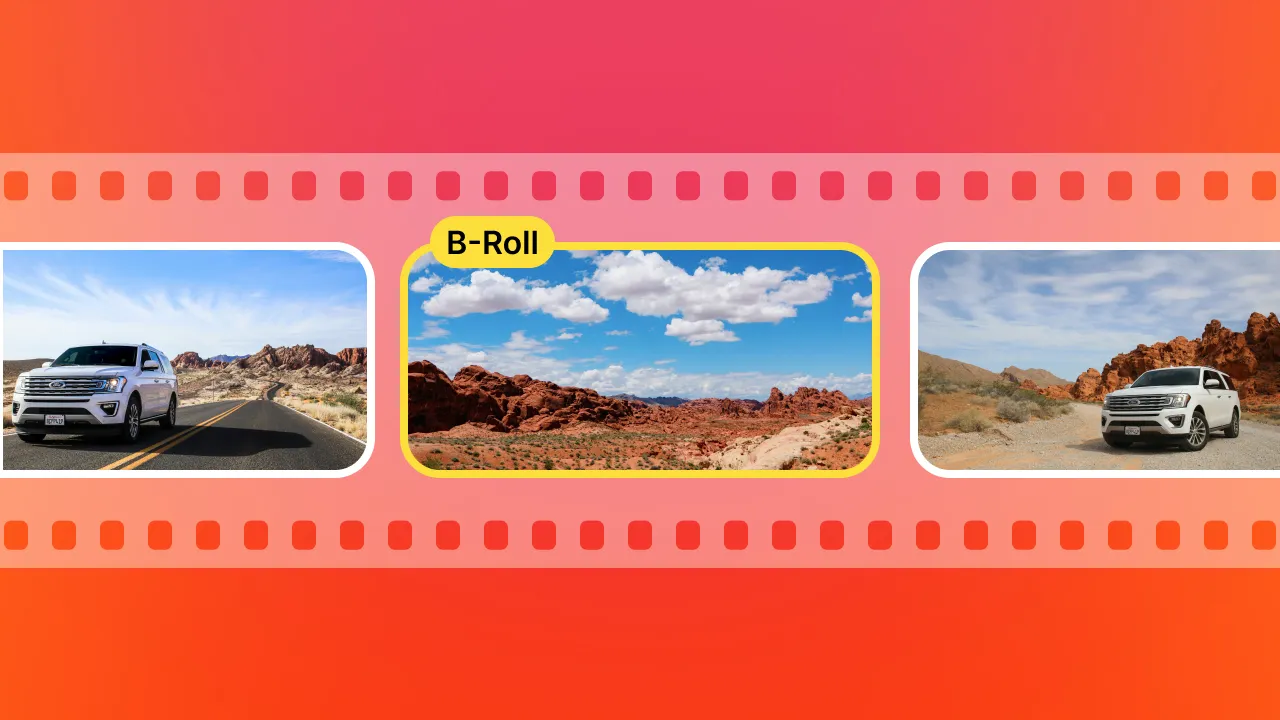
3- Klik op B-Bollen
Leuk. Je bent klaar om te beginnen met het bewerken van je video! Klik op het tabblad B-rolls .
Klik dan op "Magic B-Rolls". Met deze knop voeg je in een paar seconden B-roll-beelden en overgangen toe aan je video's.
Als je handmatig overgangen aan je dia's wilt toevoegen, klik je op het plusteken naast de tijdstempels.
Kies vervolgens je favoriete overgangseffect voor video en klik op "toepassen". Super eenvoudig!
4- De bewerking van je video afmaken
Finish editing your video project using the rest of Submagic’s awesome editing features.
Met Submagic kunt u:
Submagic really is the only video editing tool you need to create viral short-form videos. Play around with the editing tool until you’re happy with your work.
5- Je video exporteren en downloaden
Nu je video is bewerkt met coole overgangen, is het tijd om hem te exporteren. Klik op "Exporteren" in de rechterbovenhoek van je scherm.
It’ll take just a few seconds for your video to be ready to export. So, if you need to step away from your project and grab a snack, you can. Plus, Submagic will email you when your video is ready for download.
Als je video klaar is, download je hem naar je apparaat.
6- Deel je video naar je sociale media-accounts
You wouldn’t create a video without the intention to share it with your audience, right? Don’t forget to upload your content to your favorite social media platform. And use the #Submagic hashtag to share the news about your favorite video editing tool! 🧡
Bekijk onze gratis tool Youtube Hashtag Generator en Youtube Description Generator om je sociale media-ervaring te vergroten.
3 professionele tips voor het maken van perfecte overgangvideo's
Pro Tip #1: Houd het subtiel
Coole overgangseffecten voor video kunnen echt een verschil maken in je video. Maar let op de soorten overgangen en de duur van de overgangen die je gebruikt. Overdreven overgangen kunnen de sfeer van je inhoud echt om zeep helpen. Subtiliteit is de sleutel! 🔥
Pro Tip #2: Wees niet bang om te experimenteren
Wees niet bang om te experimenteren met verschillende overgangen terwijl je aan het bewerken bent. Het is niet omdat een overgang een grappige naam heeft, dat je hem over het hoofd moet zien. Het kan je verbazen welke overgangen het beste werken voor jouw inhoud!
Pro Tip #3: Denk na over de bedoeling van je inhoud
Overgangen kunnen je video echt maken of breken. Denk bij het kiezen van overgangseffecten aan de algemene sfeer en toon van je video. Is je inhoud vrolijk? Kies dan een snellere overgang. Geeft je inhoud een rustig gevoel? Dan is een langzame, ontspannen overgang misschien het beste.
Veelgestelde vragen: Overgangsvideo's maken (FAQ)
Wat zijn veelvoorkomende overgangseffecten voor video?
Er zijn duizenden overgangseffecten die je aan je video kunt toevoegen. Maar de meest voorkomende overgangen zijn knippen, vegen, oplossen, in- en uitfaden en zoomen.
Hoe kies ik de juiste overgangen voor mijn video?
De juiste video-overgang kiezen kan lastig zijn. Het goede van videobewerking is dat je video-overgangen kunt toepassen en opnieuw toepassen voordat je de uiteindelijke cut maakt. Experimenteer en oefen met verschillende overgangen om de juiste overgangen voor je video te kiezen.
Welke videobewerkingssoftware moet ik gebruiken om overgangsvideo's te maken?
Submagic, of course! Submagic is the best video editing tool to use to make transition videos. Sign up for a free trial today! 🧡



.webp)


.png)


.png)


