


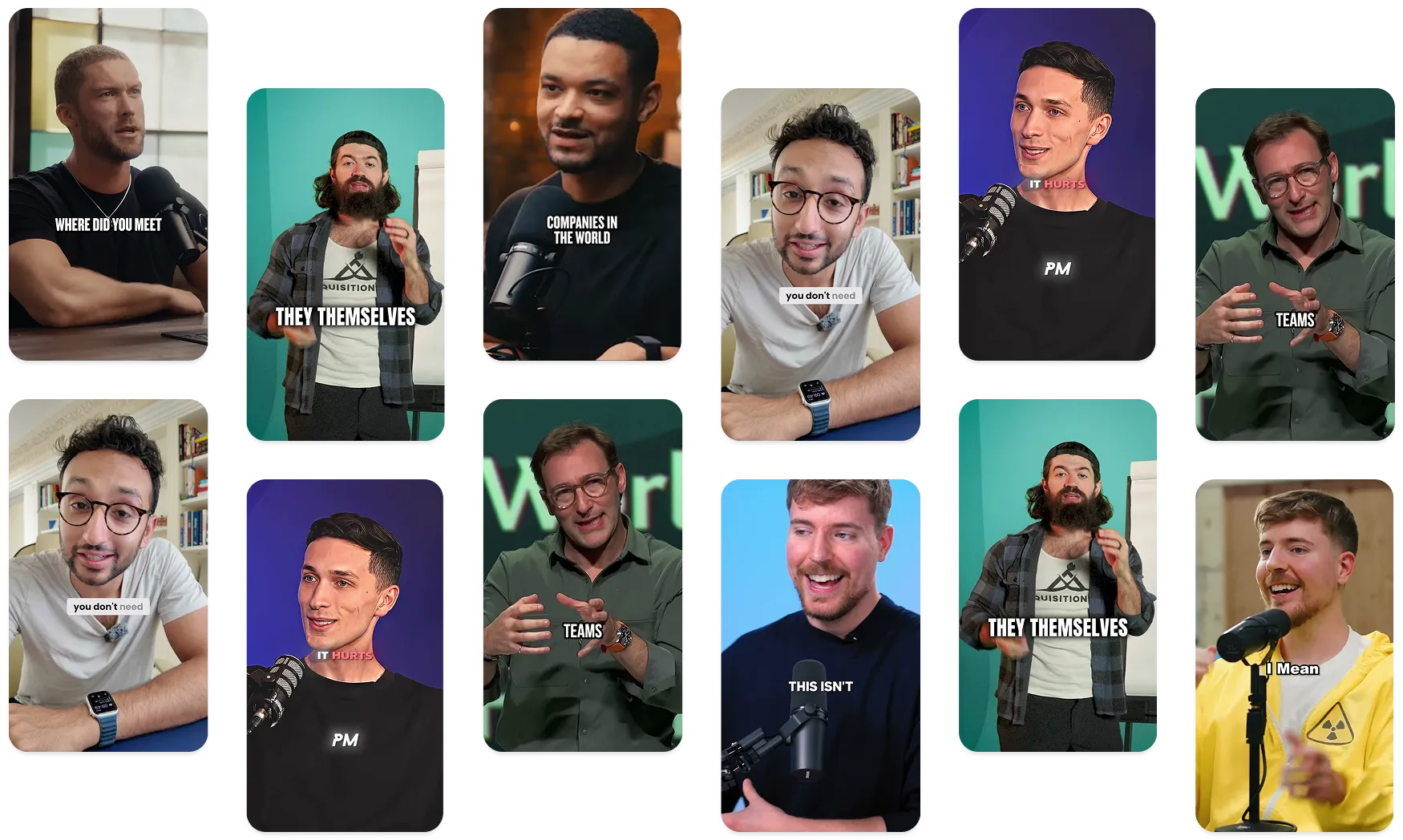


Submagic is de beste AI-tool om in een paar seconden boeiende short-form video's te maken voor teams en bedrijven.



Vertrouwd door de beste bureaus en videobewerkers ter wereld


Snijd je video's bij met de precisie van een expert. Bespaar tijd en moeite met AI auto-cuts en tekstgebaseerde bewerking om je berichtgeving te stroomlijnen en professionele, door kijkers goedgekeurde video's te maken.
Mijn video nu trimmenMaak een professionele, gepolijste eindvideo door stille delen te verwijderen en vulmateriaal naadloos aan te sluiten. Met nauwkeurig bijsnijden kun je impactvolle videoboodschappen creëren en tegelijkertijd de betrokkenheid van de kijker verbeteren.
Verwijder vloeiend hele scènes of knip slechts een paar seconden om een professionele video van hoge kwaliteit te maken. Submagic biedt flexibele trimopties, waaronder precisie op basis van tijdlijnen en uniek trimmen op basis van tekst direct vanuit het transcript.
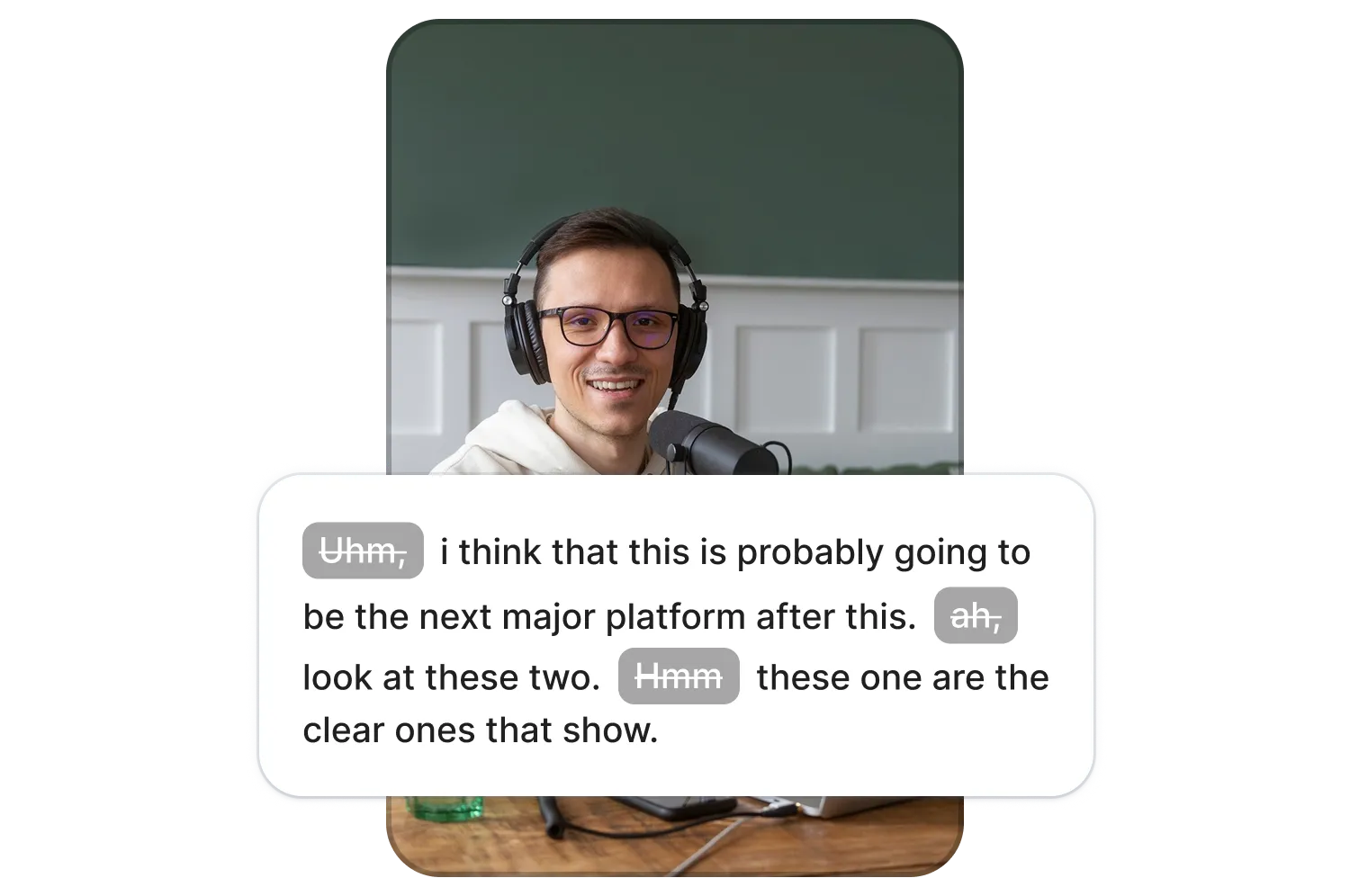
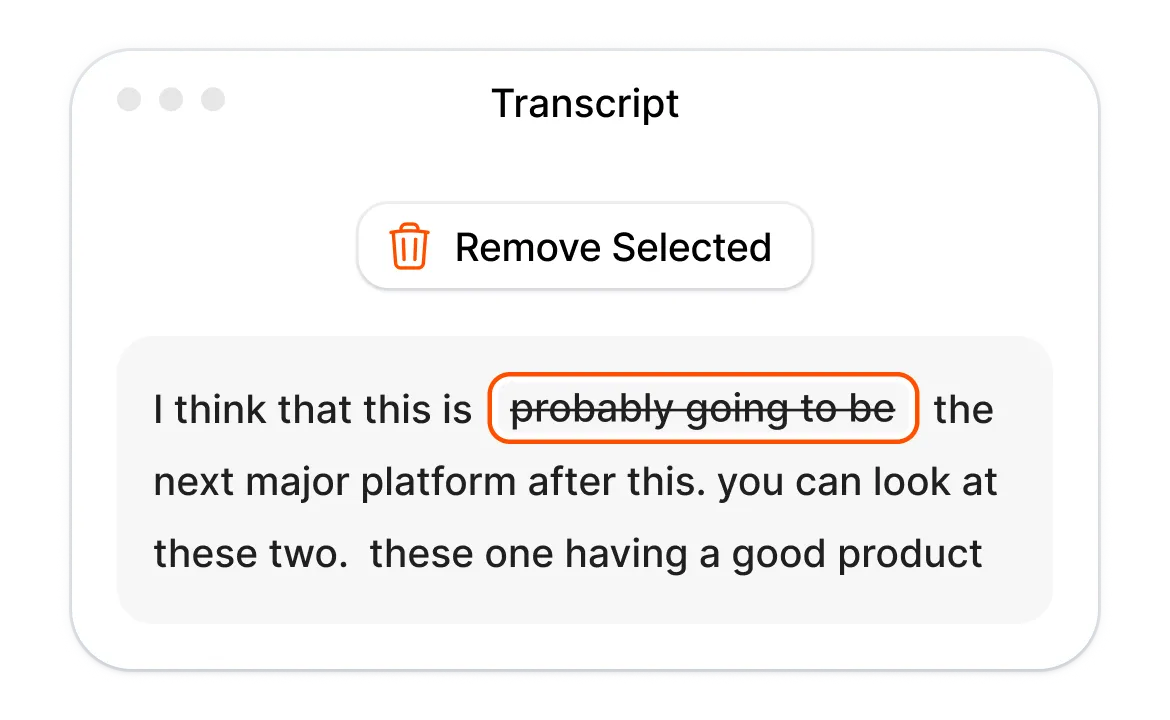
Besteed minder tijd aan het vooruit- en terugspoelen van je video. Trim je video en verwijder de overbodige tekst direct in het transcript. Met de intuïtieve tekstgebaseerde trimfunctie bespaar je kostbare bewerkingstijd, verbeter je je workflows en optimaliseer je de efficiëntie.
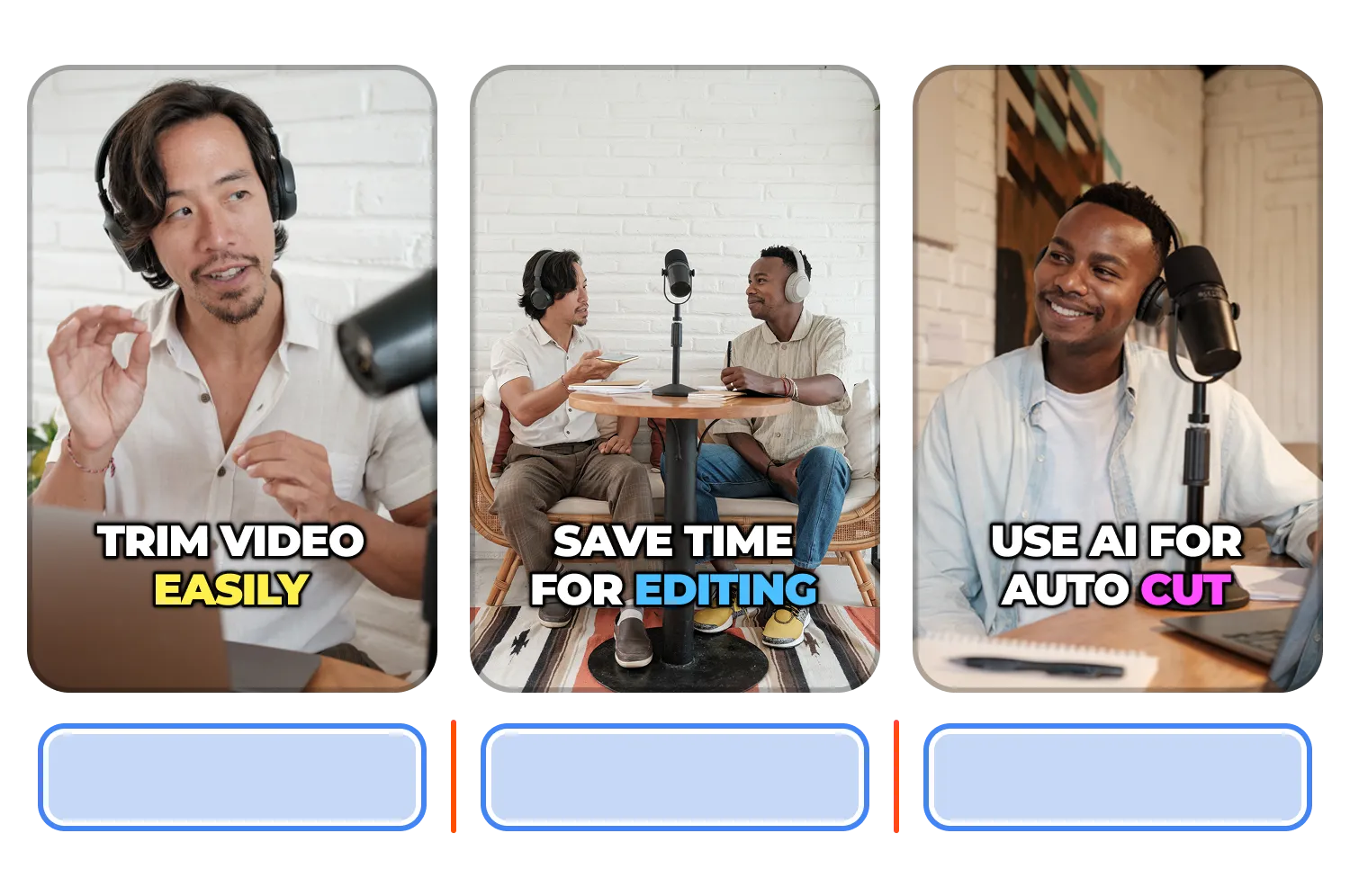
Submagic is de eenvoudigste en snelste manier om je clips te trimmen.
Mijn video nu trimmen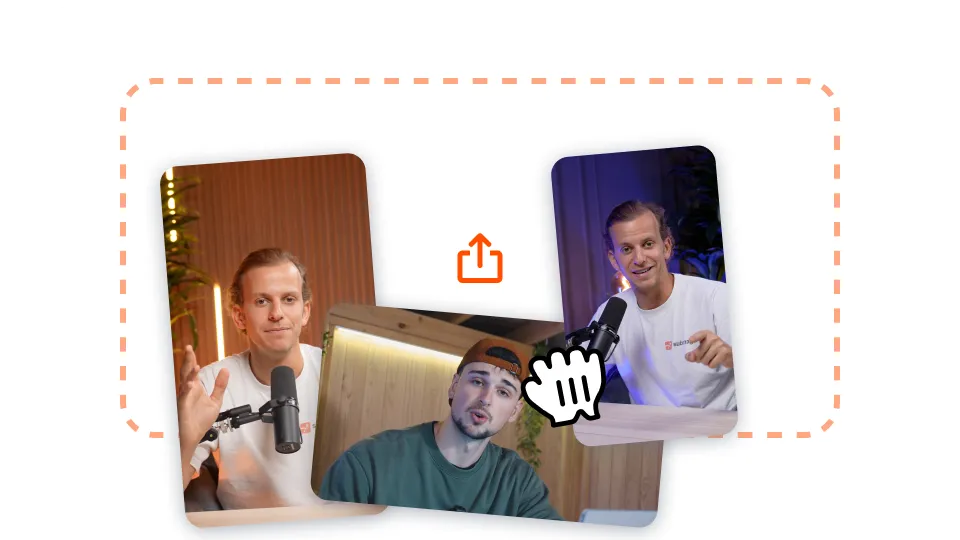
Upload je video en wacht tot de bijschriften zijn gegenereerd. Zodra ze zijn gegenereerd en je in de video-editor bent, klik je op "Trim" bovenaan je scherm.
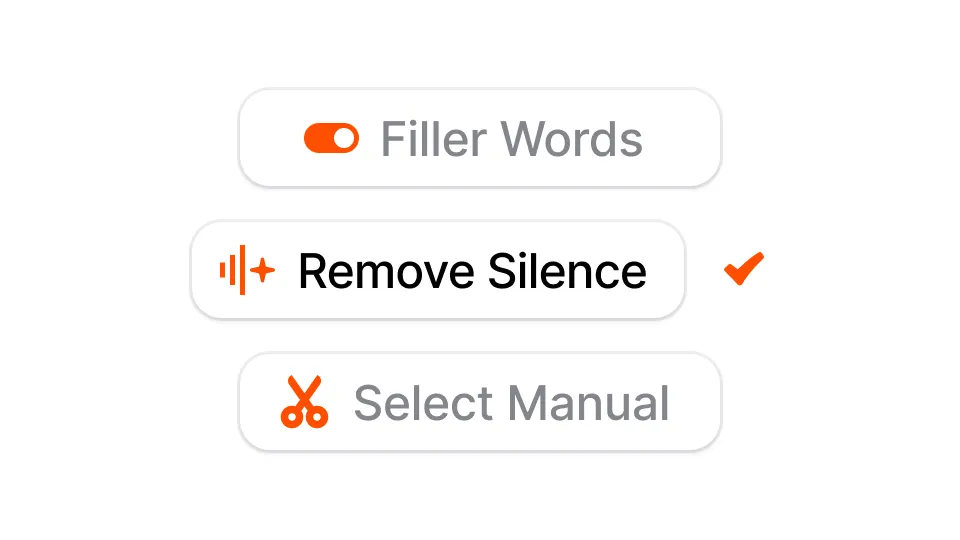
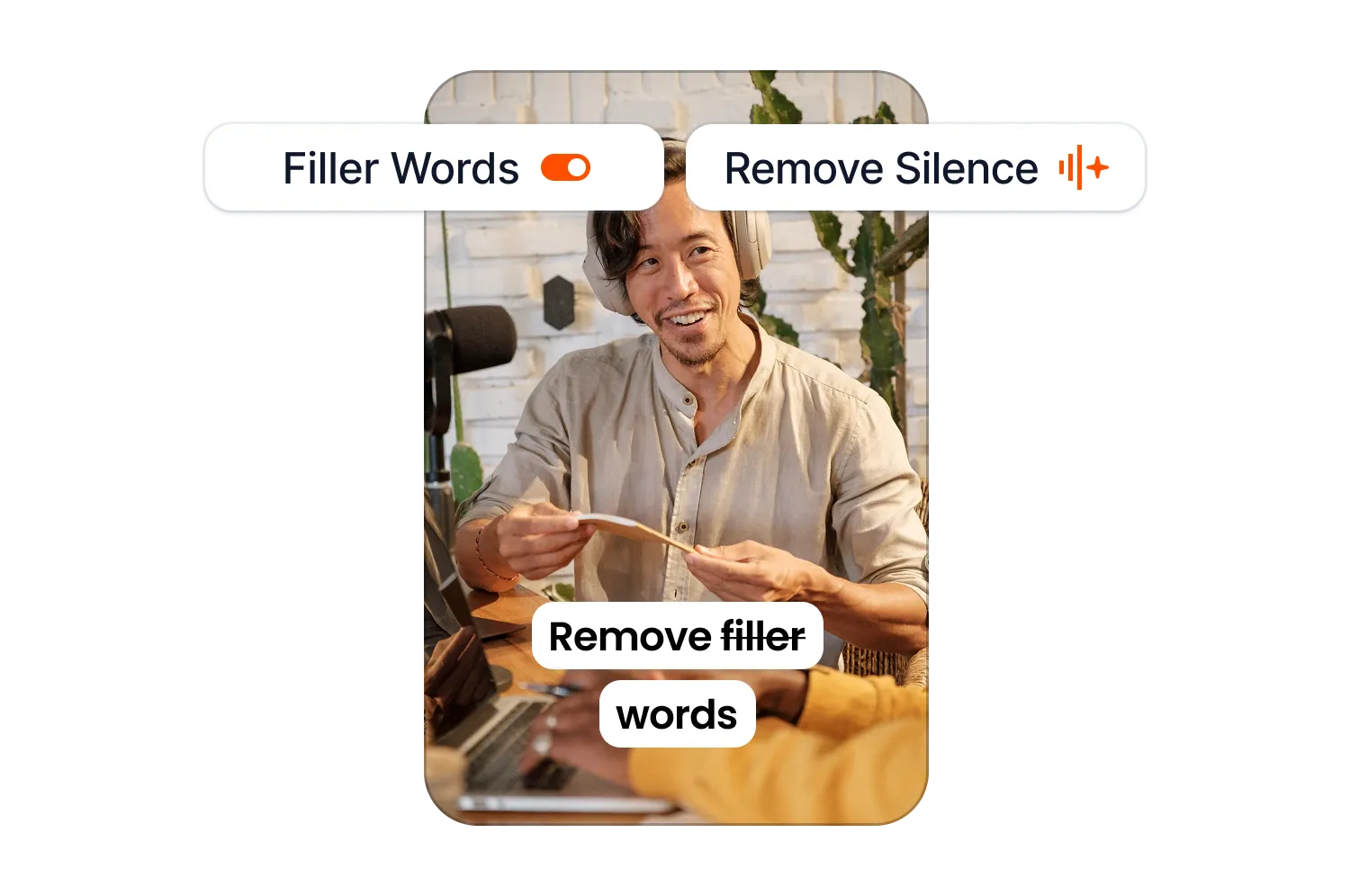
Met één klik verwijder je de stille stukken en opvulwoorden uit je video. Klik gewoon op "Verwijder stilte" en "Verwijder opvulwoorden" en je bent klaar!
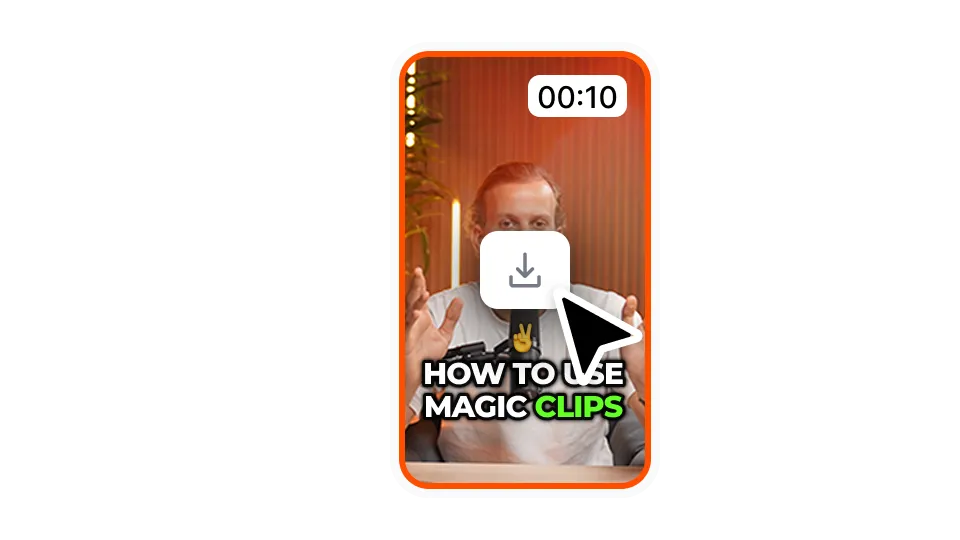
Zodra u klaar bent met het trimmen van uw video, verkent u de rest van de functies van Submagic om uw video te bewerken. Als je klaar bent, ben je klaar om te gaan. Klik op "exporteren" rechts bovenaan je scherm. Zo eenvoudig is het!
Snijd stilte automatisch bij met Submagic's AI. Gebruik de tijdlijntrimmer of tekstgebaseerd trimmen voor eenvoudige handmatige bewerking.
Mijn video nu trimmen
Met de timeline trimmer kun je granulaire controle krijgen over videolengte en segmentverwijdering en kun je vloeiendere, nauwkeurigere bewerkingen maken.
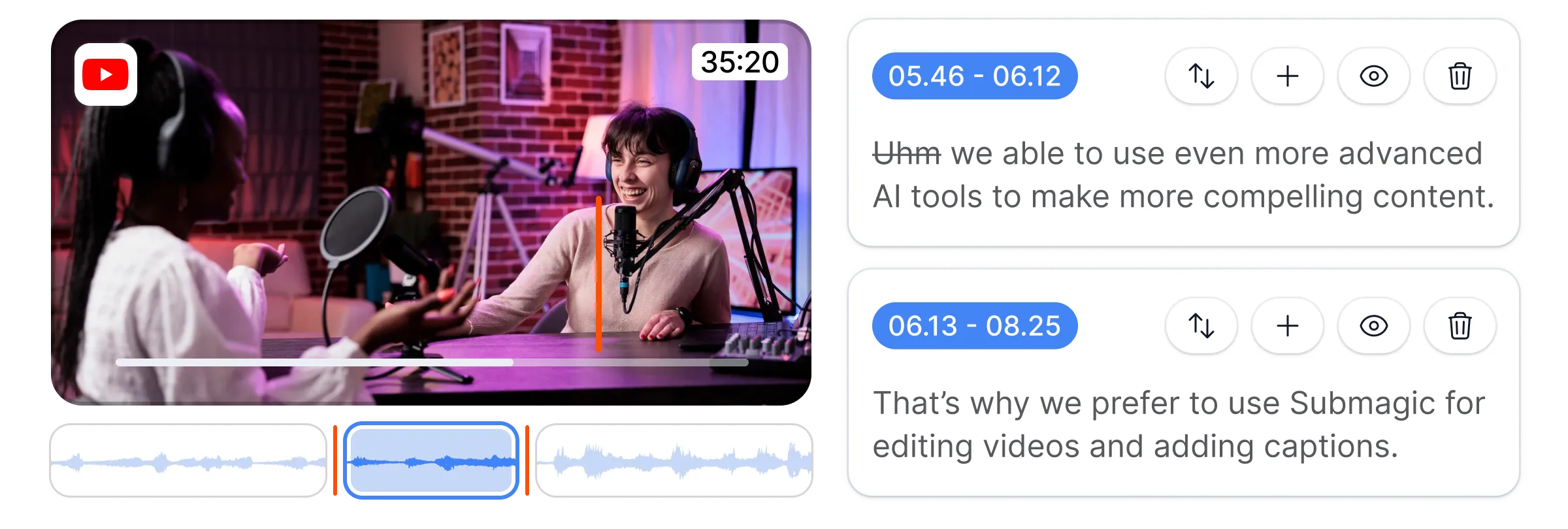

Bewerk video's zoals tekstdocumenten door rechtstreeks uit het transcript te knippen. Verwijder tekst om de video te knippen.
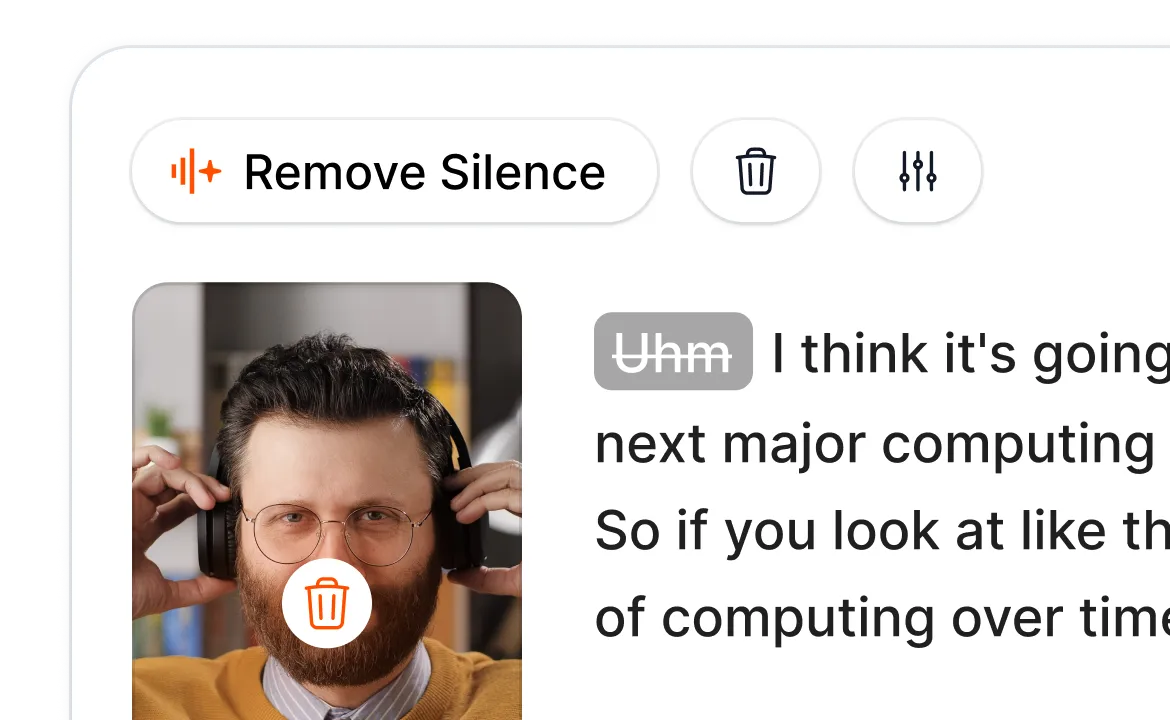
Verwijder automatisch stille delen in je video met behulp van AI om een boeiender en afleidingsvrij audiospoor te maken.
Submagic is much more than to just add Images and GIFs.
Features built for video creators.
Genereer je ondertitels in enkele minuten. Geanimeerde emoji's, kleuren en GIF's toevoegen
Voeg rechtenvrije B-Roll toe aan je video of importeer je eigen clips met één klik.
Maak vloeiende overgangen tussenB-rolls, animeer emoji's met geluid.
Genereer 5-sterren overgangen tussen clips om dynamische video's te maken.
Verwijder alle stilte uit je video met een toverstokje.
Geef je video meer energie door afbeeldingen en GIF's toe te voegen met slechts één klik
Voeg geluidseffecten toe om een sfeer te creëren en belangrijke momenten te benadrukken.
Voeg als kers op de taart in een paar seconden een muziekachtergrond toe aan je video.
Genereer een beschrijving en hashtags voor het optimaliseren van je video's op sociale media.
Maak met een paar klikken korte, boeiende videoclips van je langere inhoud.
Haal de beste momenten uit je video's en verbeter ze voor een maximale impact.
Laat AI je video’s verbeteren met professionele overgangen en aanpassingen in de timing.
Laat je video’s automatisch vertalen in meer dan 100 talen, met ondertitels die zijn afgestemd op je stem en stijl.

Natuurlijk voorzien we je van bibliotheken met rechtenvrije afbeeldingen en GIF's van Pexels & Giphy. Je kunt ook je eigen afbeeldingen uploaden naar Submagic.
Je kunt de procentuele grootte en de Y-positie van je afbeeldingen op Submagic wijzigen met slechts één klik. Alles is aanpasbaar zodat je de meest boeiende video voor je publiek kunt maken.
Ja! Je kunt gratis foto's en GIF's toevoegen. Je kunt zelfs je eigen afbeeldingen uploaden om je inhoud te personaliseren.
Zeker weten! Voeg je eigen afbeelding toe en er wordt automatisch een overgang gegenereerd zodat je geen tijd hoeft te besteden aan het aanpassen ervan.
Submagic is de beste AI-tool om in een paar seconden boeiende short-form video's te maken voor teams en bedrijven.