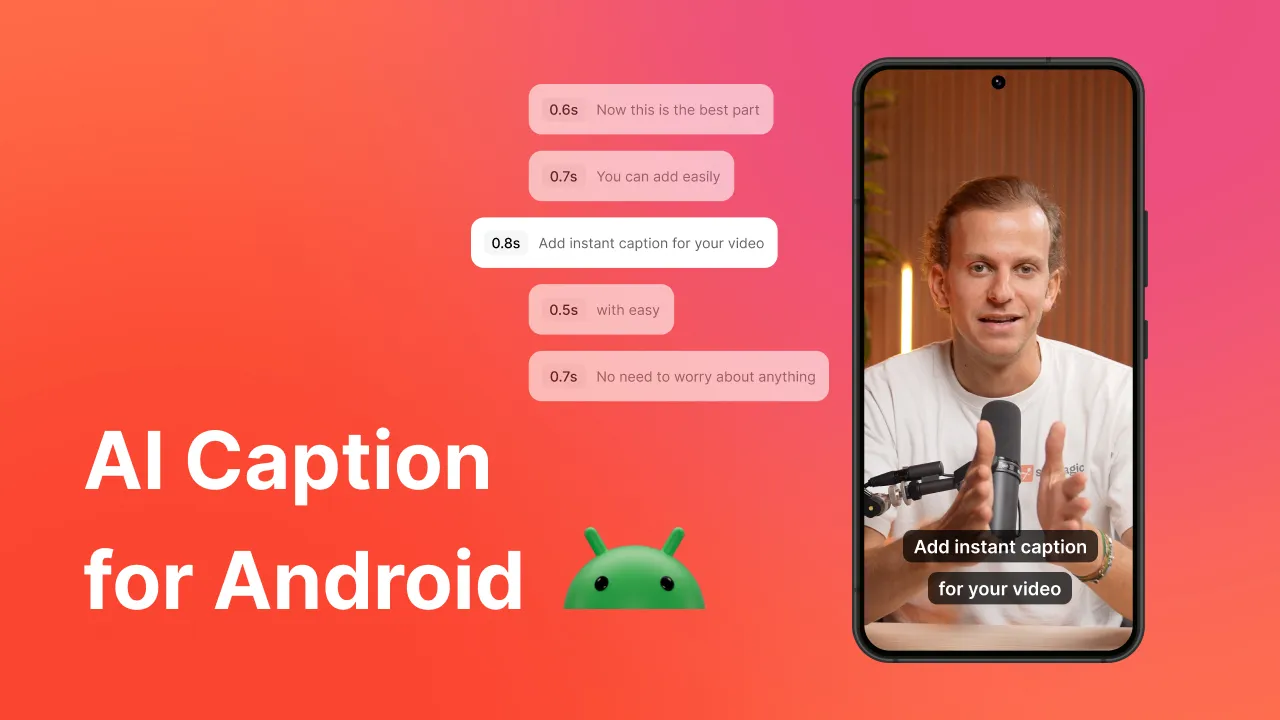
Videomakers weten dat ze alles uit de kast moeten halen om een aantrekkelijke video te maken.
Maar wist je dat het toevoegen van ondertitels aan je video de betrokkenheid ook kan verhogen?
Dat kan!
Als je aan het einde bent van het bewerken van je videoproject, druk dan nog niet op exporteren. Je moet ervoor zorgen dat je weet hoe je ondertitels toevoegt aan een video. En, weet je, voeg ze daadwerkelijk toe aan je video voordat je hem deelt met de wereld. 😉
Als je nog niet overtuigd bent van het idee om tekst aan je inhoud toe te voegen, laten we dan eens kijken waarom het een goed idee is om ondertitels aan je video toe te voegen.
Waarom het een goed idee is om ondertitels aan een video toe te voegen
Just so we’re clear, most video content creators use the words “captions” and “subtitles” interchangeably now. But that wasn’t always the case. Officially, “captions” encompass all of the sounds within a video. Submagic’s AI caption generator handles both from one upload.
Als je bijvoorbeeld een Tiktok-video bekijkt met bijschriften ingeschakeld, lees je "[vogels tsjilpen]" om het zingen van vogels aan te geven of "[motor draait]" om een draaiende motor op de achtergrond te beschrijven.
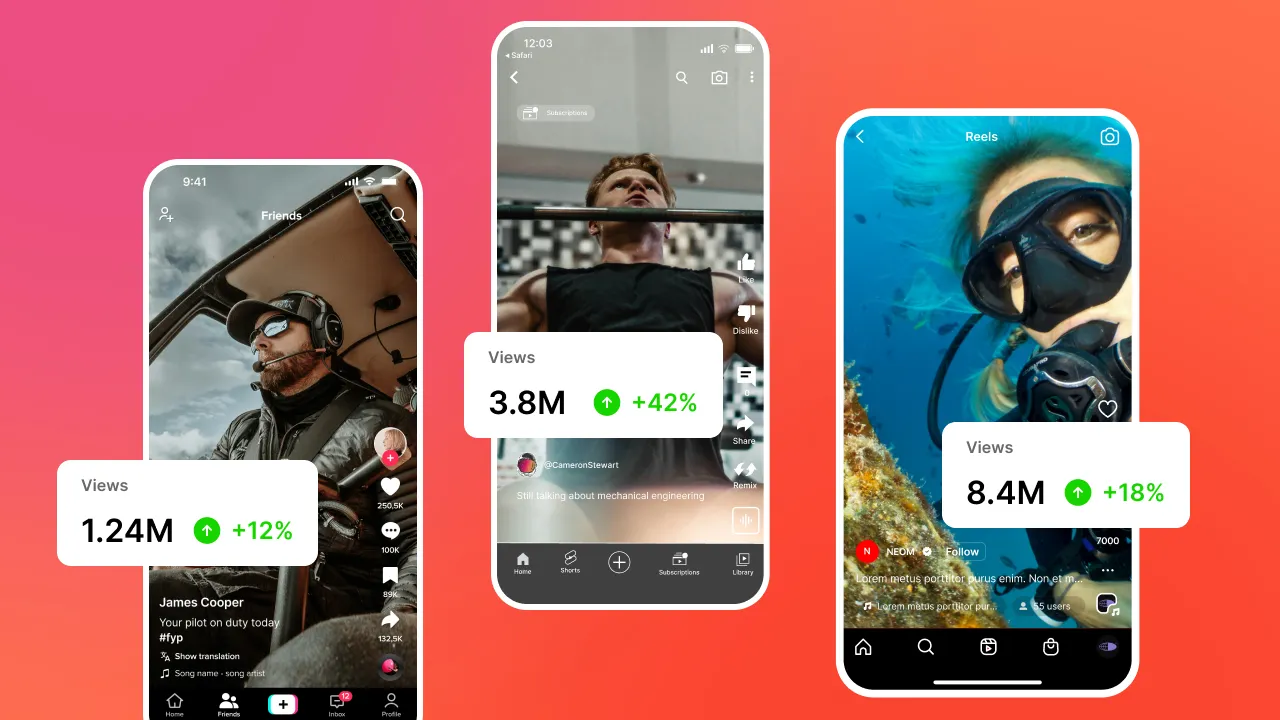
Ondertitels zijn echter directe vertalingen van de dialoog of het verhaal in je video. Je hebt waarschijnlijk al ondertitels gezien in TikTok-video's, Instagram Reels en YouTube Shorts. Ze zijn heel populair en daar is een goede reden voor: meer betrokkenheid. 🔥
Zie ook: AI Beschrijving Generator voor Yotube
Hier zijn nog vijf redenen waarom je ondertiteling aan een video zou moeten toevoegen.
- Toegankelijkheid: Ondertitels helpen om je video-inhoud toegankelijk te maken voor alle doelgroepen, inclusief doven en slechthorenden.
- Meer kijkers aantrekken: 57% van de Amerikanen zegt videocontent te bekijken op openbare plaatsen. Door ondertitels aan je video toe te voegen, kan deze bevolkingsgroep je inhoud bekijken zonder hun buren te storen.
- SEO verbeteren: Als je een B2B marketeer bent, staat "SEO verbeteren" altijd bovenaan je content marketing strategie. Ondertiteling toevoegen aan je videocontent kan helpen bij het indexeren van Google's zoekmachines. Bovendien hebben video's een hogere kans om in Google te scoren, wel 50x zo hoog.
- Beter begrip: 27% van de mensen kijkt naar video's met ondertiteling voor een beter begrip. Bovendien kunnen ondertitels contentmakers met een dikker accent helpen om hun boodschap over te brengen aan hun publiek.
- Verbeterde kijktijd: 42% van de mensen zegt video's met ondertiteling te bekijken om hun concentratie te verhogen, wat betekent dat ze langer naar een video kunnen kijken.
4 beste manieren om ondertitels aan een video toe te voegen
Ondertitels toevoegen aan een Instagram Reels of Youtube video klinkt alsof het een ingewikkeld proces kan zijn. Maar zou je me geloven als ik je vertelde dat het echt niet zo ingewikkeld is?
Het is echt niet zo moeilijk, dat beloof ik! 😉
Je hebt videobewerkingssoftware nodig om ondertitels aan MP4 toe te voegen. Hier zijn vier van de beste videobewerkingsapps om te gebruiken voor het toevoegen van ondertitels aan je inhoud.
Submagic: best way to add subtitles to video (overall)
Submagic is the best video editing app on the market. (And we’re really not just saying that either. It’s true! 🧡)
Submagic is a web-based AI tool for content creators, and you can edit your videos, including adding subtitles to your video, in under two minutes.
Echt, zo eenvoudig is het. Upload gewoon je video naar de app en laat AI je bijschriften genereren. Daarna kun je je video op elke gewenste manier bewerken om de betrokkenheid te vergroten.
Voordelen:
Minpunten:
- Momenteel niet beschikbaar als app
{{cta-richtext}}
CapCut
CapCut is een andere videobewerkingsapplicatie die het toevoegen van ondertitels aan je video-inhoud gemakkelijk maakt. Zodra je je video uploadt naar de app en aangeeft dat er ondertitels moeten worden toegevoegd, genereert de app ondertitels met een tijdstempel.
Plus, als je je ondertitels handmatig wilt bewerken, bijvoorbeeld als een gegenereerde naam verkeerd gespeld is, kun je dat gemakkelijk doen.
Voordelen:
- Gebruiksvriendelijke interface
- Beschikbaar als mobiele app of webgebaseerde applicatie
- Biedt automatische ondertiteling
Minpunten:
- Regelmatige updates en glitches
Veed
If you want to add subtitles to your video quickly, Veed is another excellent option. Veed is a video editing software that instantly generates subtitles in 123 languages.
Unlike Submagic, though, you’ll need to tell Veed to generate subtitles. It does not automatically create subtitles at the initial upload of your video content.
Voordelen:
- Available in 123 languages
- Intuïtieve gebruikersinterface
- Snel ondertitels bewerken
Minpunten:
- Het genereert niet automatisch ondertitels
- Frequente crashes en bugs
Kapwing
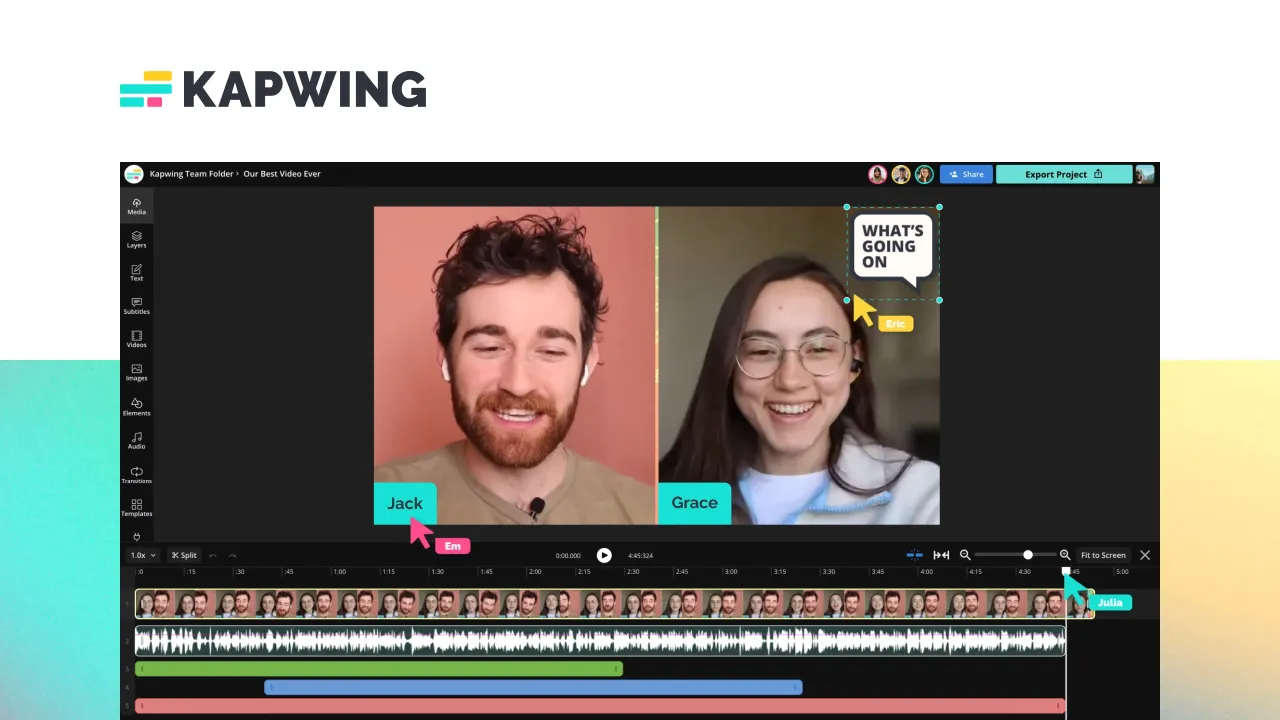
Ondersteund door de kracht van AI kan Kapwing je helpen om snel woord-voor-woord ondertitels en transcripties te genereren.
Het enige wat je hoeft te doen is je video-inhoud uploaden naar de app, de bijschriftstijl selecteren en Kapwing de ondertitels laten schrijven. En als er een foutje in de spelling of woorden zit, kun je de tekst eenvoudig bewerken zodat deze overeenkomt met de gesproken audio.
Voordelen:
- Web- en cloudgebaseerde editor
- Gebruiksvriendelijke interface
- Ondersteunt meer dan 70 talen
Minpunten:
- Kan projecten verliezen door bug glitches
- Klantenservice ontbreekt
Op zoek naar meer manieren om ondertiteling aan je video's toe te voegen? Bekijk deze andere AI-ondertiteling alternatieven.
We know Submagic is the best AI subtitling editing software, though. Here’s how to add subtitles to a video using Submagic.
How to Add Subtitles to a Video with Submagic
Adding subtitles to a video takes only a quick minute or two with Submagic.
Laten we gaan! 🚀😉
1- Je inhoud opnemen
Voordat je ondertitels kunt toevoegen aan je inhoud, moet je wat tijd besteden aan het opnemen van geweldig beeldmateriaal. Of, als je een paar video's van andere bronnen wilt samenvoegen, kun je dat ook doen.
Hoe je je beeldmateriaal ook krijgt, sla het op in een gemakkelijk toegankelijke map. Dit maakt het bewerken eenvoudiger (en sneller!) als je precies weet waar je je videoclips hebt opgeslagen.
2- Go to Submagic.co
Next, hop over to Submagic in your favorite browser. Don’t forget that you can use Submagic on your phone’s browser, too. For this tutorial, though, I’ll show you step-by-step screenshots of how to add subtitles to a video using my laptop.
3- Log in to Submagic or Create an Account
Did you know you can edit your videos for free with Submagic? You can, and it’s so easy to do.
If you don’t yet have an account with Submagic, click the “Try for free” button in the upper right-hand corner of your screen. Then, follow the instructions to set up your account.
Of, als je je al hebt aangemeld, log dan in op je account om je project te starten.
4- Klik op "Maken".
Om een nieuw project te starten, klik je op de knop "Create" linksboven in je scherm.
5- Uw video's uploaden
Now, it’s time to upload your videos to Submagic. Click on the box labeled “Click or Drag/Drop one or multiple videos.” From there, select the video files you want to upload. Alternatively, if your video files are hanging out on your desktop, you can drag and drop them into the box for upload.
6- Je videobestand een andere naam geven
Pro tip: hernoem je videobestand nu om je project weer te geven. Zo is je videobestand gemakkelijker terug te vinden als je besluit de video opnieuw te bewerken.
7- Selecteer een taal voor je ondertitels
Submagic supports 123 languages. Before you click upload, choose the language of your recorded audio so that the AI magic can translate and generate your captions.
8- Klik op "Uploaden".
Nu je je bestand een naam hebt gegeven en je taal hebt gekozen, is het tijd om je video te uploaden! Klik op de knop "Uploaden".
The neat thing about Submagic is that it automatically generates subtitles once you upload your video. There’s no need to click extra buttons. AI does it for you!
Afhankelijk van de lengte van je video, moet je misschien een minuut of twee wachten tot het uploaden en genereren van de ondertiteling klaar is. Het duurt echter niet lang, dat beloof ik!
{{cta-richtext}}
9- Klik op "Bijschriften
Nu is het tijd om je ondertitels te bekijken en indien nodig aan te passen. Klik op "Bijschriften" om een transcript met tijdstempel van je audio te bekijken.
10- Spelfouten bewerken
Submagic’s AI is pretty accurate, but sometimes, the spelling of words, like names, might be wrong. Review your subtitles and correct any misspelled words.
Om een fout te corrigeren, klik je op het woord dat je wilt bewerken en typ je het opnieuw.
11- Klik op "Stijl
Nu het extra leuke gedeelte. Klik op "Stijl" om het lettertype, de grootte en de kleur van de tekst te veranderen. Speel met de thema's en stijlen tot je iets vindt dat je leuk vindt.
Als je een B2B-merk bent, is het een goed idee om je ondertiteling en bijschriften hetzelfde te houden voor je video's om een consistente branding te creëren.
12- Je video verder bewerken
Submagic doesn’t just automatically add subtitles to your videos. With Submagic, you can:
Maak gebruik van de andere bewerkingsfuncties om je video echt te laten opvallen.
13- Je video exporteren
Nu de laatste hand aan je video is gelegd, is het tijd om hem te exporteren! Klik op de knop "Exporteren" in de rechterbovenhoek van je scherm.
Afhankelijk van de lengte van je video en de snelheid van je internetverbinding kan het een minuut of twee duren voordat je video is geëxporteerd. Als je even weg moet lopen van je bureau of je apparaat neer moet zetten, dan kan dat.
Submagic will send you a reminder email when your video is ready to download.
14- Je video downloaden
Als je video klaar is, klik je op de knop "Downloaden" onder je project om een kopie van het videobestand te downloaden.
15- Delen naar uw sociale media
Geweldig! Nu is je video klaar om te delen met je publiek. Ga gewoon naar je favoriete sociale media-app, upload je video en klik op "Posten". Vergeet niet de hashtag #submagic te gebruiken om het nieuws over je favoriete videobewerkingsapp te delen. 🧡
5 Tips voor het toevoegen van ondertitels aan een video
Ondertitels toevoegen aan een video is eenvoudig met de juiste software. Hier zijn vijf tips om in gedachten te houden om je te helpen ondertitels aan je video toe te voegen en je inhoud te laten opvallen.
{{cta-richtext}}
Tip #1: Kies een goede bewerkingssoftware
Submagic is clearly the best video editing software. But, for good measure, the first tip is to pick a good, solid video editing software you know how to use. Some editing software is not very intuitive or user-friendly. In others, it takes a while for captions and subtitles to generate.
Plus, you’ll need to keep subscription costs in mind, too. Are you planning to edit lots of videos? If so, it might be beneficial for you to sign up for a subscription plan. Or, you can try Submagic for free. 😎
Tip #2: Denk na over de plaatsing van ondertitels
Ondertitels toevoegen aan je video is een geweldige manier om de betrokkenheid van gebruikers te vergroten en je publiek langer bij je video's te houden. Maar als je niet oppast, kunnen ondertitels je inhoud in de weg zitten en afleiden.
Let goed op waar je je ondertitels plaatst, zodat ze niet teveel afleiden van je algemene inhoud.
Tip #3: Kies je lettertype op een verstandige manier
Je moet nadenken over de kleur en grootte van je lettertype voordat je een optie kiest om je video te bewerken. Als je lettertype te klein is, zal het moeilijk te zien zijn voor je publiek. Als het te groot is, zal het afbreuk doen aan je beelden. Speel met het lettertype tot je het precies goed hebt.
Houd er ook rekening mee dat de kleur van je lettertype belangrijk is. Lettertypes die te licht of te donker zijn in contrast met de video zijn moeilijk te zien. Kies iets dat afsteekt tegen de achtergrond van de video.
Tip #4: Houd je ondertitels consistent
Of je je video nu bewerkt om consistent te blijven met de huisstijl van je bedrijf of een coole video maakt voor je publiek, houd de lettergrootte en kleuren consistent in de hele video.
Lettertypes die constant veranderen zijn verwarrend en moeilijk te volgen. Je wilt de betrokkenheid van je volgers niet verliezen door inconsistente lettertypes in je video.
Tip #5: Bekijk een voorbeeld van je video voordat je hem exporteert
Deze tip is waarschijnlijk een no-brainer. Maar voordat je je video exporteert en downloadt, moet je de video een paar keer afspelen om hem te bekijken. Je zult aandacht willen besteden aan de ondertiteling om er zeker van te zijn dat alles correct gespeld is en op de juiste plaats staat.
Het is een goed idee om een paar minuten afstand te nemen van je project om je hersenen de tijd te geven om te resetten. Zo kun je met een frisse blik op zoek gaan naar niet zo voor de hand liggende fouten. Als je klaar bent met je eindbeoordeling en tevreden bent met je project, exporteer het dan en deel het met de wereld! 🚀
Veelgestelde vragen: Ondertitels toevoegen aan een video
Waarom zou ik ondertiteling toevoegen aan mijn video?
Ondertitels toevoegen aan je video is een geweldige manier om je inhoud toegankelijk te maken voor alle doelgroepen. Bovendien zorgt het toevoegen van ondertitels voor een beter begrip en zorgt het ervoor dat je publiek betrokken blijft en langer naar je video blijft kijken.
Wat is het verschil tussen ondertiteling en ondertiteling?
Dit is een goede vraag. Gesloten bijschriften bieden een tekstuele weergave van alle audio in een videoclip, wat betekent dat als er muziek op de achtergrond is, dit wordt beschreven in de vorm van een tekst.
Ondertitels gaan er echter van uit dat de kijker het achtergrondgeluid kan horen. Ondertitels vertalen meestal alleen de dialoog van een videoclip.
Heb ik bewerkingssoftware nodig om ondertitels aan een video toe te voegen?
Ja, je hebt bewerkingssoftware nodig om ondertitels aan een video toe te voegen. Er zijn verschillende videobewerkingsapps beschikbaar die je kunt gebruiken. Sommige van die apps vereisen een abonnement op het programma.
Others, like Submagic, you can try for free.
Kunnen ondertitels worden bewerkt nadat ze aan mijn video zijn toegevoegd?
Yes, you can edit subtitles after they have been added to your video. With Submagic, simply review the time-stamped transcription and edit any words that are misspelled or out of place. And you can adjust the timing, font, and formatting, too.
Wat is de beste software om ondertitels aan een video toe te voegen?
Submagic, of course. 😉 Submagic automatically (and quickly) adds subtitles to your video with no extra work on your part.
Plus, Submagic’s video editor offers extra editing options to spice up your video. Try it for free today.





.webp)