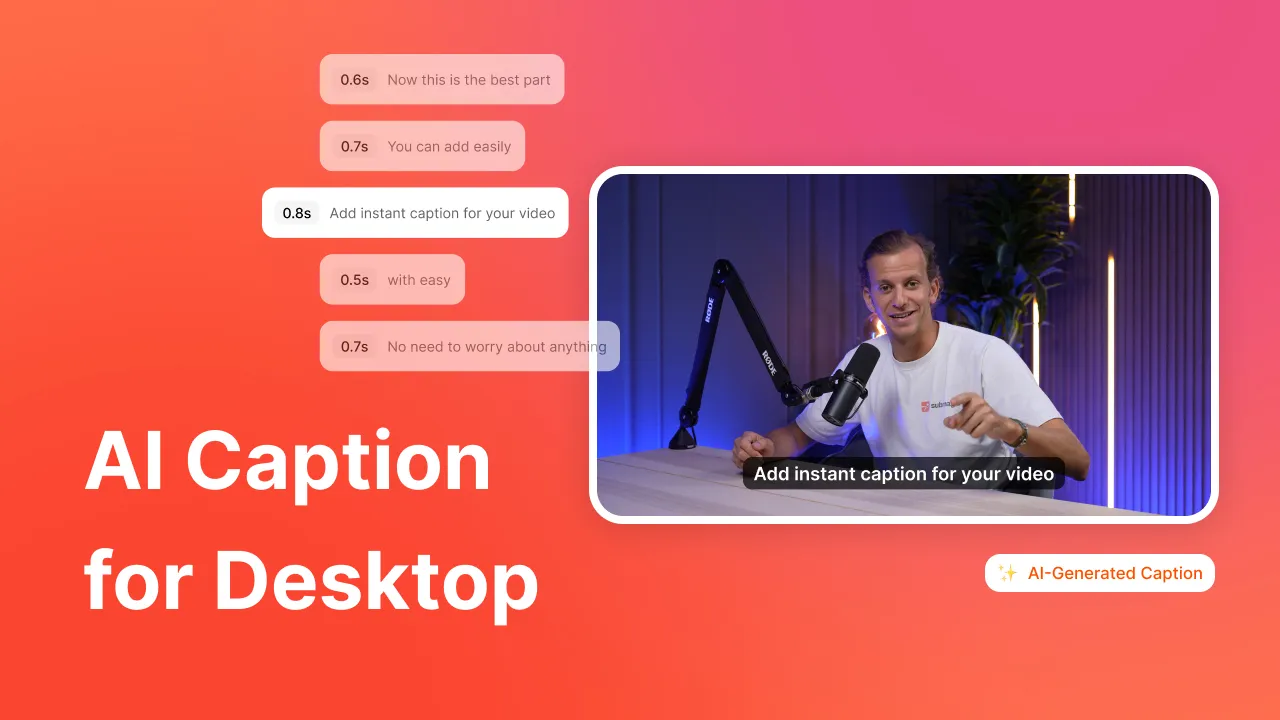
If you’re looking to learn how to add captions to Facebook Reels, you’re in the right place. The fastest route is an AI caption generator that styles and times them automatically.
Het maken van content kan tijdrovend zijn, vooral als je content maakt en deze opnieuw gebruikt voor verschillende platforms. Maar omdat Facebook en Instagram zo goed als broers en zussen zijn, wordt een Reel die je deelt op het ene platform automatisch gedeeld op het andere. Dit is fantastisch nieuws voor makers, want je hoeft je content maar één keer te bewerken. Geloof ons: Facebook-videobijschriften zijn een slim idee.
Laten we eens kijken waarom je bijschriften voor Facebook-video's zou moeten toevoegen. Daarna duiken we in een tutorial over het toevoegen van bijschriften aan Facebook-video's of Reels.
Klaar? We gaan! 😎
Waarom zou je ondertitels toevoegen aan Facebook-video's?
Het ondertitelen van video's op Facebook is een slim idee als je een groter publiek wilt bereiken en de betrokkenheid van kijkers wilt vergroten.
Volgens de BBC kijkt 80% van de jongeren tussen 18 en 24 jaar altijd televisie met ondertiteling. Melanie Sharpe, Stagetext's chief executive, vertelde de BBC: "Ik denk dat jongeren ondertiteling veel meer accepteren omdat het de norm is, terwijl het bij een oudere leeftijdsgroep niet per se de norm is."
Volgens Sharpe zijn jongeren gewend om informatie sneller tot zich te nemen, dus vereisen ondertitels en bijschriften geen extra niveau van concentratie. In plaats daarvan zijn ondertitels een genormeerd hulpmiddel om sneller te leren.
Maar omdat bijschriften de norm zijn, is dat niet de enige reden waarom je bijschriften aan Facebookvideo's zou moeten toevoegen. Bijschriften worden een noodzakelijke bewerking, aangezien 92% van de mensen een video bekijkt met het geluid uit en 50% van de mensen vertrouwt op bijschriften om de inhoud te begrijpen.
Laten we de redenen eens op een rijtje zetten waarom je een Facebook- en Instagram-video met ondertiteling zou moeten maken:
1- De meeste mensen bekijken een video met het geluid uit, dus bijschriften helpen de kijker om de inhoud te begrijpen zonder het te horen.
2- Jongere doelgroepen zijn gewend om Facebook- en Instagram-video's met bijschriften te bekijken.
3- 50% van je publiek vertrouwt op bijschriften om inhoud te begrijpen.
4- Ondertitels maken je inhoud toegankelijker voor een breder publiek.
5- Bijschriften kunnen de betrokkenheid van kijkers verhogen door ze langer bij je video te houden.
Overtuigd? Laten we eens leren hoe je bijschriften toevoegt aan Facebook video. 😉
Bekijk ook: Gratis online Instagram Reels Downloader
Bijschriften toevoegen aan Facebook-video
Er zijn twee manieren waarop je bijschriften kunt toevoegen aan Facebook Reels. Naar onze bescheiden mening is er één manier die beter is dan de andere. En die manier is het gebruik van een bijschrift-app voor Facebook Reels (AKA een bewerkingstool).
Here’s how to use Submagic to add captions and subtitles to your Facebook Reels.
1- Gebruik een Video Caption App voor Facebook Reels
If you haven’t already signed up for Submagic, stop what you’re doing and go create an account now. It’s free to sign up, and I promise you will not regret it. Submagic uses AI to quickly transform your videos from “blah” to “ta-dah!” That includes adding captions to Facebook videos with little effort required on your part. 🧡
Dit is hoe:
1- Aanmelden bij Submagic.
2- Klik op "Nieuwe video".
Video uploaden3- Upload je videobestand.
Je kunt je bestand naar de uploader slepen of je bestand zoeken en uploaden met de bestandszoeker. Beide manieren werken prima.
4- Hernoem je bestand en kies je taal.
Submagic supports 123 languages. Select the language that matches the language in your content.
5- Klik op "Uploaden".
It’ll take just a minute or two to upload your video to the Submagic editor. Depending on your Internet connection speed and your file size, it may take anyone from a few seconds to a few minutes.
6- Wait for Submagic to generate your subtitles.
The best part about Submagic is that you don’t need to spend hours creating subtitles yourself. Submagic’s AI automatically generates subtitles for you on your initial content upload. And it’s over 98% accurate, so you don’t need to spend so much time editing captions.
7- Kies de stijl van je bijschrift.
Currently, there are 21 caption templates from famous creators to choose from in the Submagic editor. But, if you want your content to be unique, click on “Edit theme” to choose your own font style.
Ondertitelstijlen aanpassenHier heb je veel opties om een lettertypestijl te maken die net zo uniek is als je inhoud. Zorg ervoor dat je op "Thema maken" klikt wanneer je de gewenste wijzigingen hebt aangebracht voor de stijl van je bijschriften.
8- Bewerk de rest van je video.
Click on the other tabs in the Submagic editor to add other features to your content. You can use Submagic to easily:
- Overgangen toevoegen
- Afbeeldingen en gifs invoegen
- Geluidseffecten en achtergrondmuziek toevoegen
- B-filmpjes invoegen
- Je video bijsnijden
- Automatisch knippen van de stille delen
9- Klik op "Boost."
Voordat je je video exporteert, klik je op het tabblad "Boost". Hier kun je AI gebruiken om je videobeschrijving te schrijven en een aantrekkelijk haakje te maken.
10- Exporteer en download je video.
Als je tevreden bent met je bewerkingen, klik je op "Exporteren" om te beginnen met het downloaden van je Facebook Reel. Het exporteren van je video kan een minuut of twee duren. Maak je geen zorgen als je het druk hebt met iets anders. We sturen je ook een e-mail als je video klaar is om te downloaden.
11- Plaats je video op Facebook.
Don’t forget to use the #Submagic hashtag to tell your audience about your favorite video editing tool. ;-)
Bijschriften direct op Facebook toevoegen
Als je geen bewerkingsapp van derden wilt gebruiken en liever je bijschriften rechtstreeks op Facebook toevoegt, dan kan dat. 🤝
But be warned: it’s not as easy as using Submagic. Plus, you’ll spend quite a bit more time manually writing your captions, and you lose out on cool editing features like auto-zoom.
Zo voeg je met de Facebook-editor bijschriften en ondertitels toe aan Facebook Reels.
1- Log in op je Facebook-account.
2- Klik op de knop + boven aan je feed.
Facebook-interface3- Selecteer "Haspel".
4- Upload je vooraf opgenomen video of selecteer "Camera" om een video op te nemen.
5- Selecteer "Tekst".
Facebook Reels Ingebouwde editor6- Schrijf je bijschriften of ondertitels.
7- Kies je letterkleuren, stijl en positionering.
Facebook Reels Ingebouwde editor8- Tik op je tekst om deze te verplaatsen naar een nieuwe positie op je video. Je kunt ook de schuifbalk aan de zijkant van je scherm gebruiken om je tekst te vergroten of te verkleinen.
9- Klik op de klokknop om de duur van je tekst in te stellen.
10- Klik op de microfoonknop om je luidsprekers te selecteren.
Je kunt maximaal vijf stemmen in je video hebben.
11- Maak het bewerken van je filmrol af met de verschillende (en beperkte) bewerkingsopties van de Facebook-editor.
12- Klik op "Volgende".
13- Schrijf een beschrijving van je Reel zodat het algoritme van Facebook kan bepalen in welke feeds je inhoud moet worden geplaatst.
14- Klik op "Nu delen".
Ontdek onze gratis Hashtag Generator voor Youtube en beste Youtube Title Generator tools.
6 beste praktijken voor bijschriften bij Facebook-video's
Als je Reels op Facebook wilt maken die boeiend en toegankelijk is, zijn hier een paar best practices om in gedachten te houden. 🤔
- Vermijd fouten in spelling of grammatica zodat je inhoud er professioneel en gepolijst uitziet.
- Gebruik een duidelijk en goed leesbaar lettertype en lettergrootte voor je bijschriften, vermijd dure lettertypes die moeilijk te lezen kunnen zijn.
- Plaats je bijschriften waar ze de video niet blokkeren en gebruik kleuren of schaduwen om ze te laten opvallen.
- Houd je bijschriften kort en gericht op de belangrijkste punten van de video, omdat kijkers misschien alleen korte bijschriften lezen.
- Zorg ervoor dat je bijschriften overeenkomen met de timing van de gesproken woorden of acties in de video voor een soepele ervaring.
- Voeg extra informatie toe aan de bijschriften zodat kijkers de inhoud beter kunnen begrijpen, vooral wanneer audio of visuals alleen onduidelijk zijn.
Direct bijschriften toevoegen aan Facebook Reel is vermoeiend en zeer onnauwkeurig. Hoewel het eenvoudig lijkt, kost het veel tijd en krijg je niet de beste resultaten.
Als je echter een hulpmiddel van derden zoals Submagic gebruikt, krijg je de beste bijschriften voor je reels op Facebook. Een ander voordeel van het gebruik van Submagic om bijschriften te maken voor je Facebook reels is dat je hetzelfde stuk inhoud kunt gebruiken voor andere short-form inhoudsplatforms zoals YouTube-shorts en TikTok.
Veelgestelde vragen (FAQ)
Hoe bijschriften toevoegen aan video's op Facebook?
Er zijn twee manieren om bijschriften toe te voegen aan video's op Facebook. Je kunt handmatig bijschriften toevoegen aan je Facebook-video's door de Facebook-editor te gebruiken wanneer je een video uploadt naar het platform.
Or you can use a third-party editing tool, like Submagic, to easily add captions and other cool editing features to your content. Scroll up to the section “How to Add Captions on Facebook” to learn more.
Wat is de beste app om ondertiteling toe te voegen aan Facebook-video's?
Submagic is the best app to add subtitles on Facebook videos. Submagic uses AI (the “magic” in Submagic) to quickly generate captions and subtitles for you upon the initial upload of your video.
Submagic’s AI-generated subtitles are over 98% accurate and can be written in 123 languages.
Moet ik inhoud maken op Facebook met Reels?
Ja, je moet inhoud maken op Facebook met Reels. Omdat Meta eigenaar is van zowel Facebook als Instagram, zal alle video-inhoud die je deelt op Facebook worden geplaatst op je gekoppelde Instagram-account en vice versa. Dit helpt je om iedereen in je publiek op beide platforms te bereiken.



.webp)
.webp)

.png)


.webp)