Als je op zoek bent naar manieren om je videobewerkingsprocessen te automatiseren – of het nu gaat om het maken van podcasts, YouTube-tutorials, het hergebruiken van materiaal voor TikTok of iets daartussenin – ben je waarschijnlijk al eens Descript tegengekomen.
En ja, het is inderdaad zo krachtig als ze zeggen. Hier lees je hoe je aan de slag kunt gaan met de Descript API.
Oké. Dit zijn de onderwerpen die ik ga bespreken:
- Wat is Descript?
- Wat de API wel en niet kan
- Hoe je je eerste test aan de praat krijgt
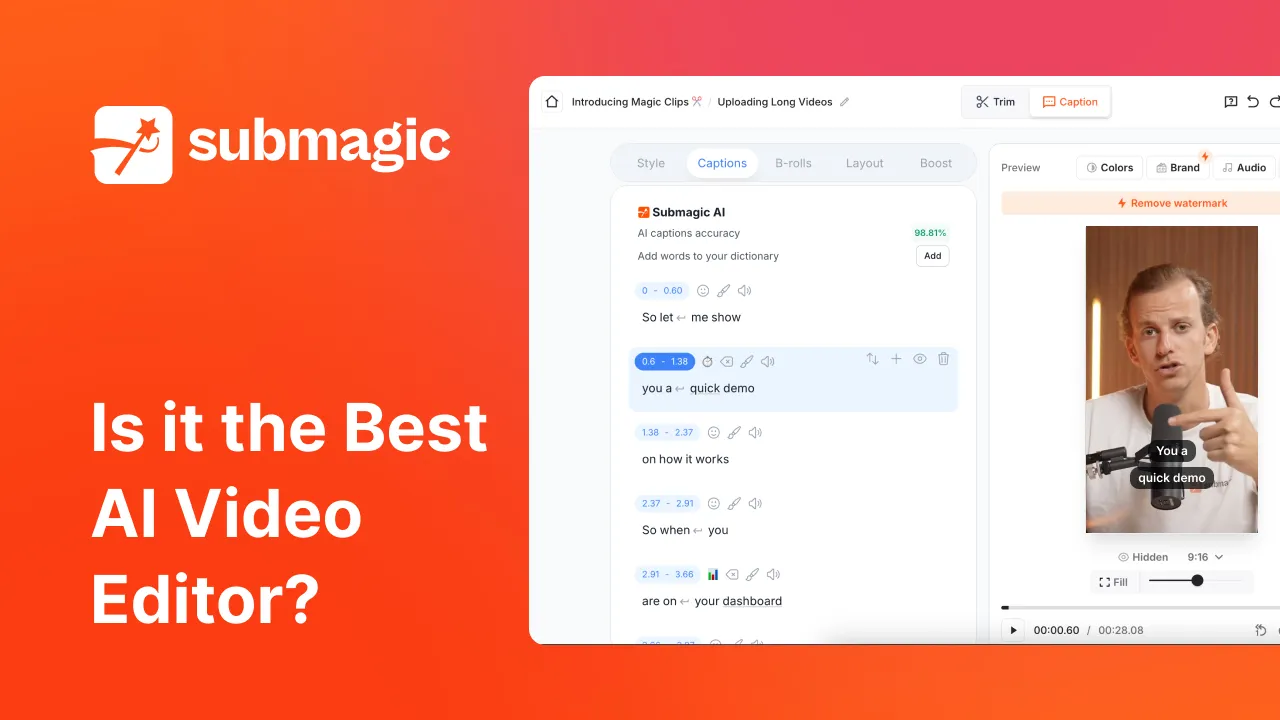
- Submagic, de snellere, eenvoudigere oplossing voor videobewerking met slechts drie muisklikken.
Oké? Laten we gaan.
Wat is Descript en waarom gebruiken mensen het?
Descript is als het ware een Zwitsers zakmes voor contentmakers. Het is een alles-in-één videobewerkingsprogramma, transcriptietool, schermrecorder, door AI aangestuurde overdubstudio en podcast-editor. Zie het als een kruising tussen Final Cut en Google Docs, met een vleugje ChatGPT erbij.
Je kunt video’s bewerken door simpelweg het teksttranscript aan te passen. Het programma transcribeert je audio automatisch, stelt je in staat om stopwoorden te verwijderen, stemmen te klonen, oogcontact te corrigeren, studiogeluid toe te passen en nog veel meer.
Dat is van groot belang als je lange content, zoals webinars of YouTube-video’s, omzet in beknopte clips voor sociale media zoals TikTok, LinkedIn of Instagram.
Maar wat als je een stap verder wilt gaan, bijvoorbeeld door de workflow te automatiseren of meer dan 100 video’s tegelijk op grote schaal te verwerken?
Wat de API van Descript nu eigenlijk allemaal kan
De API van Descript biedt je een kijkje achter de schermen en geeft je programmatische toegang tot alles wat er in je project gebeurt. Hiermee kun je:
- Videobestanden uploaden en beheren
- Transcripten ophalen en bewerken
- Mediabestanden in verschillende formaten exporteren
- Het aanmaken van projecten en het beheer van assets automatiseren
- Analyseren, labelen en hoogtepunten eruit halen
Dit is echt goud waard als je een tool op maat bouwt, een koppeling met je CMS maakt of interne tools ontwikkelt voor een contentbureau.
Voor wie is het bedoeld?
Ingenieurs die tools voor teams ontwikkelen, makers die geautomatiseerde workflows opzetten, of SaaS-platforms die Descript in hun contentpijplijn willen integreren.
Houd wel in gedachten: de API van Descript is niet bepaald ‘plug-and-play’ voor beginners. Er komt wel wat configuratiewerk bij kijken. En daar kom ik in beeld.
Handleiding voor de Descript API: Start je eerste project
Hier lees je hoe je aan de slag kunt gaan met de Descript API en hoe je vanuit het niets je eerste werkende resultaat kunt bereiken. Geen poespas. Alleen de stappen.
Stap 1: Stel je API-toegang in
- Ga naar de documentatie van de Descript API
- Log in en maak een ontwikkelaarstoken aan
- Bewaar je token op een veilige plek; het is je toegangscode
Je gebruikt dit token om elk verzoek te verifiëren.
Stap 2: Meld je aan en dien je eerste verzoek in
Laten we eens kijken of het token werkt.
Hiermee krijg je je gebruikersgegevens te zien. Als je een 200 OK-status krijgt, gefeliciteerd, je bent ingelogd.
Stap 3: Een bestand uploaden
Je moet een project aanmaken en media uploaden.
Een project aanmaken:
Let op de geretourneerde project_id.
Audio of video uploaden:
Je moet eerst een upload-URL aanmaken:
Gebruik vervolgens de meegeleverde upload_url naar PUT het videobestand naar S3.
Stap 4: Transcriberen en bewerken
Zodra het uploaden is voltooid, begint Descript automatisch met het transcriberen van het bestand met behulp van hun AI-tools.
Je kunt dan:
- De transcriptie ophalen
- Woorden vervangen of verwijderen
- Een nieuwe snede genereren
- Exporteer in elk ondersteund videobewerkingsformaat
Zo automatiseren sommige podcastplatforms het knippen van fragmenten. Het is ontzettend krachtig… als je het prima vindt om je helemaal onder te dompelen in Postman en Bash-scripts.
Probeer de Submagic API eens uit voor je workflow
Ten eerste is Submagic een AI-videobewerkingsprogramma dat zich profileert als een productiviteitstool. We hebben het hier over de in-browser-modus. Het is in de praktijk beproefd door miljoenen gebruikers, contentmakers, bureaus en bedrijven. Ditzelfde Submagic is nu ook beschikbaar voor ontwikkelaars – via een API.
Voordat we ingaan op de details van de API, wil ik eerst even uitleggen waar Submagic precies voor staat.
Het is alsof je een redacteur, motion designer, tekstschrijver en producent inhuurt… die nooit een lunchpauze neemt.
Wat betekent dit voor ingenieurs?
Als je ingenieur bent, is het goede nieuws dat je niet hoeft te kiezen tussen controle en snelheid.
De Submagic API biedt je beide.
Je krijgt volledige programmatische toegang tot de door AI aangestuurde videobewerkingsengine van Submagic, wat betekent dat je automatiseringen, aangepaste integraties en pijplijnen kunt bouwen die je daadwerkelijk tijd besparen (in plaats van dat je er alleen maar meer werk aan hebt).
Gebruik de API om:
- Automatiseer het bewerken van tekst in onbewerkte videobestanden
- Activeer automatisch gegenereerde ondertitels, ‘magic clips’, b-roll, overgangen en achtergrondmuziek
- Verwerk honderden video’s in één keer vanuit een map, een CMS of zelfs een database
- Platformspecifieke aanpassingen automatisch genereren voor YouTube, TikTok, LinkedIn en meer
- Ontwikkel videobewerkingstools voor klanten of interne dashboards op basis van Submagic
Het is dezelfde AI-magie waar makers zo dol op zijn, maar dan toegankelijk via een API, zodat je backend het zware werk kan doen.
Ik gebruik de Submagic API nu om:
- Webinars direct omzetten in short-form met ondertitels in huisstijl
- Maak instructievideo’s en tutorials voor meerdere klanten tegelijk automatisch
- Help YouTubers om consistent te blijven zonder de montagetijdlijn aan te raken
- Laat bureaus meer dan 100 video’s per week verwerken, zonder dat ze daar zelf iets voor hoeven te doen en zonder dat dit ten koste gaat van de kwaliteit
Als je tools ontwikkelt voor een team, een bureau of je eigen contentimperium, dan is Submagic de motor die je helpt om op te schalen.
3 Belangrijkste punten
- De API van Descript is krachtig maar complex: het is ideaal voor ontwikkelaars die aangepaste workflows willen bouwen, maar het vergt tijd, configuratie en een leercurve om transcriptie, bewerking en publicatie te automatiseren.
- Submagic biedt een snellere oplossing waarbij de maker centraal staat, inclusief een API: Submagic biedt je alles, van automatische ondertitels tot b-roll tot overgangen en ‘magic clips’, allemaal met slechts een paar muisklikken – of volledig geautomatiseerd via de Submagic-API.
- Ingenieurs hoeven niet te kiezen tussen kracht en snelheid: met Submagic kun je video’s op grote schaal in batches bewerken, dashboards voor klanten aansturen of je contentpijplijn automatiseren – en dat alles zonder in te boeten aan kwaliteit of uren te besteden aan infrastructuur.
Veelgestelde vragen
Wat is een API voor videobewerking?
Met een API voor videobewerking kunnen ontwikkelaars bewerkingstaken zoals inkorten, transcriberen, ondertitels toevoegen en videobestanden exporteren via code automatiseren. Dit is ideaal voor het opzetten van aangepaste workflows of het op grote schaal in batches bewerken van video’s.
Kun je Descript gebruiken om video's te bewerken?
Ja, Descript is een door AI aangestuurde videobewerker waarmee je video’s kunt bewerken door het transcript aan te passen. Je kunt videocontent knippen, herschikken en verbeteren met behulp van de op tekst gebaseerde bewerkingsfuncties.
Kan ChatGPT videobewerking doen?
Nee, ChatGPT kan niet rechtstreeks video’s bewerken. Maar het kan je wel helpen bij het plannen, het schrijven van een script of zelfs het schrijven van code om andere AI-tools voor videobewerking, zoals Submagic of Descript, aan te sturen.
Is Descript Overdub gratis?
Descript biedt de functie ‘Overdub’ aan, die in de gratis abonnementen slechts in beperkte mate beschikbaar is. Voor volledige toegang is een betaald abonnement vereist.



.webp)

.png)